在量化交易领域,迅投QMT凭借其强大的功能和灵活的扩展性,逐渐成为众多投资者的首选工具。然而,对于刚刚接触QMT的新手来说,搭建完整的交易环境可能会面临一些挑战,比如Python相关库的安装配置、行情数据的获取等问题。
为此,本文将以最直观的方式,带你一步步解决这些核心问题:从基础的Python依赖库下载安装,到如何快速补充历史行情数据。
无论你是初次尝试QMT的新手,还是希望优化现有环境的开发者,都能通过本指南快速掌握关键操作方法,顺利搭建属于你的量化交易环境。
1.大QMT下载python库
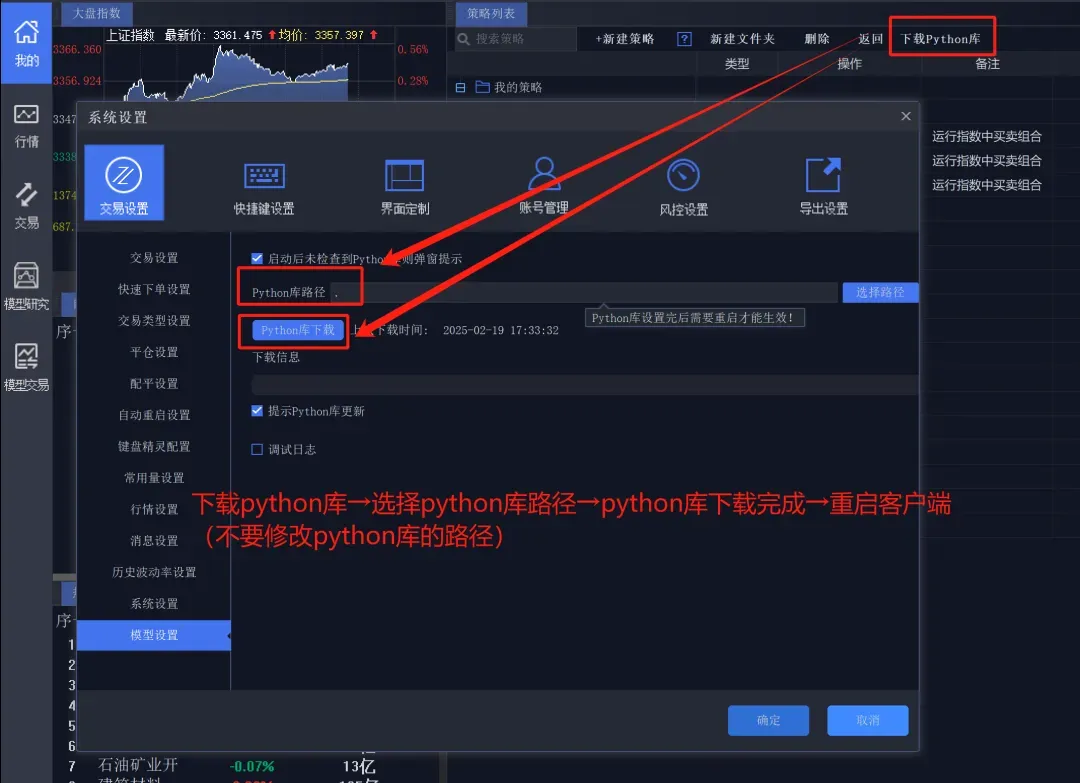
在安装完成大QMT后,使用前的首要步骤是下载并配置Python库。安装完毕后,记得一定要重启客户端。
python库下载步骤:首页→下载python库→选择python库路径→python库下载完成→重启客户端【注意不要修改路径】。
2.大QMT补充历史数据
使用QMT经常要做的一件事情,就是下载历史数据。因为QMT是本地运行,回测或实盘时,缺少的历史数据并不会直接从服务器传过来,所以,就需要提前下载到本地。
那么,下载历史数据有几种方式呢?
第一种:在“操作”——“数据管理”——“补充数据”界面操作。
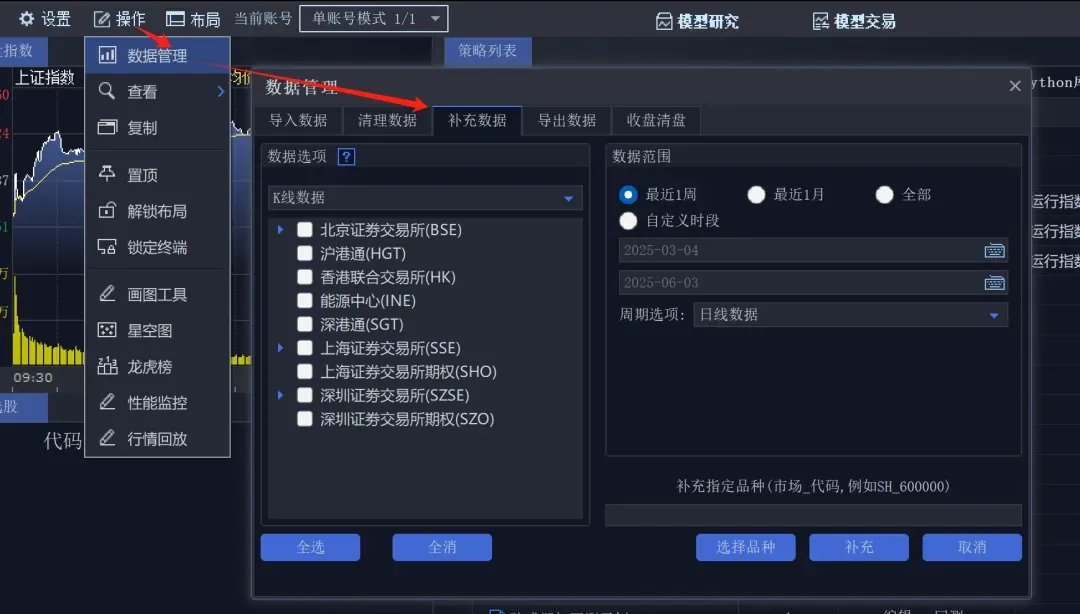
这是最常用的一种方式,这里可以选择1min数据、5min数据、日线数据等,而下载的数据范围可以是最近1周、最近1月、全部、自定义范围等等,这里建议在收盘后下载,且不要贪多,按需下载即可,不然会等很久,而且会占用太多内存。限于篇幅,就不展开了,感兴趣的朋友可以在界面各处点一下看看。
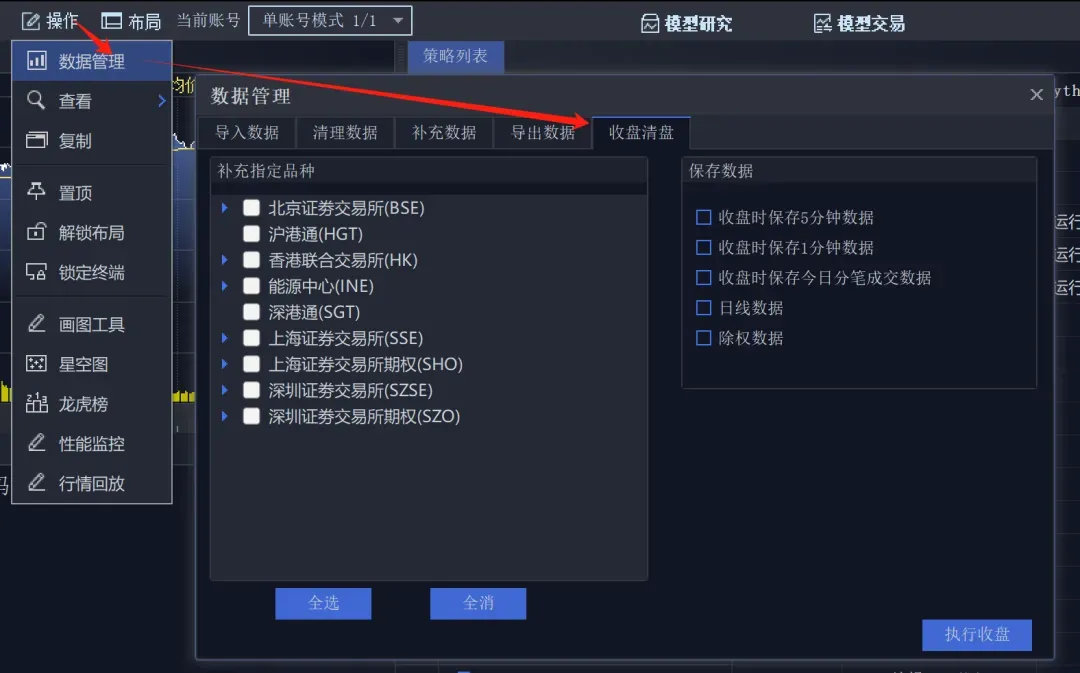
如果只下载当天的数据,可以用在“收盘清盘”标签中操作。在这里能补充的数据种类较少,就是当天各周期K线数据加除权数据。
大家会发现,上面说的补充数据方式虽然全面,但有缺点,那就是全都要手动,点一次就下载一次,没有半点自动化。想要自动化,就用下面的第二种方式。
第二种:在右下角的“行情”界面操作。

点击“行情”之后,“快速下载”会出现以下窗口:
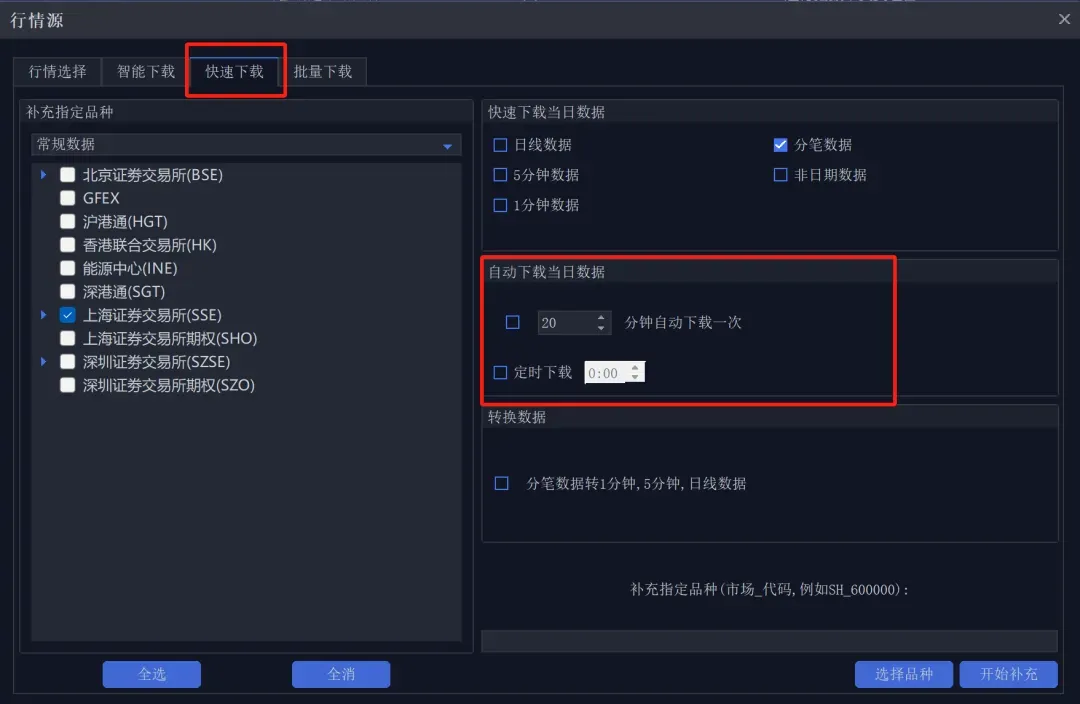
这里能下载的数据种类有限,也是以当日行情为主,但多了自动下载和定时下载功能。
我们再看一下“批量下载”标签。
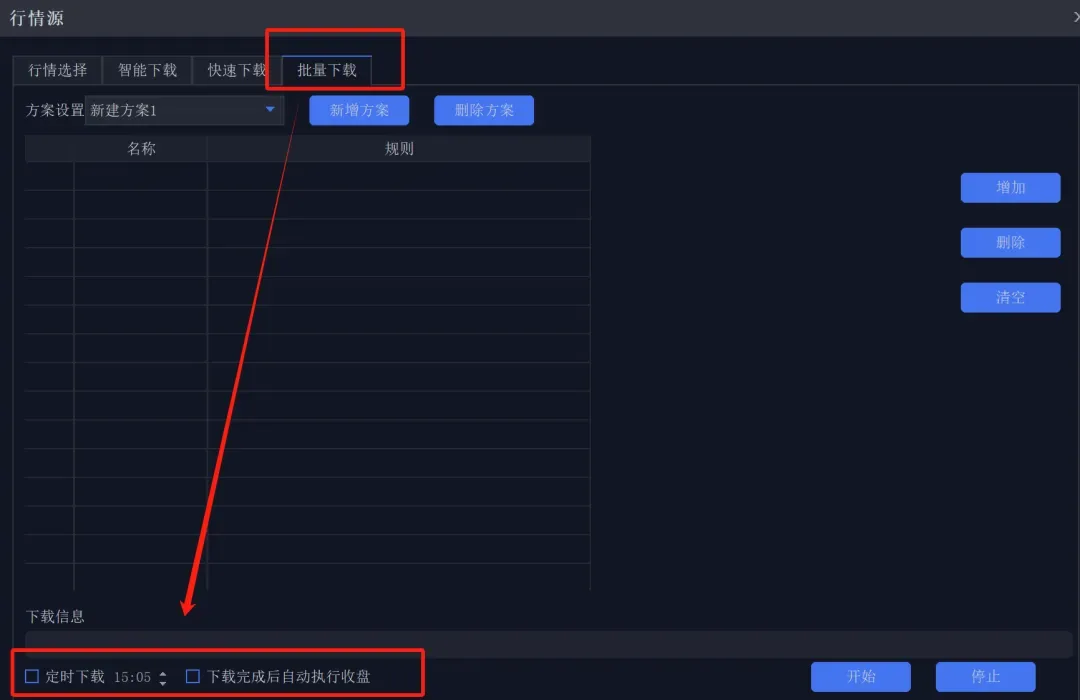
这个看起来比较实用,可以每天定时下载。
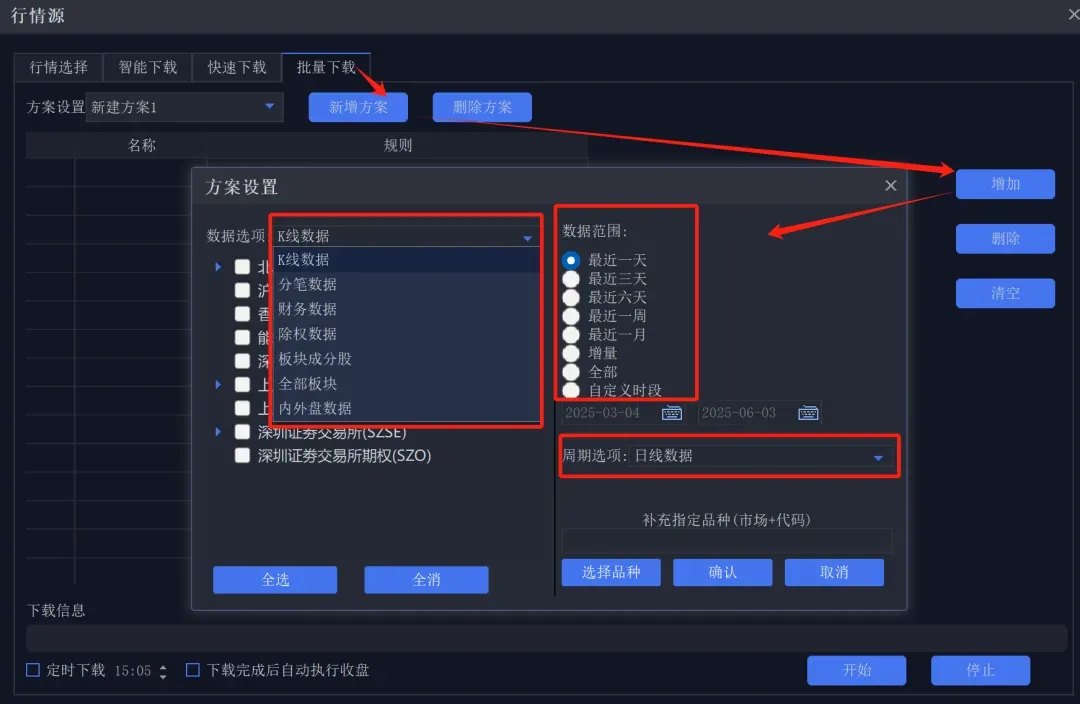
可以下载的数据种类也比较全面。这样可以一次设置,以后只要在开着QMT,就可以定时下载了。
如果不想下载那么多股票的历史数据,只想在回测或实盘中,用到哪支股票的历史数据就下载哪支的,那就用第三种方式下载。
第三种:用QMT的函数下载历史数据用QMT的函数下载历史数据,好处是不用提前手动下载。
函数可以看迅投的文档,下面是网址:
http://dict.thinktrader.net/innerApi/data_function.html
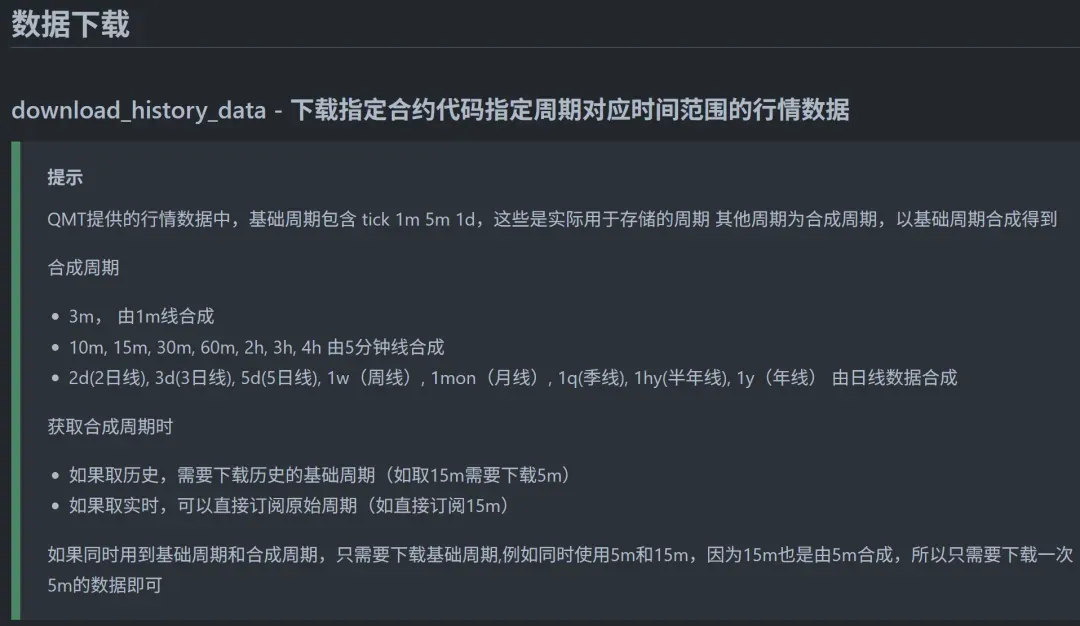
以上就是QMT如何下载历史数据的三种方法,大家可以尝试一下。