Python学习【197】:从环境配置到项目移植:Anaconda 与 PyCharm 的黄金搭档
在 Python 开发中,新手最常遇到的噩梦莫过于“依赖冲突”和“环境报错”。比如,项目 A 需要 Python 3.9 和 Pandas 1.0,而项目 B 却强制要求 Python 3.10 和 Pandas 2.0。如果所有库都安装在系统默认的 Python 中,这两个项目将无法共存。更糟糕的是,当我们将代码发给同事或部署到服务器时,往往会因为对方缺少某个特定的库或版本不对而导致程序崩溃。Anaconda 的出现正是为了解决这一痛点。它不仅仅是一个 Python 发行版,更是一个强大的环境管理器。通过将 Anaconda 与专业的 IDE(如 PyCharm)结合,我们可以为每个项目创建一个独立的“沙盒”。在这个沙盒里,所有的依赖包都是隔离的。这不仅保证了开发的纯净性,更为程序的无缝移植奠定了坚实基础——只要导出环境配置文件,任何人、任何机器都能瞬间还原出一模一样的运行环境。二、Anaconda 与 PyCharm 的黄金搭档Anaconda 的核心价值在于 conda 命令。它允许我们在同一台电脑上创建多个互不干扰的虚拟环境。- 隔离性:每个环境拥有独立的 Python 解释器和库文件夹。
- 便携性:通过 environment.yml 文件,可以精确记录当前环境的所有依赖及其版本号。这是程序移植的“基因图谱”。
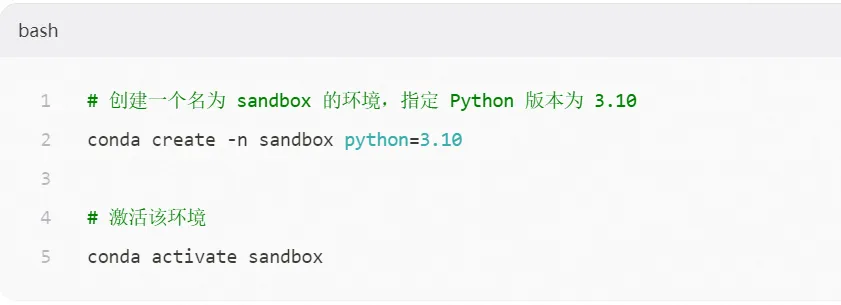
在开始写代码前,我们需要先通过命令行(CMD 或 PowerShell)创建一个干净的环境。假设我们要为一个数据库练习项目创建环境:此时,你就拥有了一个完全独立于系统和其他项目的纯净空间。你可以在这里随意安装库(如 pip install pandas),而不用担心破坏其他程序。PyCharm 是 Python 开发的利器,但它默认可能找不到我们刚创建的 Conda 环境。手动配置步骤如下:- 进入设置:打开 PyCharm,点击 File -> Settings (Windows) 或 Preferences (Mac)。
- 选择解释器:导航至 Project: <你的项目名> -> Python Interpreter。
- 添加环境:点击右上角的齿轮图标 -> Add...。
- 选择 Existing environment(现有环境)。
- 在 Interpreter 路径中,找到你刚才创建的环境路径。通常位于:
- Windows: C:\Users\用户名\.conda\envs\sandbox\python.exe
- Mac/Linux: ~/anaconda3/envs/sandbox/bin/python
- 确认生效:点击 OK 后,观察 PyCharm 底部状态栏,确保显示的解释器名称包含 sandbox。
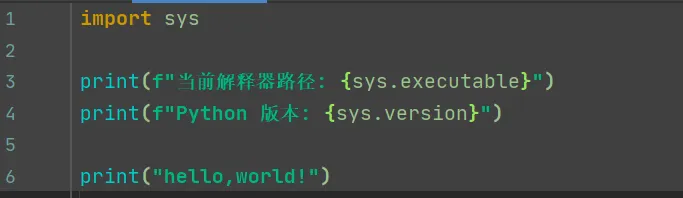
配置完成后,我们可以通过一个简单的脚本来验证环境是否真正连通。在 PyCharm 中新建 test.py:说明 PyCharm 已成功接管了 Anaconda 的沙盒环境。此后,你在 PyCharm 终端中输入的任何命令,都会自动激活该环境。2.5 程序移植:从“在我这能跑”到“在哪都能跑”这是 Anaconda 最强大的功能。当你的项目开发完毕,需要交付给他人时,不要直接发送整个 envs 文件夹(体积巨大且容易出错)。conda env export > environment.yml其他成员或服务器只需通过 conda env create -f environment.yml 即可一键还原完全一致的开发环境。这种机制彻底消除了“在我的机器上能跑,在你机器上不行”的经典痛点,极大地提升了程序的可复现性与部署效率。Anaconda与PyCharm的深度集成,绝非简单的“1+1>2”的工具叠加,而是现代Python工程师构建标准化工作流的必然选择。Anaconda通过conda提供了强大的环境隔离与跨平台依赖管理能力,而PyCharm则在此基础上赋予了开发者极致的编码与调试体验。特别是在程序移植方面,这种组合将原本繁琐的环境配置转化为可版本化、可复现的配置文件,为大型项目的持续迭代、团队协作以及最终的云端部署提供了坚实的保障。掌握这一套工作流,意味着开发者能够将精力从底层的“环境排错”中彻底解放出来,全情投入到核心业务逻辑与算法创新的探索之中。让我们保持学习的热情,2026年一马当先、马到成功!









 10个月宝宝每天需要喝多少奶粉?