你刚执行完 mv data.txt /backup,自信满满地准备继续工作。但一转眼,你发现data.txt不见了,/backup/目录里也找不到它。你仔细一看,原来/backup/目录根本不存在,mv竟然把data.txt重命名成了 backup——一个普通文件!你的数据还在,但名字变了,而你差点以为它丢了。
这就是mv最典型的陷阱:它不会检查目标是不是一个目录,除非目标已存在且是一个目录。如果目标路径的最后一个部分不是目录,mv就会把它当作新文件名。
本文将深入讲解mv 的每一个细节:移动、重命名、批量操作、覆盖控制,以及那些让你措手不及的边界情况。
一、mv 的本质:目录项的修改
在 Linux 文件系统中,文件名和文件数据是分开的。mv 本质上只是在目录中修改或移动一个目录项(dentry),指向同一个 inode(数据块)。因此:
基础语法:
mv [选项] 源 目标
mv [选项] 源1 源2 ... 目标目录
二、三大核心操作
1. 重命名(同目录)
mv old.txt new.txt
- 目录重命名同理:
mv myfolder/ myfolder_bak/(不需-r)。
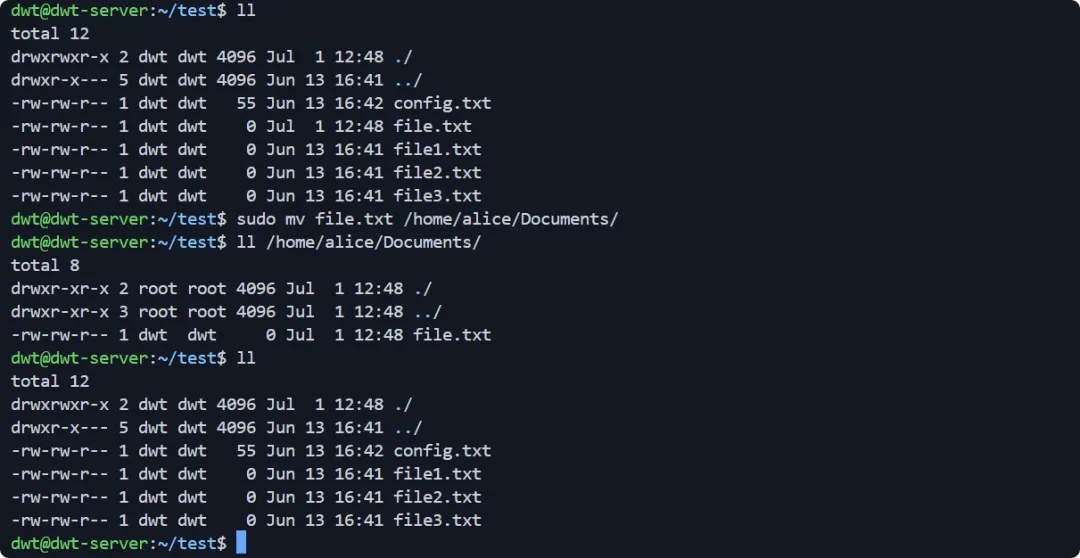
2. 移动(到另一个目录)
mv file.txt /home/alice/Documents/
结果:file.txt 出现在 Documents 目录下,原位置消失。
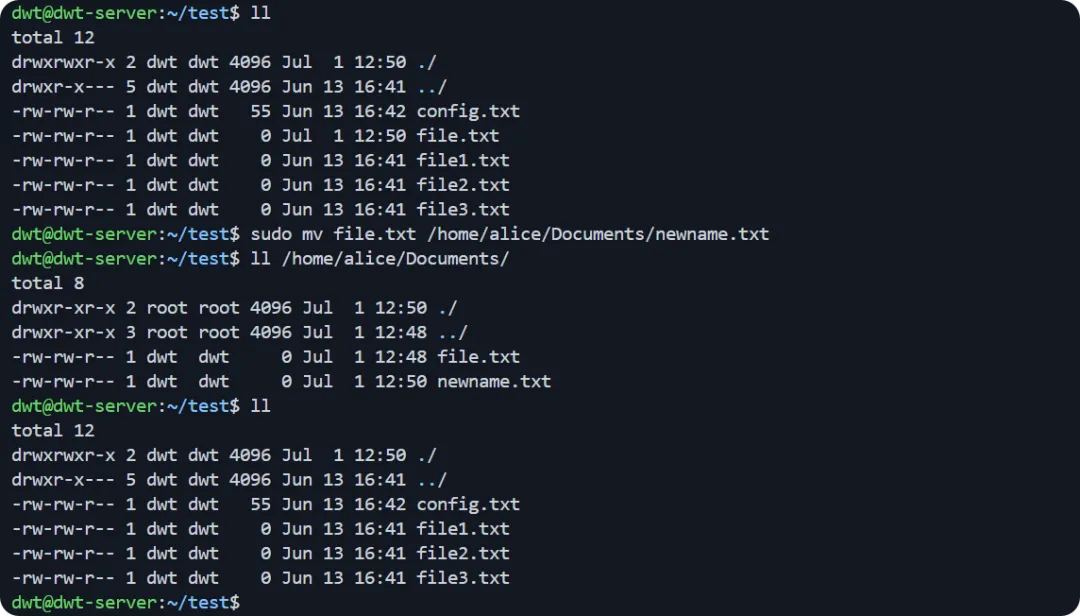
3. 移动并重命名(目标路径包含新文件名)
mv file.txt /home/alice/Documents/newname.txt
结果:文件被移到 Documents,并改名为 newname.txt。
三、批量移动的陷阱与安全做法
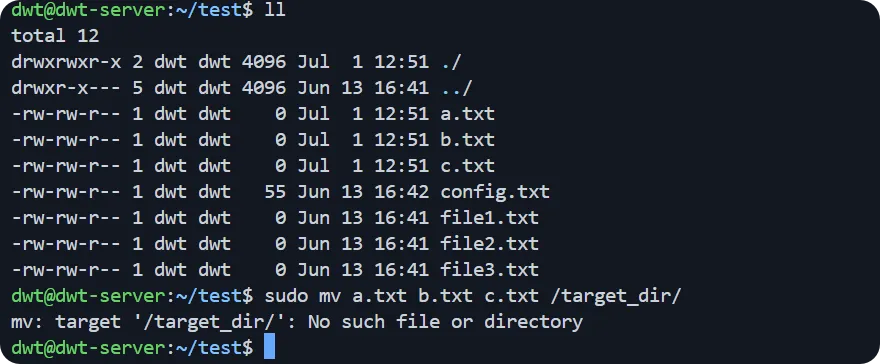
批量移动多个文件到目标目录
mv a.txt b.txt c.txt /target_dir/
要求:/target_dir必须是一个已存在的目录。
⚠️ 如果 /target_dir 不存在?
- GNU
mv 会报错:mv: target '/target_dir' is not a directory - 文件不会被移动,也不会被损坏。但风险在于:如果你错误地输入了一个已存在的普通文件作为目标,会怎样?
$ echo"existing content" > existing_file
$ mv a.txt b.txt existing_file
mv: target 'existing_file' is not a directory
仍然报错,因为 mv 要求多参数时最后一个必须是目录。所以多参数场景下,错误的目标只会导致命令失败,不会误覆盖文件。
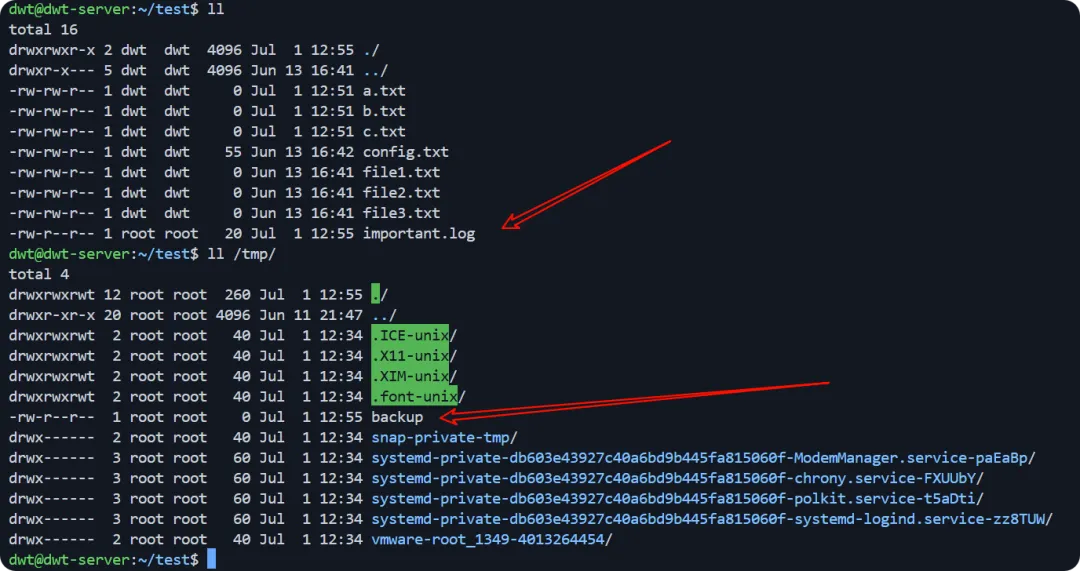
真正的危险在双参数场景:
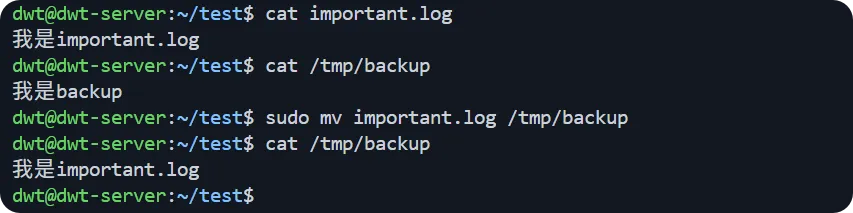
$ mv important.log /tmp/backup # /tmp/backup 是一个普通文件(不是目录)
这时 mv 会将 important.log 重命名为 /tmp/backup,覆盖 /tmp/backup 原有的内容。如果你本意是移到 /tmp/backup/ 目录,但漏了斜杠,就会发生覆盖。
安全做法
- 移动前检查目标是否为目录:
ls -ld /target_dir - 确保目录存在:
mkdir -p /target_dir && mv file.txt /target_dir/ - 养成加尾部斜杠的习惯:
mv file.txt /target_dir/ —— 如果 target_dir 不是目录,bash 会提示?其实不会,mv 仍会尝试将其视为文件名。加斜杠并不能强制要求是目录,但斜杠在路径中表示“这是一个目录路径”,如果该路径不存在,mv 会报错 No such file or directory,比覆盖普通文件更安全。

💡 最佳实践:总是使用 mkdir -p 确保目标目录存在,或者先 cd 到目标目录再执行 mv。
四、覆盖控制(救命选项)
默认 mv静默覆盖,没有确认提示。这在脚本中可能是期望的行为,但在交互式终端中常导致悲剧。
| | |
|---|
| | |
| | mv -n a.txt b.txt(若 b.txt 存在则跳过) |
| | |
| | mv -b a.txt b.txt(生成 b.txt~ 备份) |
| | mv -v a.txt b.txt → renamed 'a.txt' -> 'b.txt' |
-b 备份选项的特殊价值
mv -b data.txt backup/data.txt
如果 backup/data.txt 已存在,它会被重命名为 data.txt~(默认后缀 ~),新文件再写入。这相当于给了你一个“后悔药”。
可以通过环境变量 $SIMPLE_BACKUP_SUFFIX 修改备份后缀。
五、系统别名陷阱(再次强调)
许多 Linux 发行版默认给 mv 设置了 -i 别名:
$ alias mv
alias mv='mv -i'
这意味着你每次执行 mv 都会被询问是否覆盖,这在交互环境很好,但在脚本或自动化任务中会卡住。
绕过方法:
- 在脚本开头
unalias mv(但不推荐,可能影响其他代码)
六、批量重命名的进阶技巧
mv 本身不支持批量模式匹配,但可以结合 shell 循环或 rename 命令。
1. 使用 rename(更专业)
# 将当前目录所有 .htm 改为 .html
rename 's/\.htm$/.html/' *.htm

# 将所有文件名中的空格替换为下划线
rename 's/ /_/g' *
注意:不同发行版 rename 语法差异巨大,Ubuntu/Debian 的 Perl 版本支持正则;CentOS 的 util-linux 版本语法不同(rename .htm .html *.htm)。建议先 man rename 确认。
2. 使用 for 循环(通用)
# 给所有 .txt 文件添加日期前缀
for f in *.txt; do
    mv "$f""$(date +%Y%m%d)_$f"
done

# 删除文件名中的某个字符串(如 'old')
for f in *old*; do
    mv "$f""${f//old/new}"
done
3. 使用 find + xargs(处理大量文件)
# 将当前目录及其子目录中所有 .png 移动到 images/ 目录(保持子目录结构?需要复杂处理)
# 简单场景:
find . -name "*.tmp" -exec mv {} /tmp/ \;
七、移动目录(无需 -r)
与 cp 不同,mv 移动目录不需要任何递归选项:
mv myproject/ /backup/projects/
如果 /backup/projects/ 已存在且是目录,myproject/ 会被移到其内部(成为 /backup/projects/myproject/)。
如果 /backup/projects/ 不存在,myproject/ 会被重命名为 /backup/projects(注意:此时 /backup/ 必须存在,否则报错)。
八、常见坑与避坑指南(全面版)
| | |
|---|
| mv file.txt /tmp/backup(backup 不是目录) | 先mkdir -p /tmp/backup,或使用 mv file.txt /tmp/backup/(若 backup 不存在,报错较安全) |
| mv a.txt b.txt c.txt(c.txt 是文件)→ 报错 | |
| | 先用df -h /mnt/usb 检查空间,或用rsync --remove-source-files |
| ❌ 在脚本中依赖mv 覆盖而不确认,却遇到 -i 别名 | | |
| | 使用cp -p 再删源,或 mv 后 touch -r 恢复 |
| mv /var/log/app.log /tmp/ 导致日志停止写入 | |
九、mv 与 cp 的决策指南
| | |
|---|
| | |
| | |
| mv 后 touch -r 或直接用 cp -p && rm | |
| rsync --remove-source-files | |
十、总结:安全使用 mv 的核心原则
- 移动前确认目标
- 批量操作时目标必须加
/:比如 mv *.txt /dest/,若 dest 不存在会报错,而不是误改名。 - 默认覆盖会丢数据
- 脚本中绕过别名
- 跨分区移动大文件用
rsync
记住:mv 是一个“一次性”操作,没有撤销。花 3 秒检查路径,胜过花 3 小时恢复数据。
如果你觉得本文对你有帮助,欢迎点赞、推荐、转发,关注我,后续会分享更多Linux入门干货!
文 / 零距技术仓
记录每一次真实的折腾 (#^.^#)
🚀 想看到更多实用折腾技巧?
👉 先关注
💬 评论区说说你的经历或想看的内容
👍 点赞表示支持
🔁 顺手分享给也在折腾的人,让大家都少踩坑 😎

 10个月宝宝每天需要喝多少奶粉?