苹果生态畅跑Win、Linux,这个项目有点6啊!
- 2026-10-11 05:41:31
苹果生态畅跑Win、Linux,这个项目有点6啊!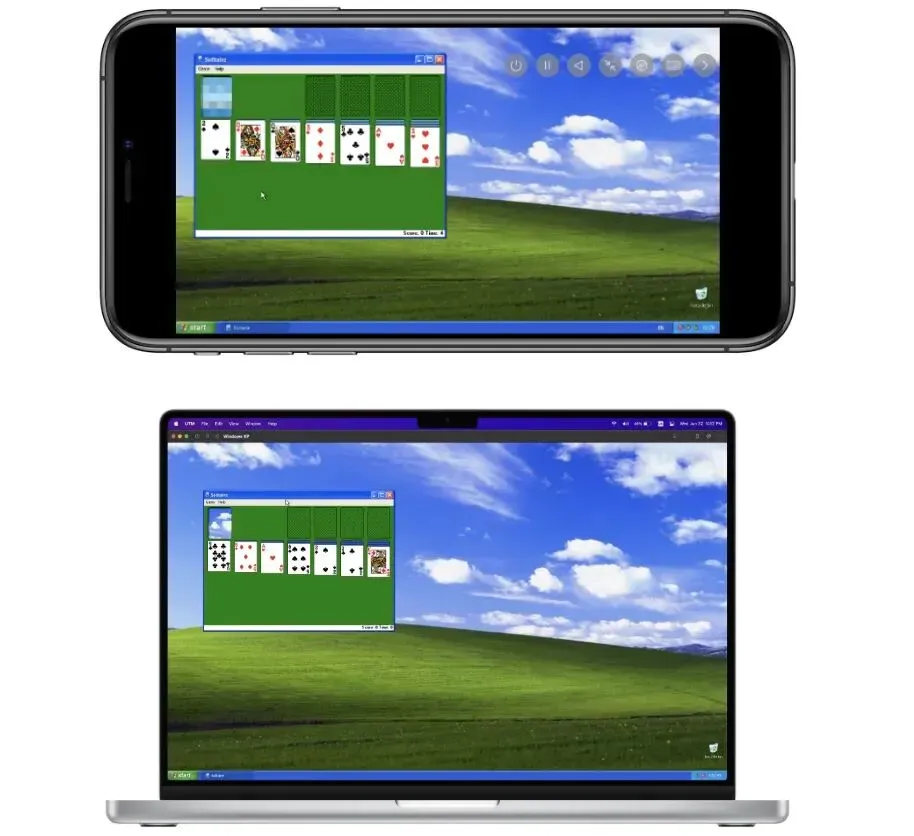
推荐阅读:
* 戳上方蓝字“开源先锋”关注我
大家好啊,我是开源君!
在苹果生态里,想运行 Windows、Linux 等其他系统,大家常想到 Parallels Desktop,但它年费制的收费方式让很多人难受;而且 iPhone、iPad 这类移动设备,想装其他系统更是难上加难,要么需要越狱,要么找不到合适工具。
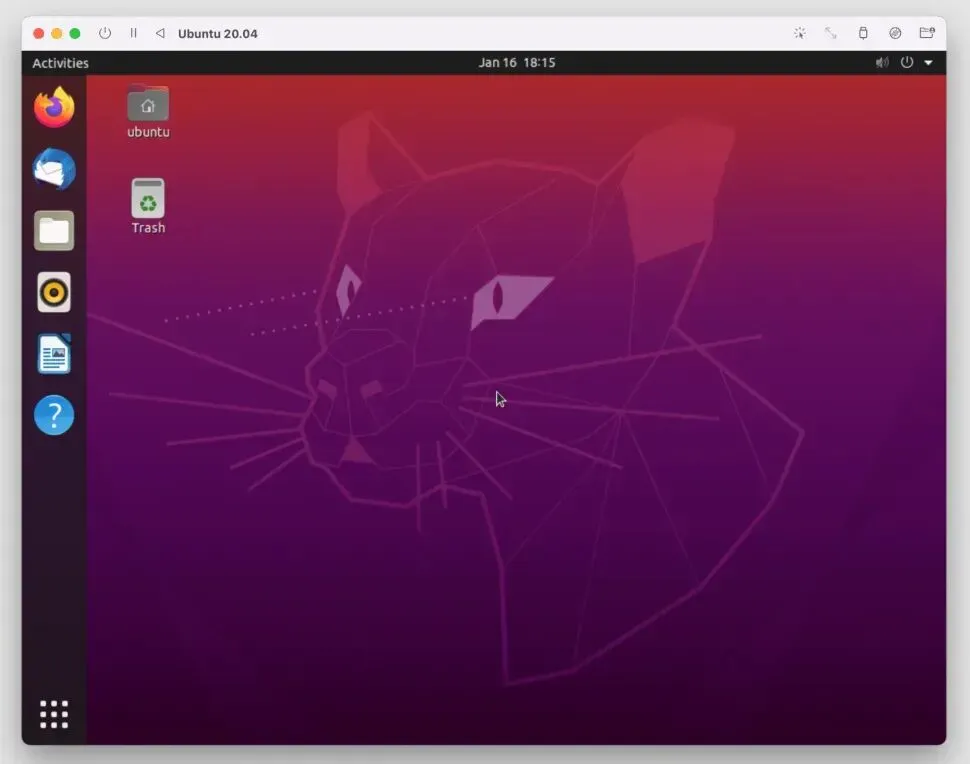
最近开源君在Github闲逛的时候发现了一款功能强大、完全免费的原生级虚拟机解决方案 - UTM,它不仅能让你在Mac上畅游多种系统,甚至还能在iPhone和iPad上实现同样的操作!

项目简介
UTM是一款适用于 iOS 和 macOS 的全功能系统模拟器与虚拟机主机,它基于知名的 QEMU 构建,核心就是让用户能在 Mac、iPhone、iPad 上顺畅运行 Windows、Linux 等各类操作系统。这款工具不仅免费开源,还兼顾了功能性和易用性,不需要复杂的命令行操作,普通人也能轻松上手。
目前已经在Github上斩获 34K Star,成为很多苹果用户的装机必备工具。
功能特性
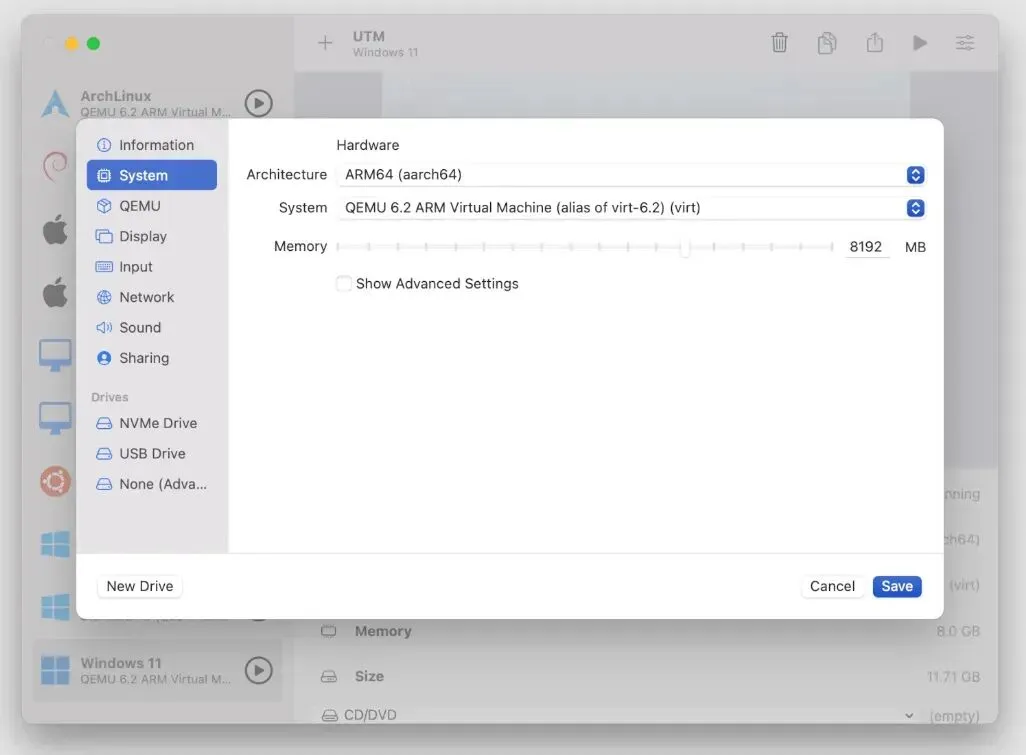
全架构模拟支持:依托 QEMU,支持超过 30 种处理器架构的模拟,包括常见的 x86_64、ARM64 和 RISC-V 等
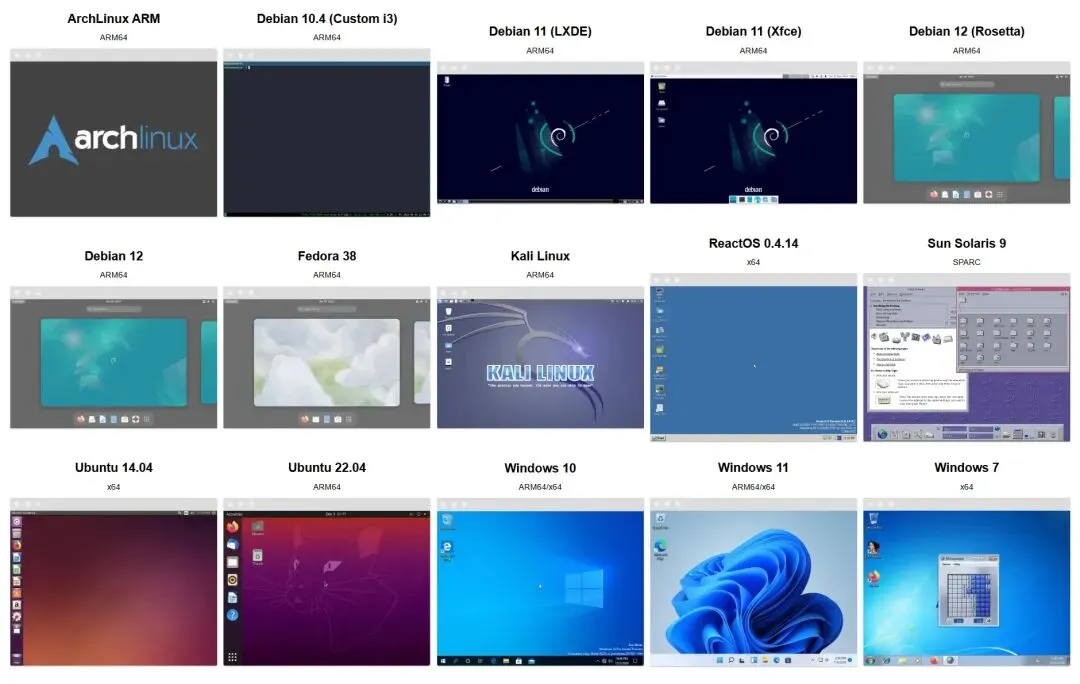
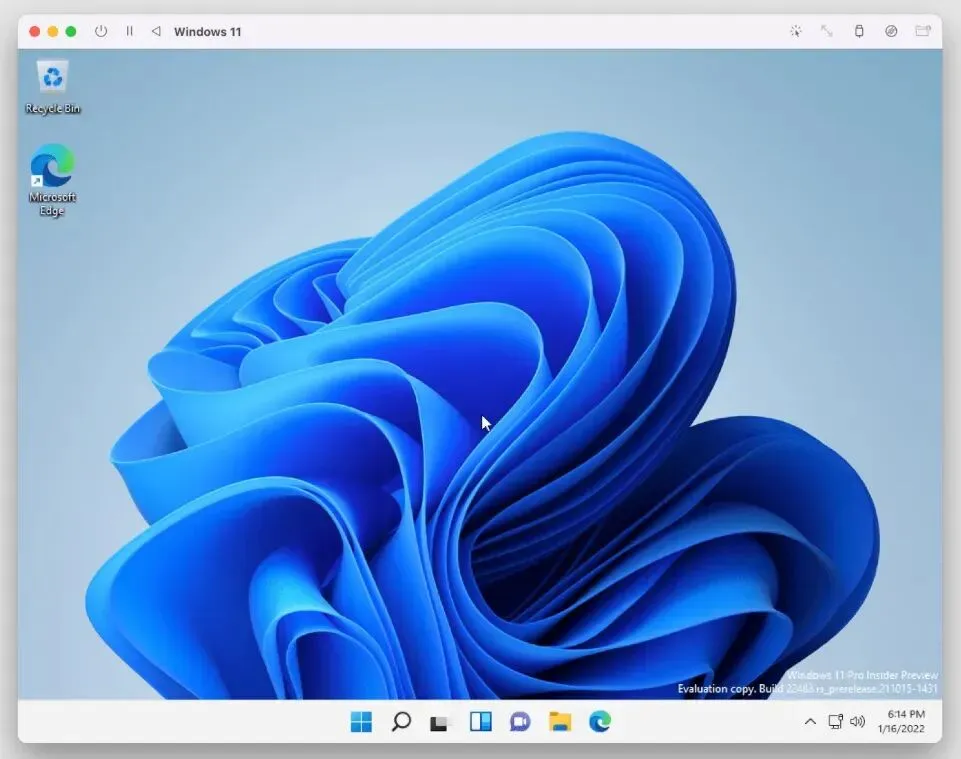
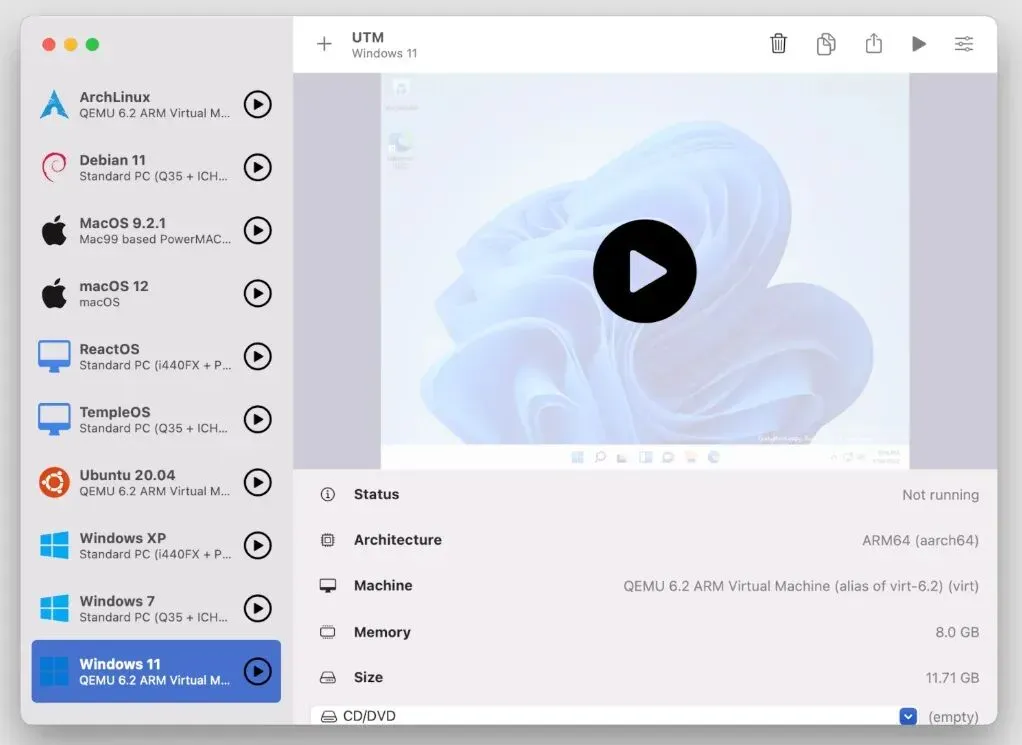
系统兼容广泛:Windows、Linux、macOS、FreeBSD、经典系统等都可以尝试运行,兼容性强
多种图形显示模式:提供使用 SPICE 和 QXL 的 VGA 图形模式,也支持文本终端模式。
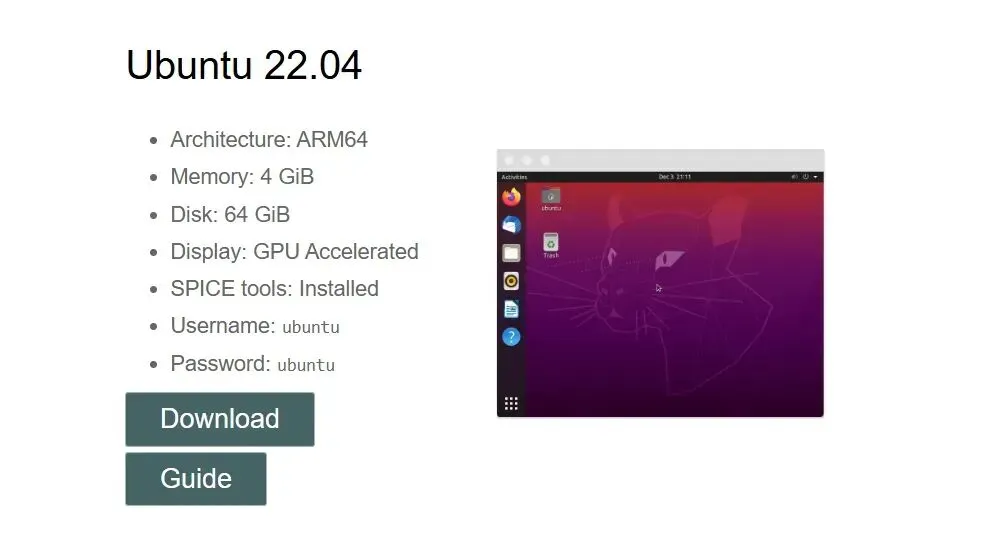
简洁易用的操作界面:前端界面专为苹果系统设计,符合 macOS 和 iOS 操作习惯,用户能直接在设备上创建、管理、运行虚拟机,还可从 UTM 库下载预构建虚拟机,省去复杂配置步骤。
强大的外围设备支持:支持模拟 USB 设备,支持共享目录、共享剪贴板、端口转发,并能使用外部键盘、鼠标、触控板、Apple Pencil 和游戏控制器等多种输入设备。
快速安装与使用
macOS 系统安装
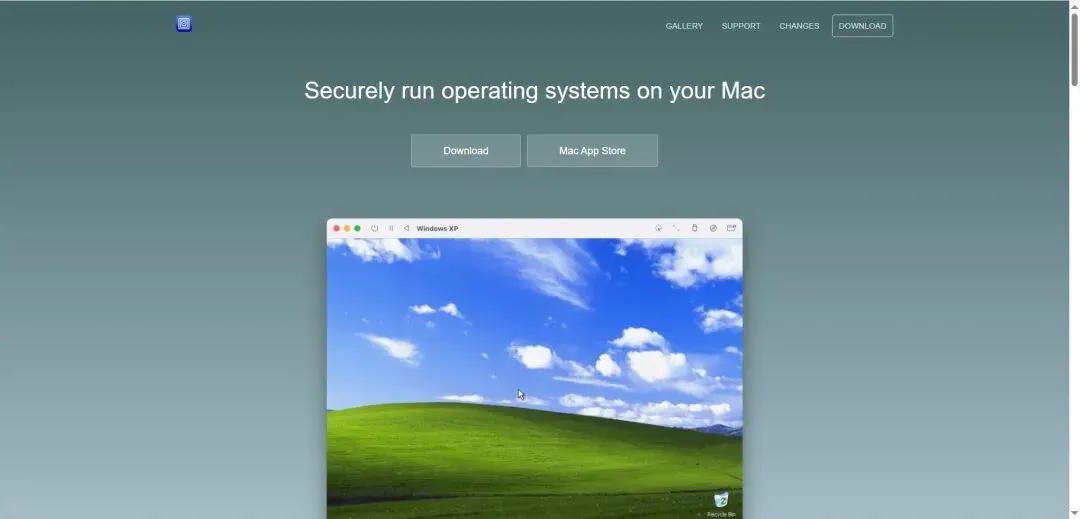
直接下载:访问 UTM 官网(https://mac.getutm.app/)或者项目release页面,下载最新的 UTM.dmg 安装包,打开后将 UTM 拖入应用程序文件夹即可完成安装。
使用步骤:打开 UTM 软件,点击“创建新虚拟机”,选择“虚拟化”或“模拟”模式,接着按照向导选择系统镜像(如 Windows ISO、Linux ISO),配置内存、磁盘大小等参数,完成后点击“启动”,按照系统安装流程操作,后续即可正常使用虚拟机。
iOS 系统安装
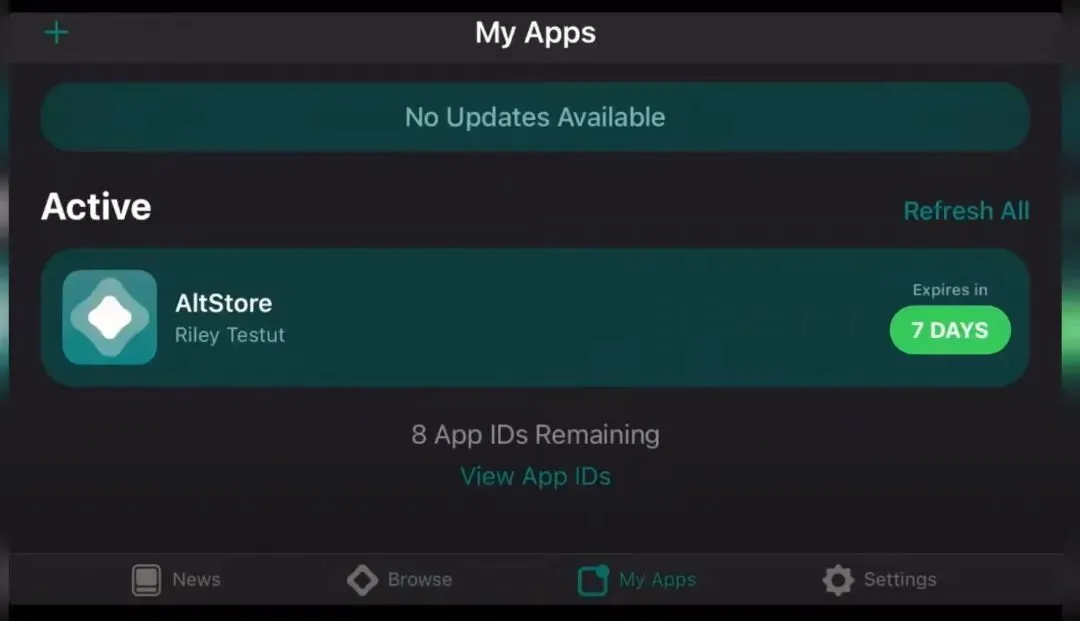
非越狱设备(iOS 11+):推荐先安装 AltStore,在 AltStore 中添加源 https://alt.getutm.app,然后从该源下载并安装 UTM 或 UTM SE;若使用 UTM SE,可直接侧载,无需额外配置。
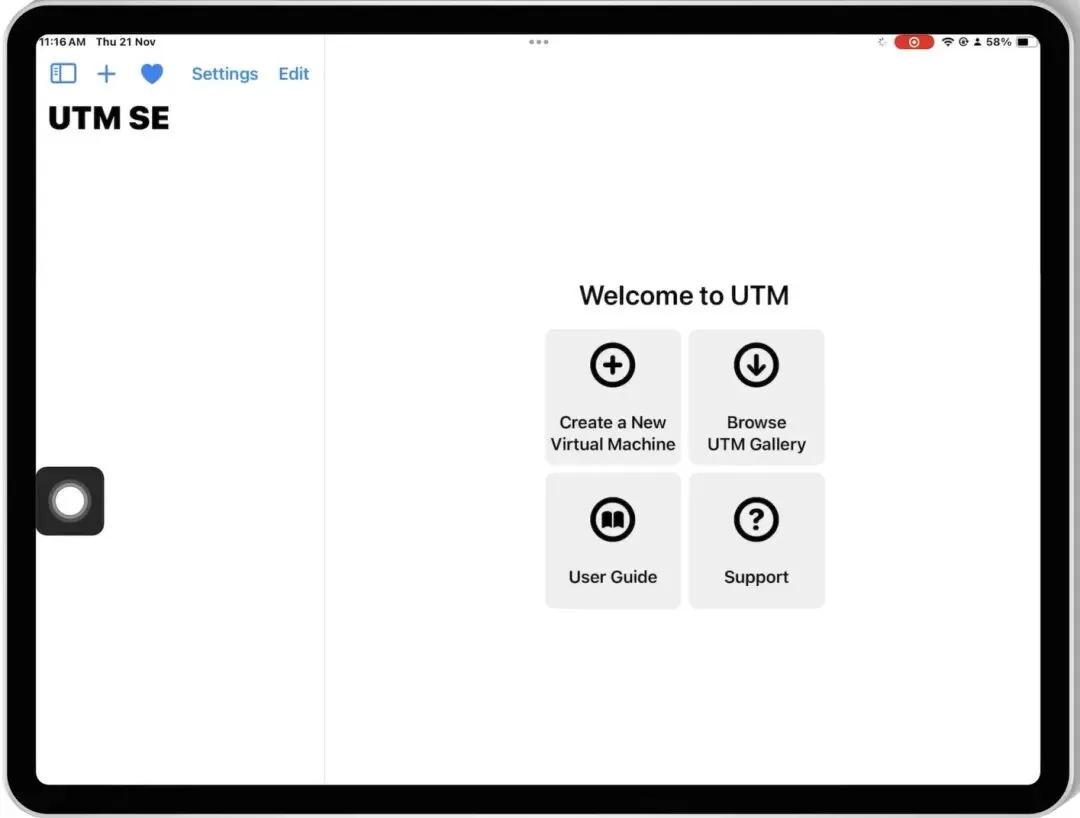
越狱设备:在包管理器(如 Cydia、Sileo、Zebra)中添加 UTM 及 AppSync Unified 的源(如 cydia.akemi.ai、cydia.getutm.app)。安装 UTM 的 deb 包(或 IPA 包),即可启用完整版本功能,包括 JIT、虚拟化、USB 共享等。。 使用步骤:打开 iOS 端 UTM,点击“+”号创建虚拟机,选择系统类型并导入镜像,简单配置内存、存储后启动,即可在手机或平板上运行其他系统,支持触屏操作与外设接入。
小结
UTM是一款极其优秀的开源虚拟机软件。它成功地将强大的 QEMU 引擎封装成了一个易于使用的现代化应用,为苹果生态的用户提供了一个高性能、高兼容性且完全免费的虚拟化方案。如果你也有在苹果设备上使用虚拟机的需求,不妨试试UTM。
更多细节功能,感兴趣的可以到项目地址查看:
https://github.com/utmapp/UTM
本文来自网友投稿或网络内容,如有侵犯您的权益请联系我们删除,联系邮箱:596563534@qq.com 。
随机文章
-
 10个月宝宝每天需要喝多少奶粉?
- Python操作数据库老是连接泄漏?记住这个上下文管理器写法,资源永远不会忘释放
- Python自动化必备:用Pyperclip轻松读写剪贴板
- 基于 Python 的语言数据分析暑期研修班
- MT5 Python接入ForexFactory财经资讯,NLP情感分析实战
- MT5 Python接入ForexFactory财经资讯,NLP情感分析实战
- Python JSON字符串转字典 完整详细教程
- Python纯小白入门第23课 列表常用添加操作
- Python 包管理的终极形态 · 比 pip 快 100 倍
- Python 终端里的股票看板?这个脚本绝了
- Python课程体系(六)--注释与编码规范