Linux系统默认语言是英语,且无法输入中文字符,对许多中国用户是不方便的。常见的Linux系统中文输入法框架包括Fcitx(Flexible Input Method Framework)、IBus(Intelligent Input Bus)和XIM(X Input Method),IBus支持智能拼音(Intelligent Pinyin)和五笔(x86),Fcitx支持Google拼音和Sougo拼音,XIM应用相对较少。Ubuntu系统默认安装IBus和XIM输入法框架,测试安装Fcitx输入法框架和Sougo输入法提示报错。本文重点介绍安装错误解决策略和IBus中文输入法的安装方法。
一、Fcitx和Sougo安装报错问题解决
(1) 问题描述和分析
安装Fcitx输入法框架和Sougo输入法,在“设置”>“区域和语言”>“管理已安装的语言”>“键盘输入法系统”选项将“IBus”改为“Fcitx”,但重启后无法登录管理员用户桌面。推测是Fcitx输入法框架破坏了桌面环境、配置文件或依赖项。
(2) 重启问题解决方法
开机或重启进入管理员登录界面,按ALT+CTRL+F3(+FN)访问tty3界面。使用管理员用户名及密码和命令sudo -i访问root用户,使用命令startx进入XWindows界面,即默认Gnome桌面。按ALT+CTRL+t打开Terminal,使用命令dpkg -l sogou*确认Sougo输入法名称“sougoupinyin”,使用命令apt-get purge sogoupinyin搭配“Enter”键确认卸载Sougo输入法。在“设置”>“区域和语言”>“管理已安装的语言”>“键盘输入法系统”选项将“Fcitx”改为“IBus”,选择“应用到整个系统”,选择“关闭”。使用上述方法导致在tty3界面出现Login循环卡死,可能是配置文件出错的原因。测试使用其他用户登录且打开Terminal,使用下述指令卸载Fcitx输入法框架和Sougo输入法,完成卸载则可以正常登录管理员用户桌面。
# 启用root用户权限su# 卸载Sougo输入法apt-get remove sougoupinyin# 卸载Fcitx输入法框架apt-get remove fcitx# 自动移除无用程序包或依赖项apt-get autoremove# 重新启动计算机reboot
二、IBus中文输入法安装及WPS兼容性问题解决
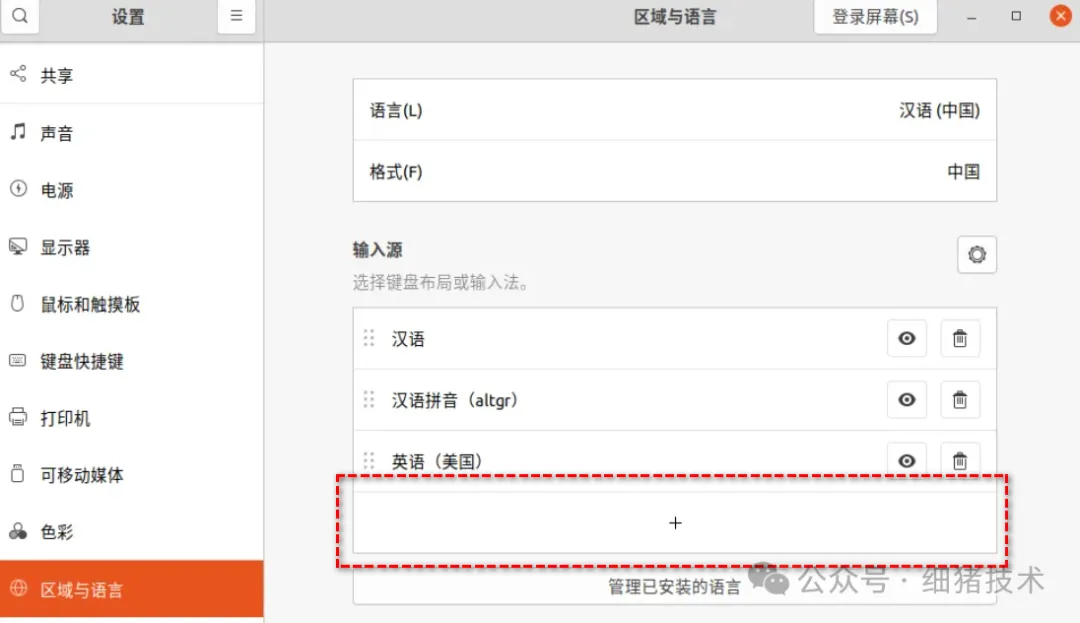
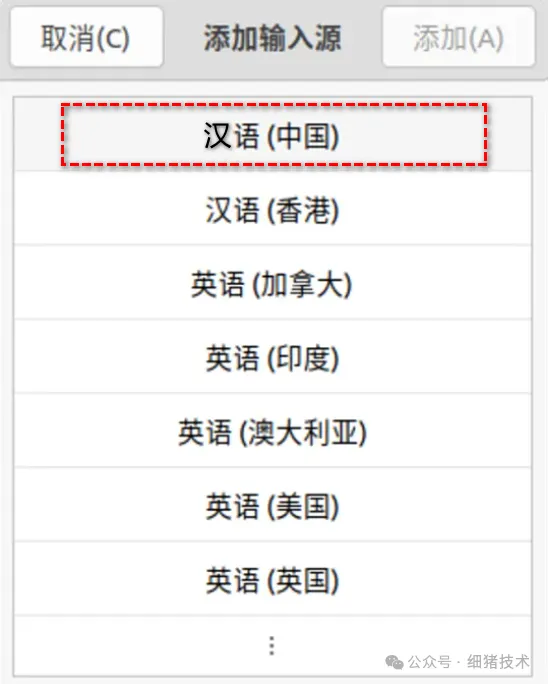
(1) IBus中文输入法安装
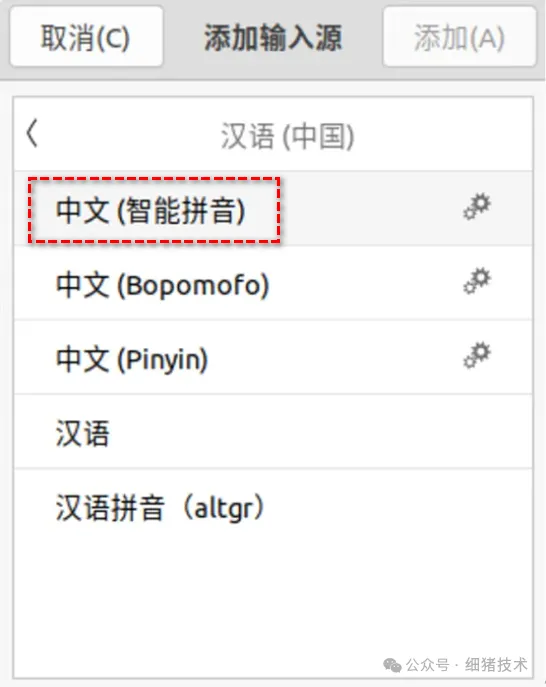
由于Fcitx输入法框架和Sougo输入法的安装导致系统用户登录问题,则尝试选择使用IBus键盘输入法。
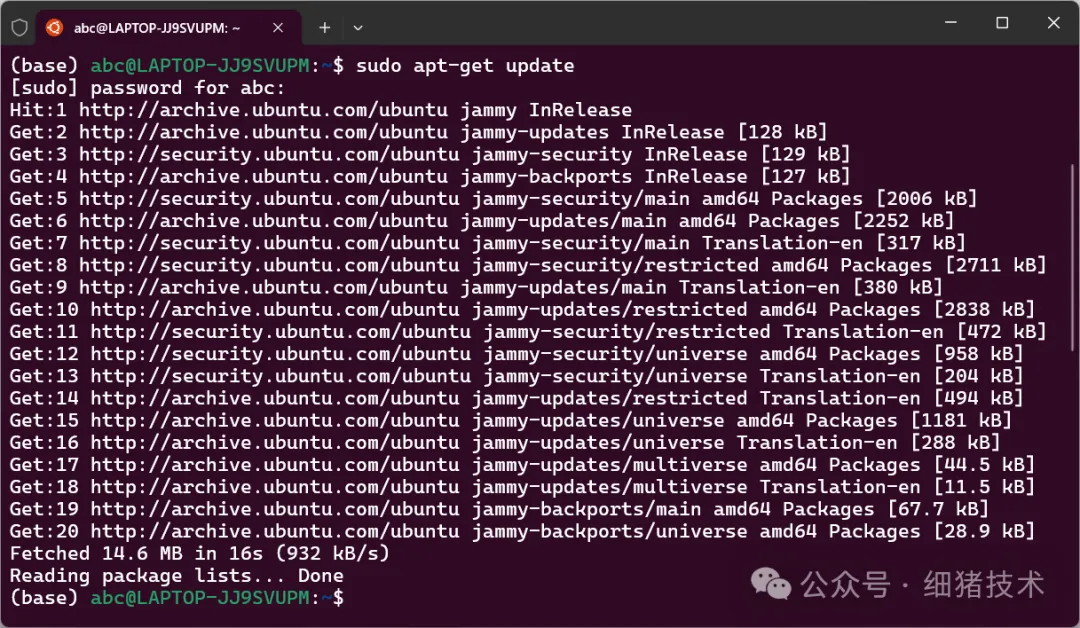
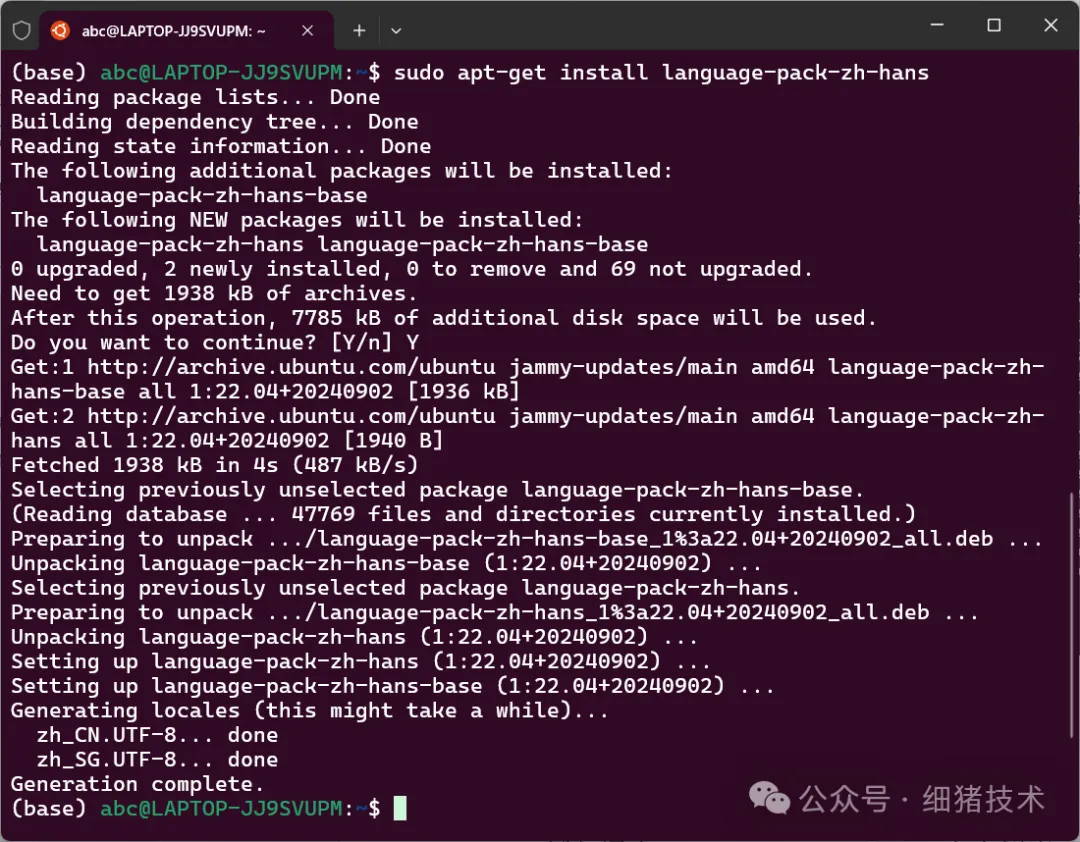
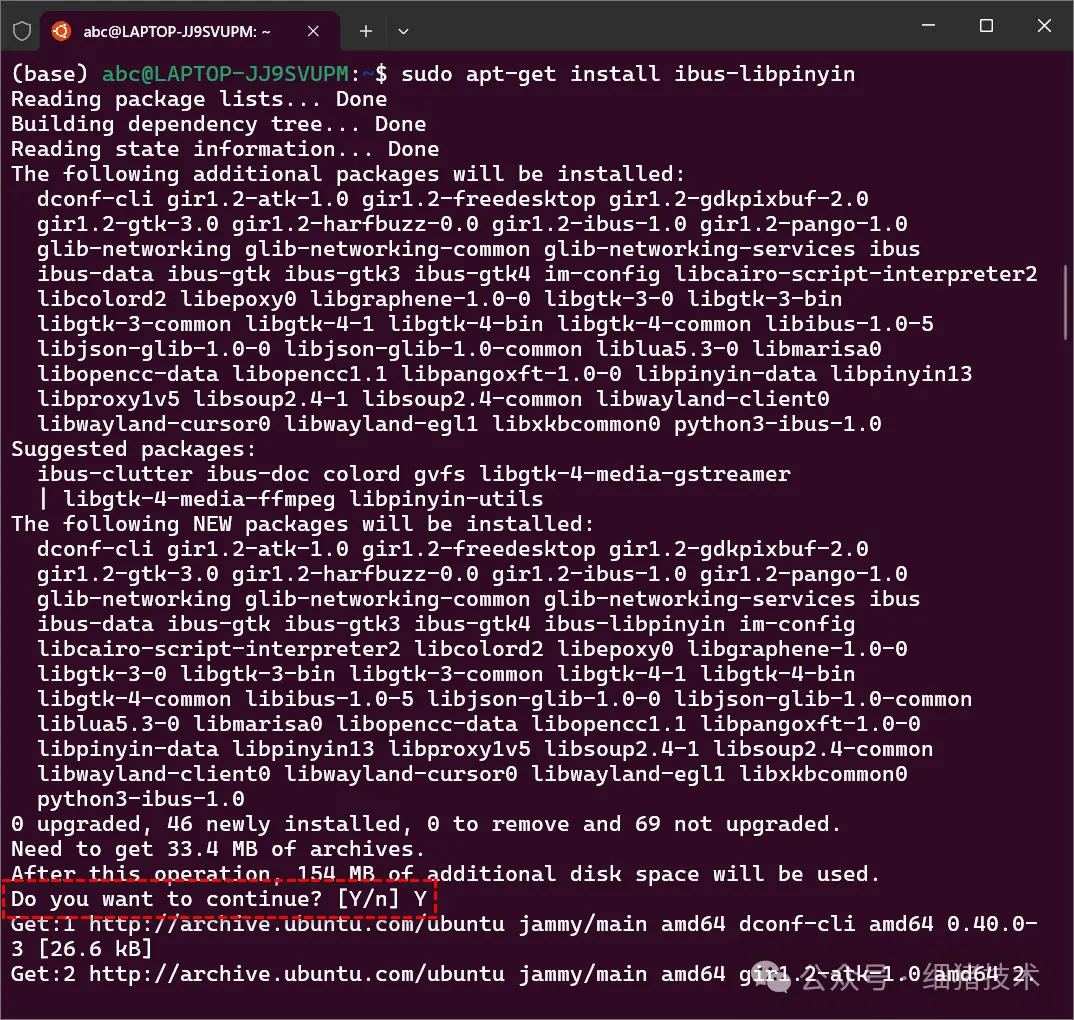
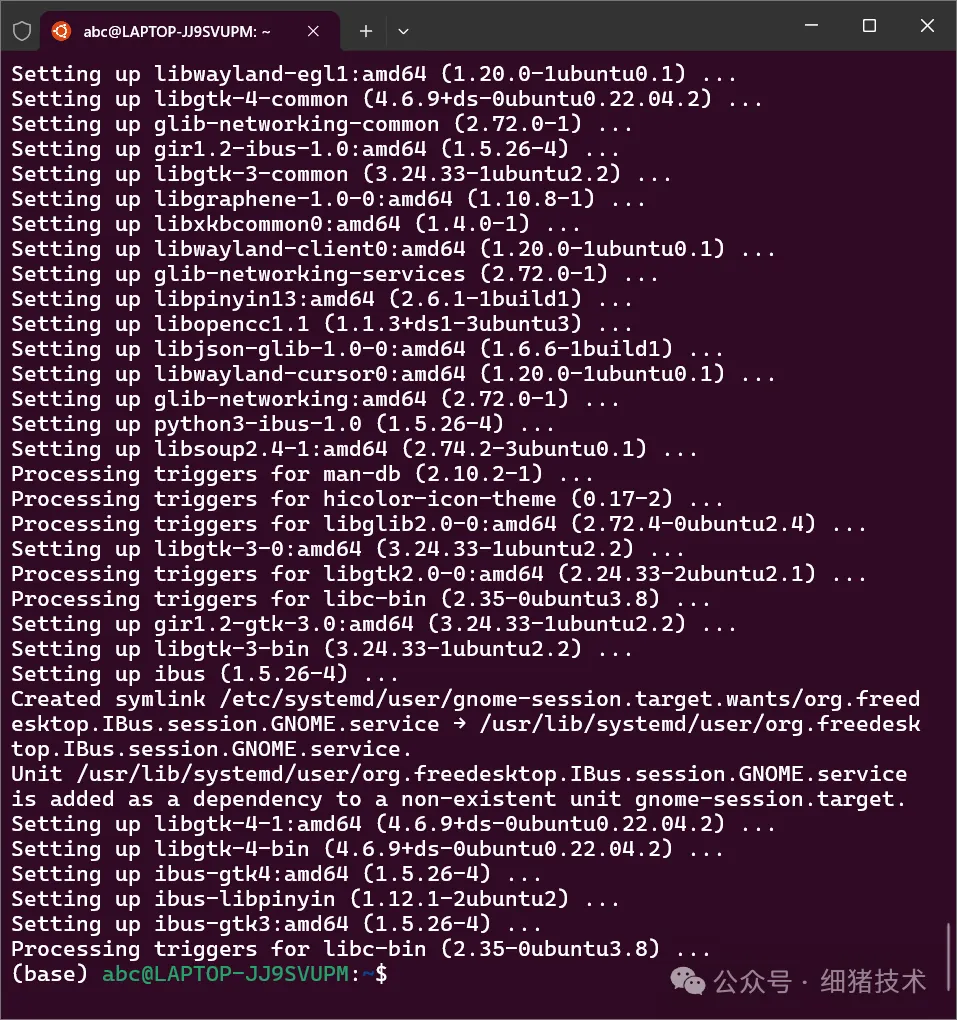
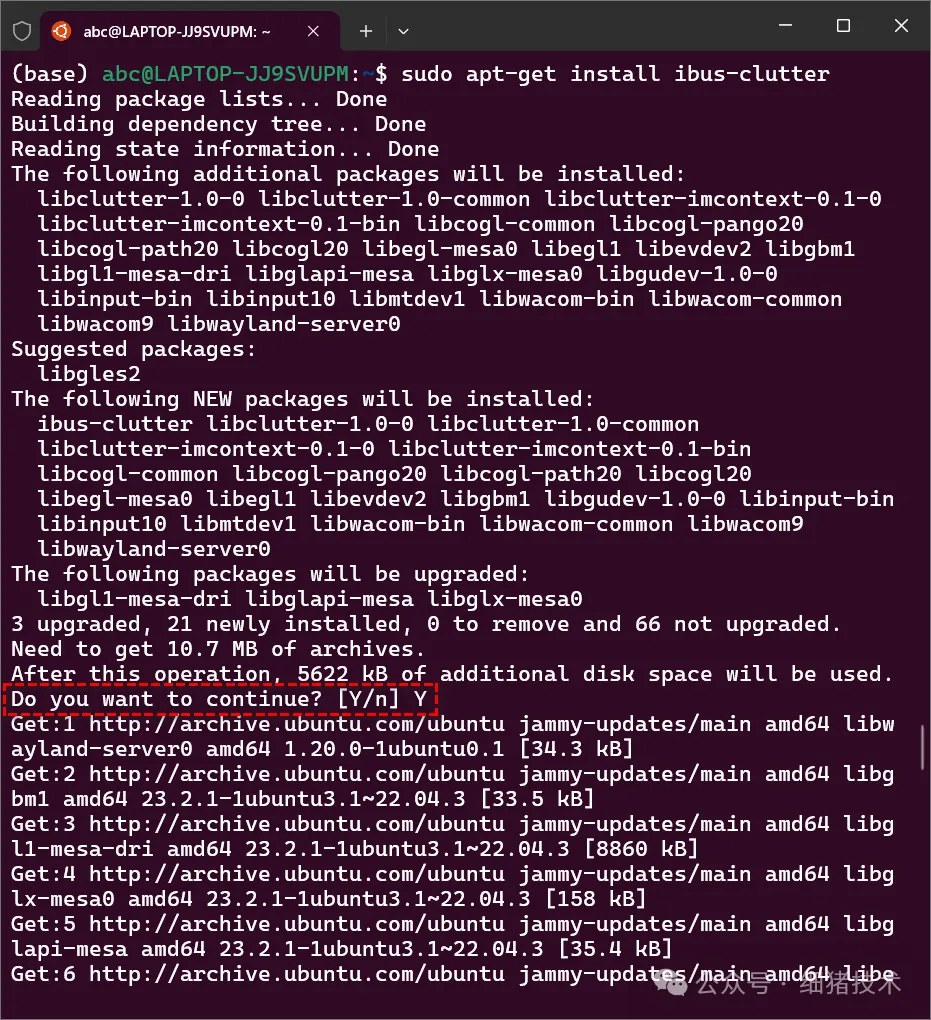
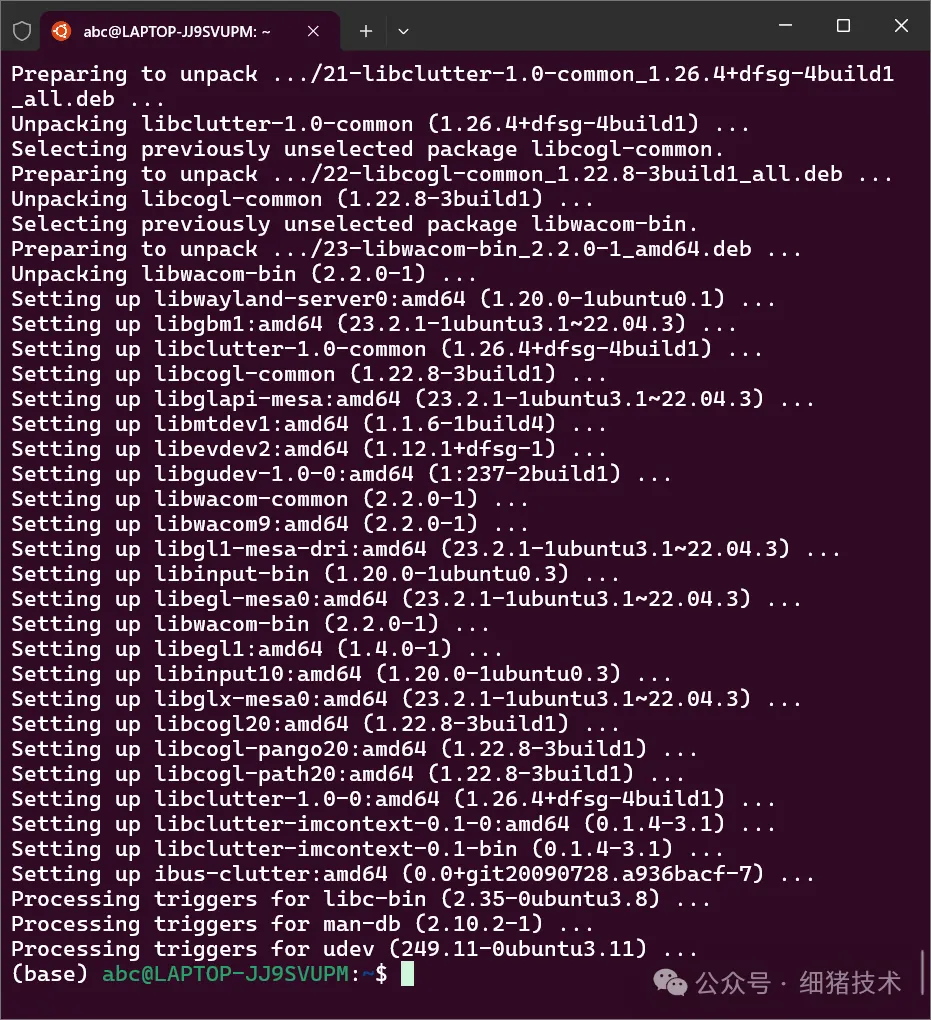
# 更新apt-getsudo apt-get update# 装中文语言包sudo apt-get install language-pack-zh-hans# 安装中文输入法sudo apt-get install ibus-libpinyinsudo apt-get install ibus-clutter
 10个月宝宝每天需要喝多少奶粉?