终于!我在Windows上找回了Linux终端的灵魂:Clink使用体验
作为长期在Windows和Linux双系统间切换的开发者,我一直对Windows的命令行环境爱恨交加。虽然PowerShell功能强大,但那种肌肉记忆般的Linux终端体验——特别是神奇的历史命令搜索功能——在标准的cmd.exe中始终是个遗憾。
直到我遇见了Clink,这个工具彻底改变了我的Windows命令行工作流。
什么是Clink?简单说就是"cmd.exe的救星"
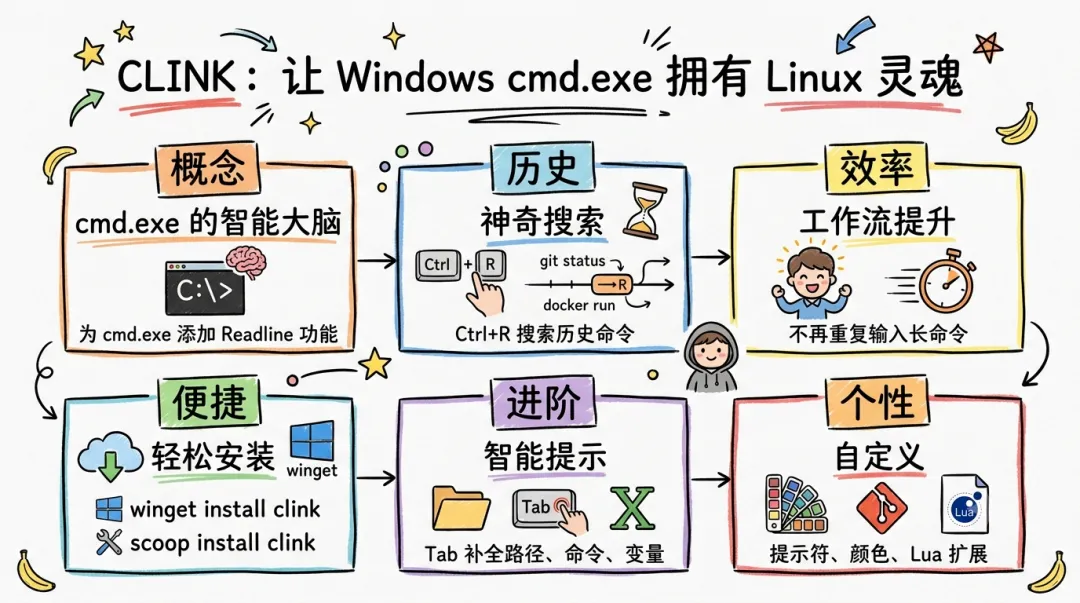
Clink巧妙地将Windows原生shell(cmd.exe)与GNU Readline库的强大功能结合在一起。如果你曾经在Linux终端中使用过Bash,那么你对Tab补全、Ctrl+R历史搜索、自定义键绑定等功能一定不陌生。Clink正是将这些体验完整地带到了Windows平台。
最令人惊喜的是,Clink不需要你学习新的命令行语法——它直接增强你已经熟悉的cmd.exe。安装后,你的命令行突然变得"聪明"起来。
如获至宝的历史功能体验
这才是真正的革命性改进! 在普通cmd中,你只能通过上下箭头键逐个翻阅历史命令,效率极低。而Clink带来的历史功能包括:
- •智能搜索:按下Ctrl+R,输入关键词,立即过滤并跳转到匹配的历史命令
- •持久化历史:关闭终端后,命令历史不会丢失!下次打开依然可用
- •会话间历史共享:多个cmd窗口可以共享同一份历史记录
- •基于模式的历史管理:支持前缀搜索、模糊匹配等高级历史查询
# 比如,输入"git"后按上箭头,只会循环显示git相关的历史命令# 或者按Ctrl+R后输入"docker"快速找到最近使用的docker命令
这种体验让我感觉自己突然拥有了超能力——不再需要反复输入长命令,也不再需要为忘记复杂参数而苦恼。
安装如此简单,几分钟即可享受
Clink提供了多种安装方式,我选择了最便捷的winget:
winget install clink
如果你喜欢包管理工具,也可以通过scoop安装:
scoop install clink
或者直接下载EXE安装程序,勾选"Autorun when cmd.exe starts"选项,这样每次打开cmd时Clink都会自动加载。
更多令人惊喜的功能
除了革命性的历史功能,Clink还带来了:
强大的自动补全:
可定制的提示符:
熟悉的键绑定:
- • Emacs风格快捷键(Ctrl+A到行首,Ctrl+E到行尾等)
实际工作流改进
在使用Clink之前,我的典型工作场景是这样的:
# 反复输入相似的长命令git push origin feature/user-authentication-improvements# 忘记具体参数,需要重新查阅文档docker run -it -v /some/long/path:/container/path -p 8080:80 image_name
使用Clink后:
# 按Ctrl+R,输入"git push",立即找到完整命令# 输入"docker run -it"后按Tab键自动补全剩余参数
效率提升立竿见影,特别是对于需要频繁执行复杂命令的开发者来说,这不仅仅是时间节省,更是心流状态的保持。
进阶玩法:Lua扩展支持
对于高级用户,Clink还提供了Lua API支持,允许你创建上下文敏感的补全生成器、提示过滤器等自定义功能。这意味着你可以根据具体工作需求,打造完全个性化的增强命令行环境。
小结
Clink成功解决了Windows命令行环境的几个核心痛点,特别是历史命令管理这一长期被忽视的领域。它不需要你放弃熟悉的cmd.exe语法,却提供了接近Linux终端的现代化体验。
如果你像我一样,经常需要在Windows上进行命令行操作,同时又怀念Linux终端的高效工作流,那么Clink绝对值得一试。它可能只是一个小工具,但对工作效率的提升却是实实在在的。
终于,我在Windows上找回了那种行云流水般的命令行体验——这感觉,确实如获至宝。
 10个月宝宝每天需要喝多少奶粉?