Linux 以高效和可定制著称,而键盘快捷键正是发挥其生产力优势的关键。熟练掌握核心快捷键后,用户可以大幅减少鼠标操作,保持专注,提升整体工作效率。
无论使用 GNOME、KDE 还是其他桌面环境,许多快捷键在主流发行版中保持一致。以下精选 9 个实用快捷键,涵盖桌面操作和终端使用两大场景。这些组合简单易学,却能在日常流程中带来显著改变。
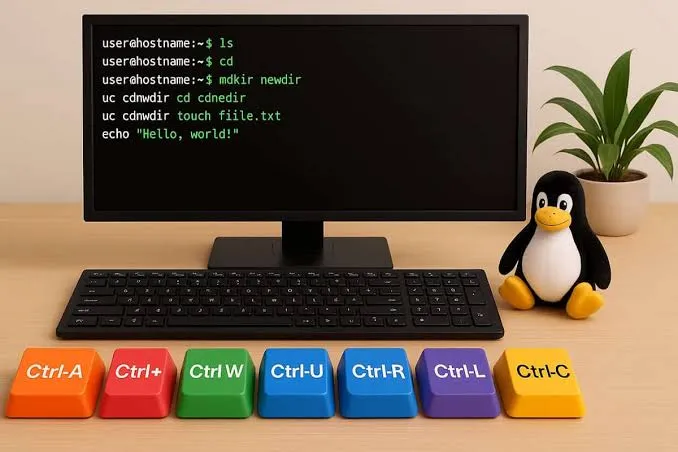
桌面环境快捷键
1. Ctrl + Alt + T:快速打开终端
对于 Linux 用户而言,终端是核心工具。无论当前处于哪个应用程序,按下 Ctrl + Alt + T 都能立即启动终端窗口。这一组合支持全局调用,让用户无需通过菜单或搜索栏启动,提升命令行操作的响应速度。
在处理系统配置、文件批量操作或开发任务时,这一快捷键能显著减少切换步骤。
2. Alt + F2:运行命令对话框
无需打开终端,用户可以通过 Alt + F2 调出运行对话框,直接输入命令或应用程序名称启动程序。这一功能支持复杂命令执行,也能快速启动系统设置或特定工具。
该快捷键特别适合临时运行一次性命令,或在桌面环境中快速访问程序。
3. Super 键(Windows 键):打开活动概览
按下 Super 键可进入活动概览界面,显示所有工作区、打开的窗口和搜索栏。用户能在其中快速切换应用、管理虚拟桌面或查找文件。
这一功能在 GNOME 环境中表现突出,帮助用户保持清晰的工作空间组织。
4. Alt + PrintScreen:捕获当前窗口截图
全屏截图常用 PrintScreen 实现,而 Alt + PrintScreen 则专注于当前活动窗口,自动保存截图到指定目录。这一组合避免了后续裁剪操作,适合文档记录、问题反馈或教程制作场景。
5. Ctrl + Q:关闭当前应用程序
按下 Ctrl + Q 可直接关闭当前活动程序。这一快捷键在多数应用程序中生效,帮助用户快速结束不再需要的进程,释放系统资源。
6. Alt + Tab / Shift + Alt + Tab:窗口切换
Alt + Tab 用于正向切换打开的窗口,配合 Shift 键则实现反向切换。该组合支持快速浏览窗口缩略图,选择目标应用。
在多任务处理时,这一功能保持操作连贯性。
终端环境快捷键
终端是 Linux 效率的核心,以下快捷键能显著优化命令行操作。
7. Ctrl + C:终止当前命令或进程
在终端中运行命令时,如果进程卡住或需要停止,按 Ctrl + C 可立即发送中断信号。这一功能帮助用户快速退出长时间任务或错误操作。
8. Ctrl + A 与 Ctrl + E:快速定位行首和行尾
编辑长命令时,Ctrl + A 将光标移至行首,Ctrl + E 移至行尾。这一组合减少箭头键的重复按压,提升命令修改效率。
9. Ctrl + W / Ctrl + U / Ctrl + K:智能清除内容
这些组合让命令修正过程更加高效,避免重复输入或大量退格操作。
 10个月宝宝每天需要喝多少奶粉?