top 是 Linux/Unix 系统中最常用的 实时系统监控工具,可动态展示进程占用系统资源(CPU、内存、I/O 等)的情况,是排查系统负载、资源泄漏、进程异常的核心工具。以下从 输出结构解析、关键字段含义、实用解读技巧 三部分,全面拆解 top 输出内容。
一、整体输出结构
默认情况下,top 输出分为 2 个核心区域:
- 系统整体状态区(前 5 行):展示系统全局资源使用情况(CPU、内存、负载等);
- 进程详情列表区(表格部分):按资源占用排序的进程明细(默认按 CPU 使用率降序)。
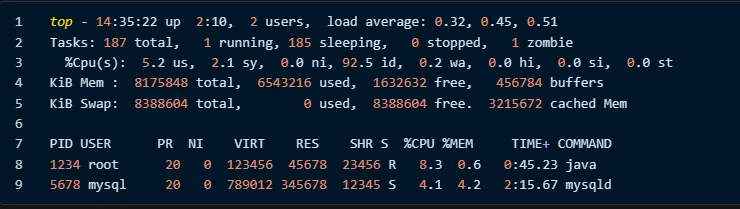
示例输出(CentOS 7)
二、系统整体状态区解析(前 5 行)
第 1 行:系统基本信息
字段 | 含义 |
14:35:22
| 当前系统时间 |
up 2:10
| 系统运行时长(已开机 2 小时 10 分钟) |
2 users
| 当前登录用户数(可通过 who命令查看具体用户) |
load average: 0.32, 0.45, 0.51
| 系统负载平均值(核心指标):- 1 分钟内平均负载:0.32- 5 分钟内平均负载:0.45- 15 分钟内平均负载:0.51 |
关键解读:系统负载(load average)
- 定义:单位时间内系统处于「可运行状态(R)」和「不可中断睡眠状态(D)」的进程总数(包括等待 CPU、等待 I/O 的进程)。
- 判断标准
- 负载 > N:系统过载,进程排队等待资源(需排查);
- 示例:4 核 CPU,15 分钟负载 = 3.8 → 正常;15 分钟负载 = 8.5 → 过载。
第 2 行:进程总数统计
字段 | 含义 |
187 total
| 系统当前总进程数(包括所有状态) |
1 running
| 正在占用 CPU 运行的进程数(正常情况下应 ≤ 核心数,过多则 CPU 过载) |
185 sleeping
| 睡眠状态进程数(等待事件触发,如 I/O 完成、定时器到期,占比最高为正常) |
0 stopped
| 停止状态进程数(通过 kill -STOP暂停,可通过 kill -CONT恢复) |
1 zombie
| 僵尸进程数(进程已终止,但父进程未回收其资源,需排查父进程) |
关键解读:僵尸进程(zombie)
- 僵尸进程(状态标记
Z)本身不占用资源,但会占用 PID(系统 PID 数量有限),长期积累可能导致无法创建新进程。 - 排查:
ps -ef | grep defunct 找到僵尸进程的父进程 PID(PPID),重启父进程或 kill -9 PPID 回收资源。
第 3 行:CPU 使用率统计
字段 | 含义(核心指标,所有数值总和为 100%) |
5.2 us
| 用户态 CPU 使用率:用户进程(如 Java、MySQL)占用的 CPU 时间(占比最高为正常,过高可能是应用效率低) |
2.1 sy
| 系统态 CPU 使用率:内核进程(如进程调度、内存管理、I/O 驱动)占用的 CPU 时间(正常应 < 10%,过高可能是内核问题) |
0.0 ni
| 优先级调整 CPU 使用率:通过 nice 命令调整过优先级的进程占用的 CPU 时间(默认 0,几乎可忽略) |
92.5 id
| 空闲 CPU 使用率:未被任何进程占用的 CPU 时间(越高说明 CPU 越空闲) |
0.2 wa
| I/O 等待 CPU 使用率:CPU 等待磁盘 / 网络 I/O 完成的时间(核心排查指标)- 正常应 < 5%- 过高(如 > 10%)说明 I/O 瓶颈(磁盘读写慢、网络堵塞) |
0.0 hi
| 硬件中断 CPU 使用率:处理硬件中断(如键盘、网卡)的时间(正常接近 0,过高可能是硬件故障) |
0.0 si
| 软件中断 CPU 使用率:处理软件中断(如信号、系统调用)的时间(正常接近 0,过高可能是驱动问题) |
0.0 st
| 虚拟化窃取 CPU 使用率:虚拟机被宿主机 “窃取” 的 CPU 时间(仅虚拟化环境有效,过高说明宿主机资源不足) |
关键解读:CPU 瓶颈判断
- 高
us(> 80%):用户应用占用过多 CPU(如代码死循环、算法低效)→ 排查 top 进程列表中 %CPU 高的进程; - 高
sy(> 30%):内核占用过多 CPU(如频繁系统调用、进程切换)→ 用 strace 跟踪进程系统调用; - 高
wa(> 10%):I/O 等待严重(如磁盘 IOPS 不足、网络延迟高)→ 用 iostat 排查磁盘,netstat 排查网络。
第 4 行:物理内存(RAM)使用统计
字段 | 含义(单位:KiB,1 KiB = 1024 字节;可通过 top -b -n 1 | grep Mem查看) |
8175848 total
| 物理内存总量(示例约 8GB) |
6543216 used
| 已用内存(含进程、缓存、缓冲区) |
1632632 free
| 完全空闲内存(看似小不一定是内存不足,因为 Linux 会主动用空闲内存做缓存) |
456784 buffers
| 缓冲区内存(内核用于临时存储磁盘 I/O 数据,如目录元数据、文件读写缓存,可回收) |
补充: 缓存 内存(cached Mem)
- 第 4 行未直接显示,但第 5 行会提到
cached Mem(如示例中 3215672 cached Mem):
- 缓存内存(Page Cache):用于缓存文件内容(如读取的日志文件、数据库数据),可被内核回收(当应用需要内存时,内核会释放缓存给应用)。
- 实际可用内存 =
free + buffers + cached(示例中:1632632 + 456784 + 3215672 ≈ 5.3GB)→ 这是判断内存是否充足的核心指标!
第 5 行:交换内存(Swap)使用统计
字段 | 含义(Swap 是磁盘上的一块空间,当物理内存不足时,内核会将部分内存数据写入 Swap) |
8388604 total
| 交换分区总大小(约 8GB) |
0 used
| 已使用的 Swap 大小(核心指标,正常应接近 0) |
8388604 free
| 空闲的 Swap 大小 |
3215672 cached Mem
| 缓存到 Swap 的内存数据(可回收,仅当物理内存紧张时使用) |
关键解读:Swap 使用率
- Swap 使用率 > 10%:物理内存可能不足,内核开始使用磁盘作为 “虚拟内存”(磁盘读写速度比内存慢 1000 倍以上),会导致系统响应缓慢;
- Swap 使用率 > 50%:严重内存不足,需紧急排查(如进程内存泄漏、内存配置不足)。
三、进程详情列表区解析(表格字段)
表格展示每个进程的资源占用情况,默认按 %CPU 降序排序,可通过交互命令调整排序(如按内存排序、按 PID 排序)。
核心字段含义(默认显示字段)
字段 | 含义 |
PID
| 进程唯一标识符(核心字段,用于操作进程,如 kill PID) |
USER
| 进程所属用户(如 root、mysql、www-data) |
PR
| 进程优先级(内核动态调整,不可手动修改):- 范围:0-139(0-99 实时优先级,100-139 普通优先级)- 数值越小,优先级越高(优先占用 CPU) |
NI
| 进程 nice 值(用户可调整的优先级偏移量):- 范围:-20 ~ 19(默认 0)- 数值越小,优先级越高(如 nice -n -5 ./app 提高优先级)- 仅 root 可设置负数 |
VIRT
| 进程虚拟内存大小(单位:KiB):- 包含:进程代码、数据、共享库、Swap 空间、未分配内存- 仅作参考,不反映实际内存占用 |
RES
| 进程物理内存占用(常驻内存,单位:KiB):- 实际占用的 RAM 大小(不包括 Swap 和共享库)- 核心指标(%MEM 基于此计算) |
SHR
| 进程共享内存大小(单位:KiB):- 可与其他进程共享的内存(如共享库、共享内存段)- 同一共享库被多个进程共享,仅计算一次物理内存占用 |
S
| 进程状态(核心字段):- R :运行中(正在占用 CPU 或等待 CPU)- S :睡眠中(等待事件触发,如 I/O 完成)- D :不可中断睡眠(深度 I/O 等待,如磁盘读写,无法用 kill 终止)- Z :僵尸进程(已终止,父进程未回收)- T :停止状态(被 kill -STOP暂停)- I :空闲状态(内核线程) |
%CPU
| 进程 CPU 使用率(核心指标):- 基于最近 100ms 内的 CPU 占用比例- 单进程最大可超过 100%(多线程进程,如 4 核 CPU 下,400% 表示占用所有核心) |
%MEM
| 进程内存使用率(核心指标):- 基于 RES / 物理内存总量计算- 持续升高可能是内存泄漏 |
TIME+
| 进程累计占用 CPU 时间(精确到毫秒):- 反映进程对 CPU 的总消耗(如 0:45.23表示 45.23 秒)- 长期运行的进程该值应与运行时长匹配,异常高可能是 CPU 密集型进程 |
COMMAND
| 进程启动命令(如 java、mysqld,可通过 top -c 显示完整命令行,包括参数) |
扩展字段(可通过 f 键添加)
PPID:父进程 PID(排查僵尸进程、进程树时常用);UID:进程所属用户 ID(与 USER 对应);RSS:同 RES(常驻内存);%VSZ:虚拟内存使用率(VIRT / 物理内存总量);WCHAN:进程等待的内核函数(如 epoll_wait 表示等待 I/O,schedule 表示睡眠)。
四、实用交互命令(动态操作 top)
在 top 运行界面,按以下键可调整显示或排序(无需退出):
按键 | 功能 |
P
| 按 %CPU 降序排序(默认) |
M
| 按 %MEM降序排序(排查内存占用) |
N
| 按 PID 升序排序 |
T
| 按 TIME+ 降序排序(排查 CPU 累计占用高的进程) |
1
| 显示所有 CPU 核心的详细使用率(多核心服务器必备,排查单核心过载) |
c
| 切换显示「简化命令」/「完整命令行」(如 java → java -jar app.jar) |
f
| 自定义表格字段(添加 / 删除字段,如显示 PPID、WCHAN) |
k
| 终止进程(输入 PID + 信号量,如 9表示强制终止 kill -9 PID) |
q
| 退出 top 界面 |
z
| 高亮显示排序行(增强可读性) |
b
| 加粗显示当前进程(增强可读性) |
五、常见场景解读示例
场景 1:系统响应缓慢,负载高
- 现象:
load average > 2N,%CPU(s) 中 us > 80%; - 排查:按
P 排序,找到 %CPU 最高的进程(如 java 占 90%),用 ps -ef | grep PID 查看进程详情,进一步用 jstack PID 分析线程堆栈(Java 进程)或 strace -p PID 跟踪系统调用。
场景 2:内存不足,Swap 使用率高
- 现象:
KiB Swap 中 used > 10%,free 内存小,但 buffers + cached 大; - 解读:并非真内存不足,内核可回收缓存;若
buffers + cached 也小,则需排查 %MEM 高的进程(如 mysqld 占用 50% 内存),调整应用内存配置或升级物理内存。
场景 3:I/O 瓶颈,进程卡顿
- 现象:
%CPU(s) 中 wa > 10%,load average 高但 id 空闲; - 排查:用
iostat -x 1 查看磁盘 IOPS、吞吐量(如 %util 接近 100% 表示磁盘满负荷),用 iotop 找到磁盘 I/O 高的进程。
场景 4:僵尸进程过多
- 排查:
ps -ef | grep defunct 找到僵尸进程的 PPID(父进程 PID),重启父进程(如 systemctl restart nginx),若父进程无法重启,用 kill -9 PPID 强制回收。
总结
top 的核心价值是 实时定位资源占用异常的进程,关键在于理解:
- 系统负载(
load average)→ 全局资源紧张程度; - CPU 使用率(
us/sy/wa)→ 瓶颈类型(CPU / 内核 / I/O); - 内存使用(
RES/buffers/cached)→ 实际可用内存;
结合 iostat(磁盘)、netstat(网络)、jstack(Java)等工具,可快速定位系统性能问题的根源。





 10个月宝宝每天需要喝多少奶粉?