不少朋友安装了 QMT 之后,面对内置 Python 环境一脸懵,不知道怎么配、怎么跑策略、怎么下单。今天我就一步步带大家走通全流程。一、下载安装 QMT
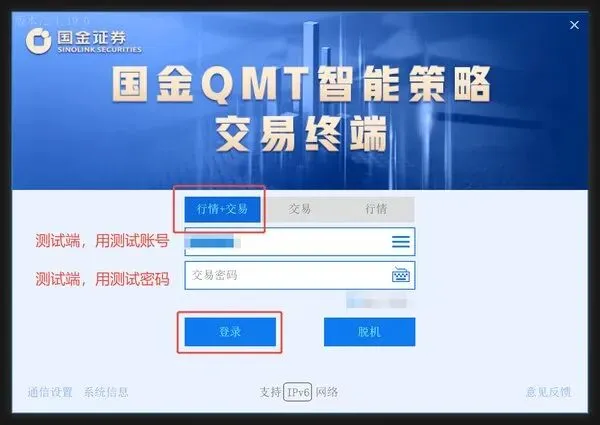
首先下载安装 QMT,这一步比较简单,需要注意的只有一点:
登录前一定要选择「行情 + 交易」模式。
二、下载内置 Python 库
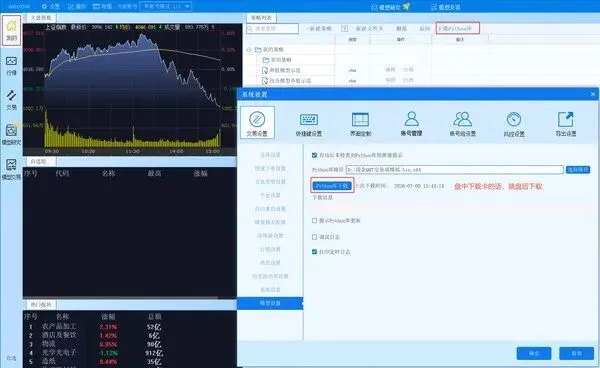
- 进入客户端后,下载 Python 库,选择默认路径。
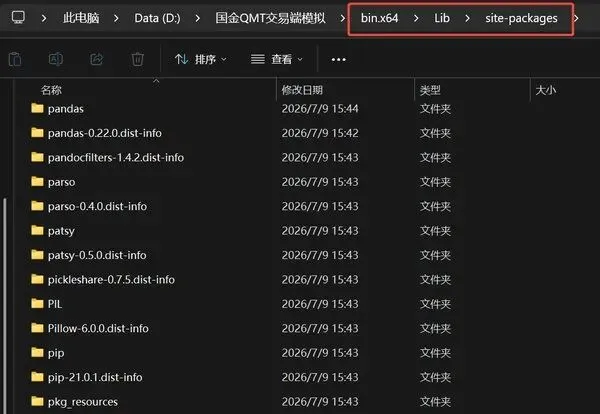
- 库会被下载到 bin.x64 目录下,典型路径为:
D:\国金QMT交易端模拟\bin.x64\Lib\site-packages
三、安装第三方 Python 库
如果你只需要用 QMT 自带的库,这一步可以跳过。但如果你要装 openpyxl、requests 等第三方库,需要先在本机装一个 Python 3.6 环境。
1. 安装 Python 3.6
去 Python 官网 下载 3.6.0,推荐装到 C:\Python36。
2. 配置环境变量
路径:我的电脑 → 属性 → 高级系统设置 → 高级 → 环境变量 → Path,新增:
C:\Python36 C:\Python36\Scripts
3. 验证环境
Win + R → 输入 cmd → 回车,执行:
python --version
确认显示 Python 3.6.x 即可。
4. 安装第三方库
找到你的 QMT 安装目录
示例(安装 openpyxl):
pip install openpyxl -t E:\QMT交易端20962\bin.x64\Lib\site-packages
注意:如果遇到 pip 相关错误,先升级 pip:python -m pip install --upgrade pip
5. 验证安装
回到 安装位置\bin.x64\Lib\site-packages 目录,检查刚刚安装的库是否在其中。
四、运行第一个策略
库装好了,咱们试试跑一个策略。
操作步骤
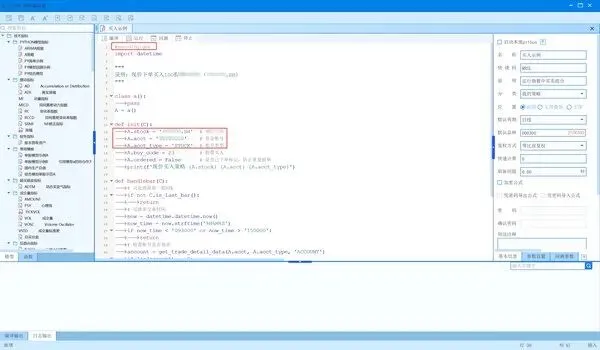
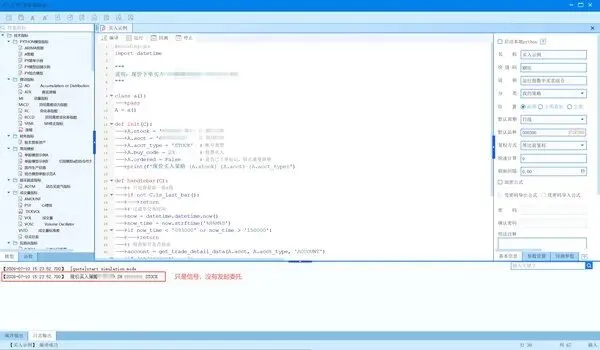
- 在 QMT 的 「我的」,点击「新建 Python 策略」。
- 弹出一个副界面,先别管左侧栏,只看中间的编辑栏。
- 全选删除,搞一个最简单的策略——卖一价买入 100 股。
硬性规则
| 规则 | 说明 |
|---|
| 编码 | 内置 Python 使用 GBK 编码,而我们平时编辑多是 UTF-8。必须在第一行写明使用 GBK 编码,不能少。 |
| 语法 | 用 Python 3.6 能跑的语法来写。 |
| 接口规范 | 按照 QMT 内置 Python 开发手册来写,接口名不能自己编。 |
开发手册
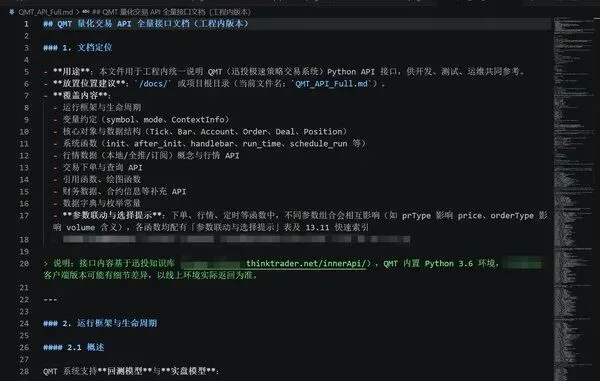
官方手册在 QMT 里的 迅投知识库 → 内置 Python 板块。我自己也整理了一份 MD 格式的 Python 参考资料,放自己知识库里,简单问题不用翻来翻去。
五、模型交易与下单
写完策略后怎么真正下单?来,一步步走。
第 1 步:点击「运行」—— 只是测试,不会真的下单
在策略编辑界面点「运行」,会看到日志输出:
XXXXXX.SH 卖一价买入100股
但回到主界面看持仓,并没有这只股票。
原因:点击「运行」只是在测试代码有没有语法错误,它会执行代码、输出信号,但不会发起真正的委托。你的钱一分没花。
第 2 步:关闭副图界面,打开「模型交易」
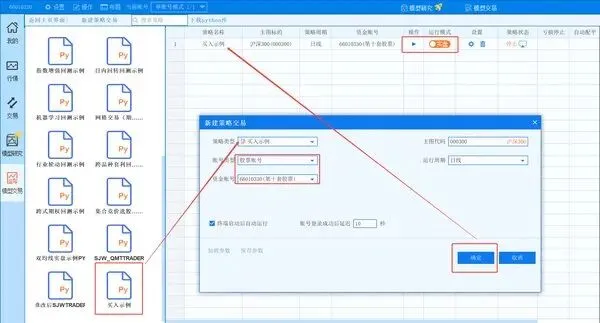
回到主界面 → 「模型交易」(不是策略编辑)→ 找到刚刚的 「买入示例」 策略,然后:
- 找到策略文件:选择刚刚写的买入策略 .PY
- 选择交易标的:下拉选目标标的代码(如 XXXXXX.SH)
- 选择资金账号:选你的资金账号
- 点击 「确定」
第 3 步:选择交易模式 —— 关键一步!
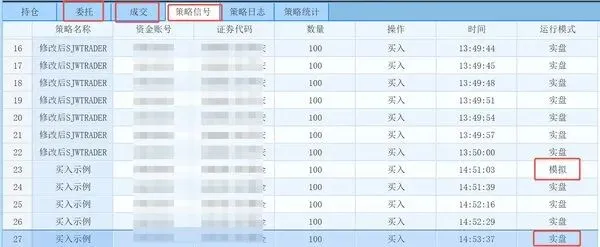
你会看到 「模拟」 和 「实盘」 两个选项:
| 你的选择 | 账号类型 | 实际效果 |
|---|
| 模拟账号 + 模拟交易 | 测试环境 | 只输出信号,不发起委托 |
| 模拟账号 + 实盘交易 | 测试环境 | ✅ 真的下单,花模拟资金 |
| 实盘账号 + 实盘交易 | 真实环境 | ⚠️ 花自己的真金白银 |
💡 重点:我现在用的是测试账号,测试账号里是有模拟资金的。选「模拟账号 + 实盘交易」→ 真的下单,花模拟资金;选「模拟账号 + 模拟交易」→ 只输出信号,不下单,等于白跑。
第 4 步:确认下单
选择「实盘交易」(测试账号下)后,日志会输出下单信息,回头去持仓界面就能看到刚刚买入的标的啦 🎉
· · ·
作者:李雅静国金证券 双楠路营业部执业编号:S1130625110015
免责声明本文仅供参考学习使用,不构成任何投资建议或投资邀约。文中涉及的量化策略、代码示例仅为演示目的,不代表实际投资建议。量化交易存在风险,过往回测业绩不代表未来表现。投资者应当充分了解市场风险,根据自身的风险承受能力和投资目标独立做出投资决策。市场有风险,投资需谨慎。作者不对任何人因使用本文内容所导致的任何损失承担责任。

 10个月宝宝每天需要喝多少奶粉?