学Python5️⃣2️⃣ 实战 安装PyCharm2026到D盘...
学Python5️⃣2️⃣ 实战 安装PyCharm2026到D盘...
作者:小号🎺
小号的PyCharm以前是2024版的,社区版(Community Version)。所谓社区版,就是不用付费的意思。其实功能都差不多。这次准备升级安装一个2026的最新版。猜想功能应该变化不大,但各方面细节应该处理得更好。
因为C盘空间紧张,小号这次决定把PyCharm2026安装在D盘。
小号之前已经从PyCharm的官方网站:
https://www.jetbrains.com
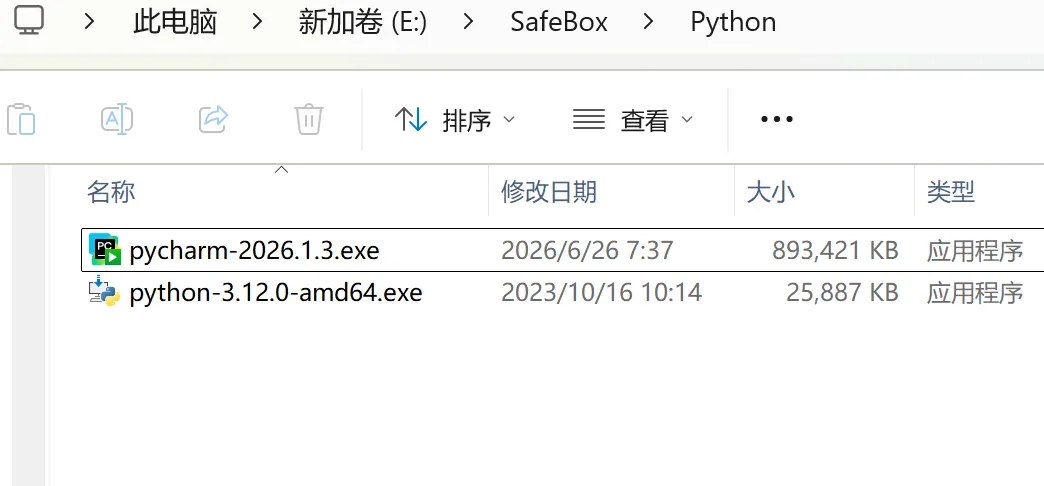
下载了PyCharm的最新版到本地:
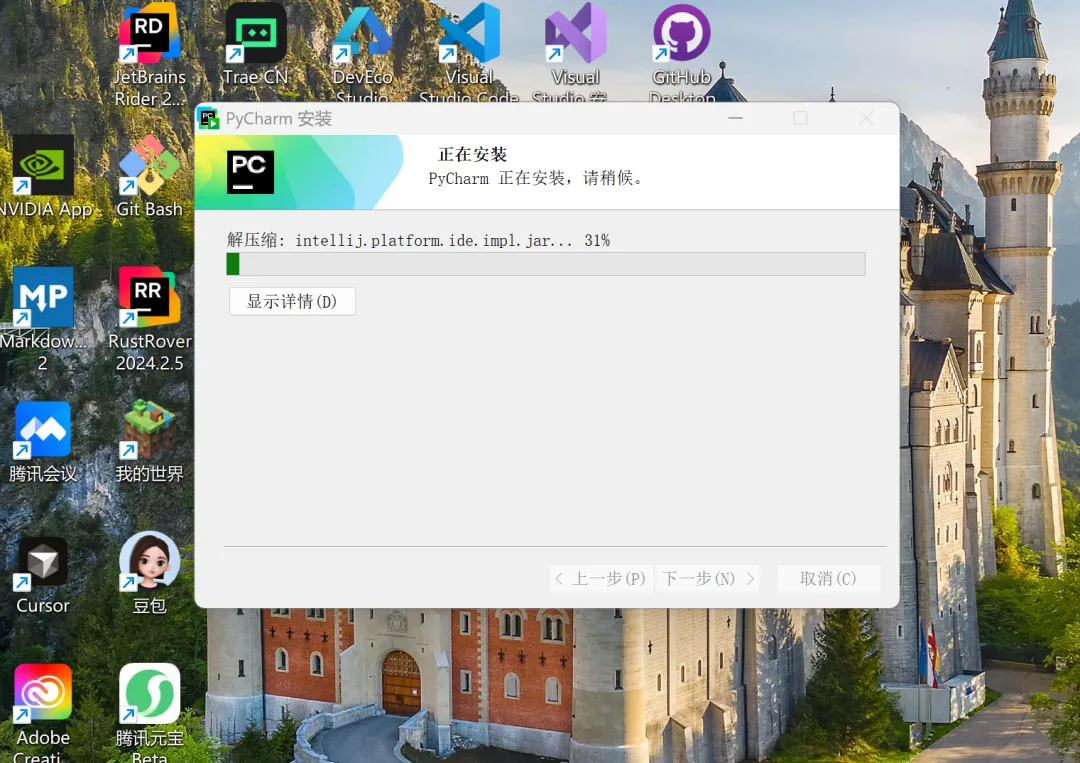
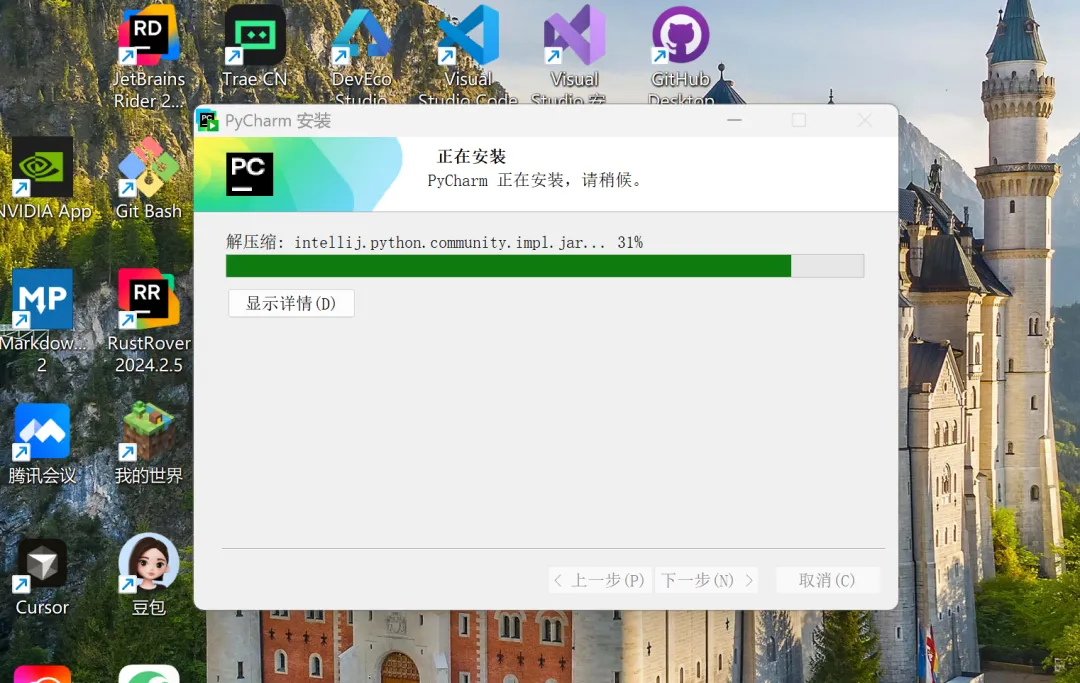
双击这个"PyCharm-2026.1.3.exe"文件,便开始安装了。这些都是Windows系统下的常规操作。
(备注:安装这类程序涉及比较重要的磁盘操作,Windows系统会拦截并弹出会话窗口,要求你确认。你只需要点击“是”(左侧按钮)即可。此步操作没有截图。)
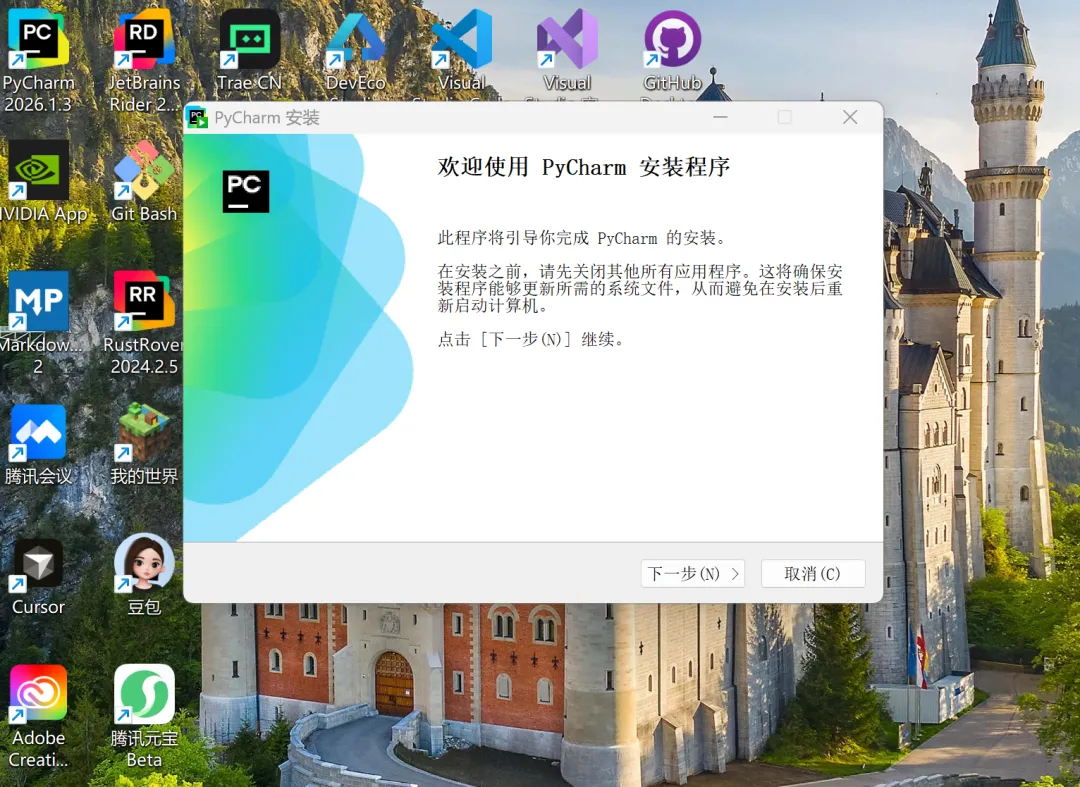
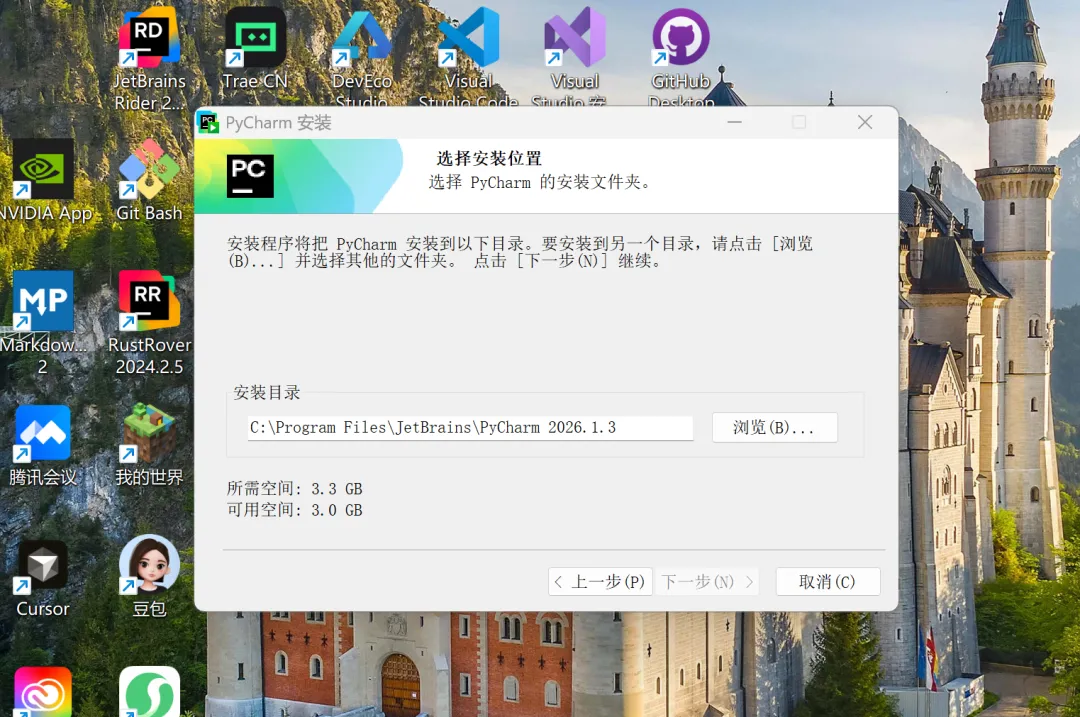
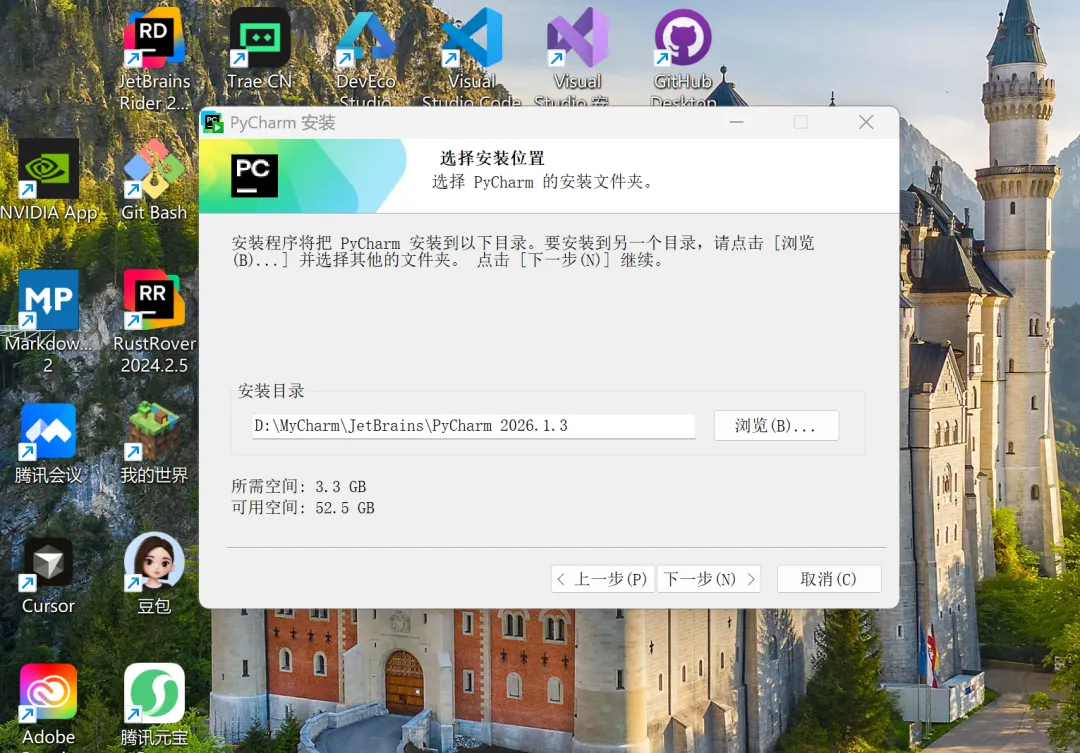
点击下一步,进入到自定义安装路径的页面
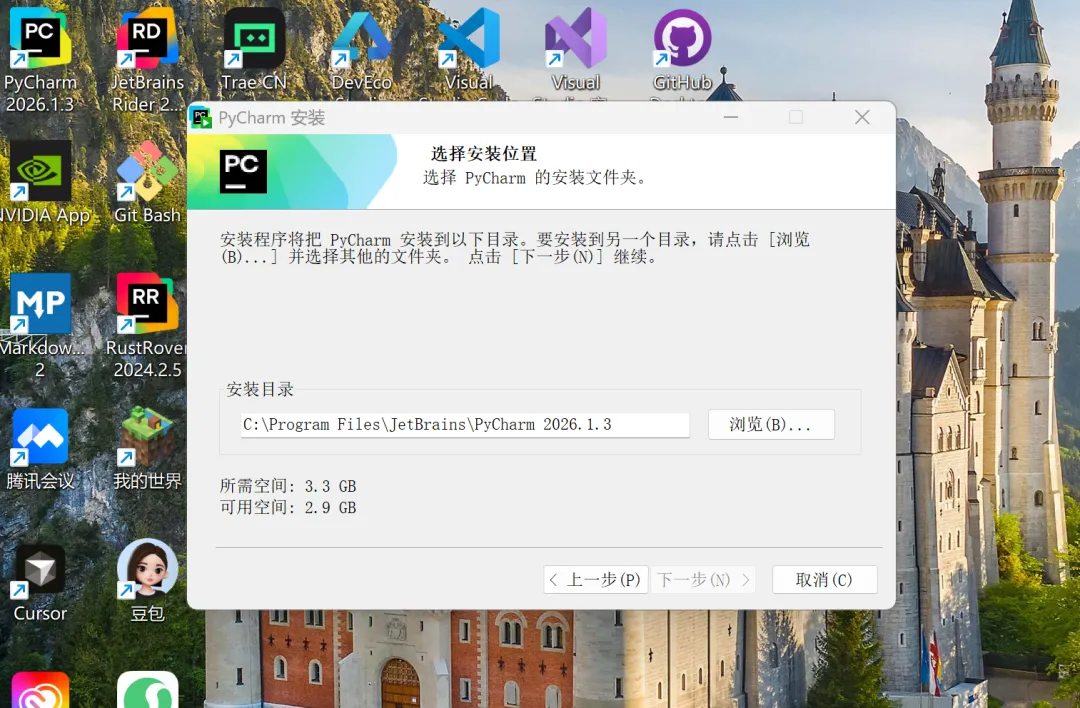
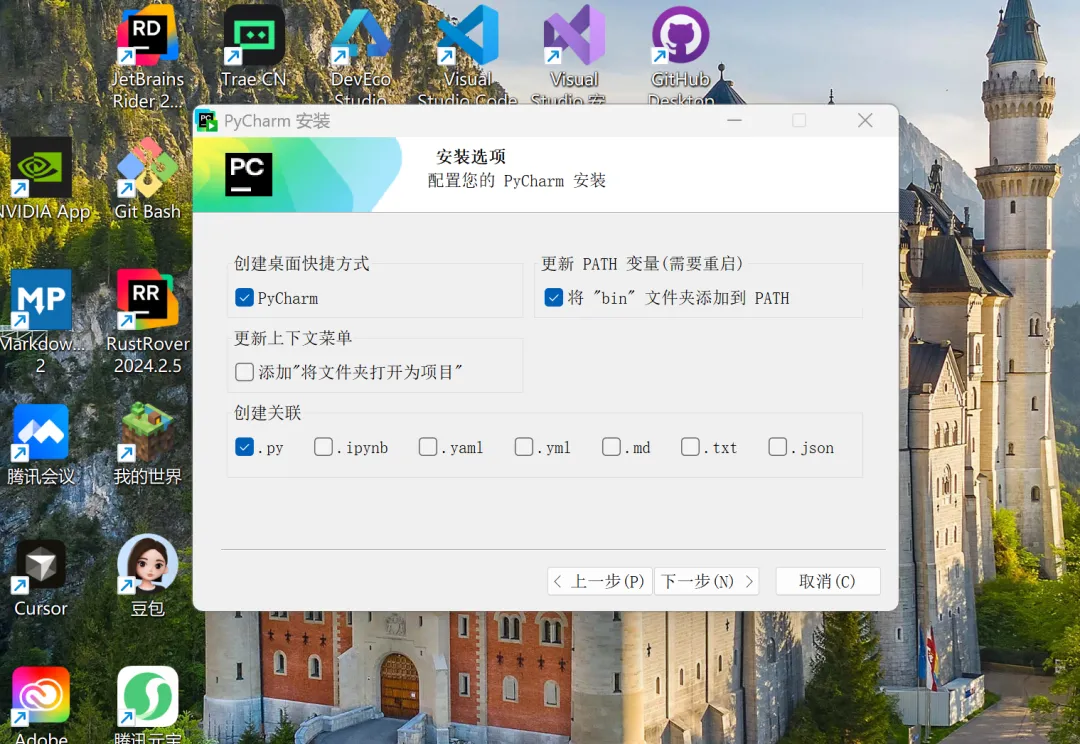
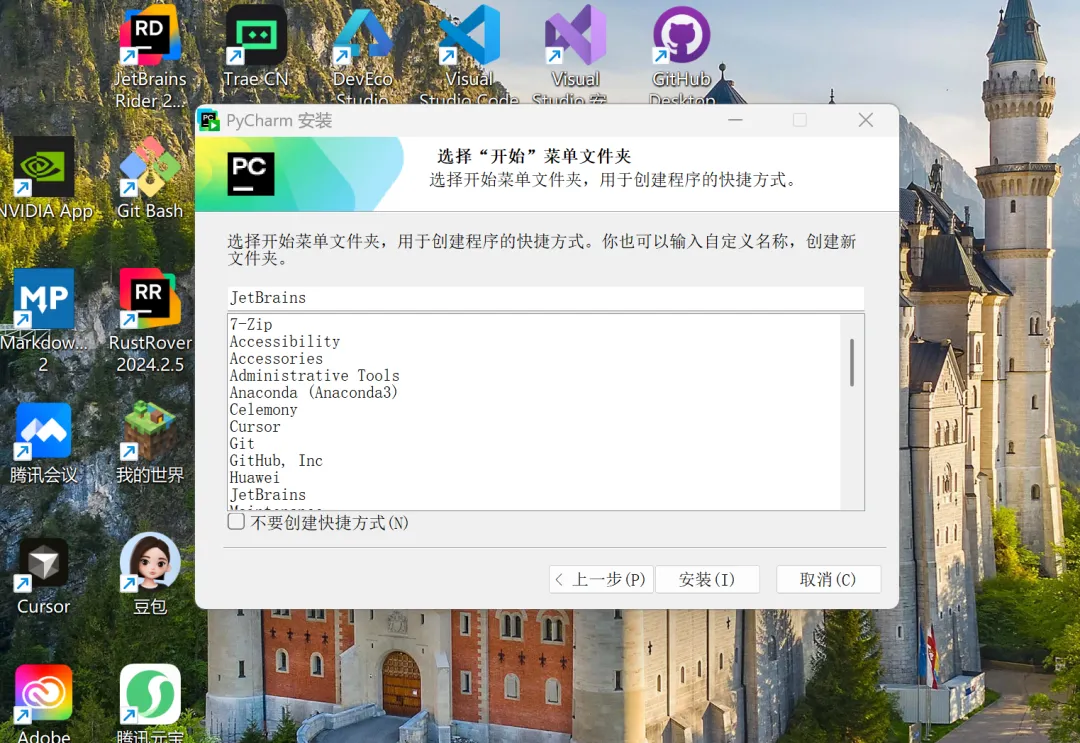
自定义安装路径的页面有可能会不一样,初始路径有可能是C:\Users\用户名\... ,(这里的用户名指的就是笔记本电脑上用户的名字) 这都无所谓的,因为选择自定义安装路径。点击右侧的 [浏览] 按钮,自己选择一个自己喜欢的路径。小号选择在注意:小号选择的 "MyCharm\JetBrains" 路径是小号事先建好的。选好这个路径后,安装程序会自动补全后面的 "PyCharm-2026.1.3" 。然后点击 "下一步" ,还有一些选项,下面有蓝色 "■" 标记的选项是小号选中的。安装完成。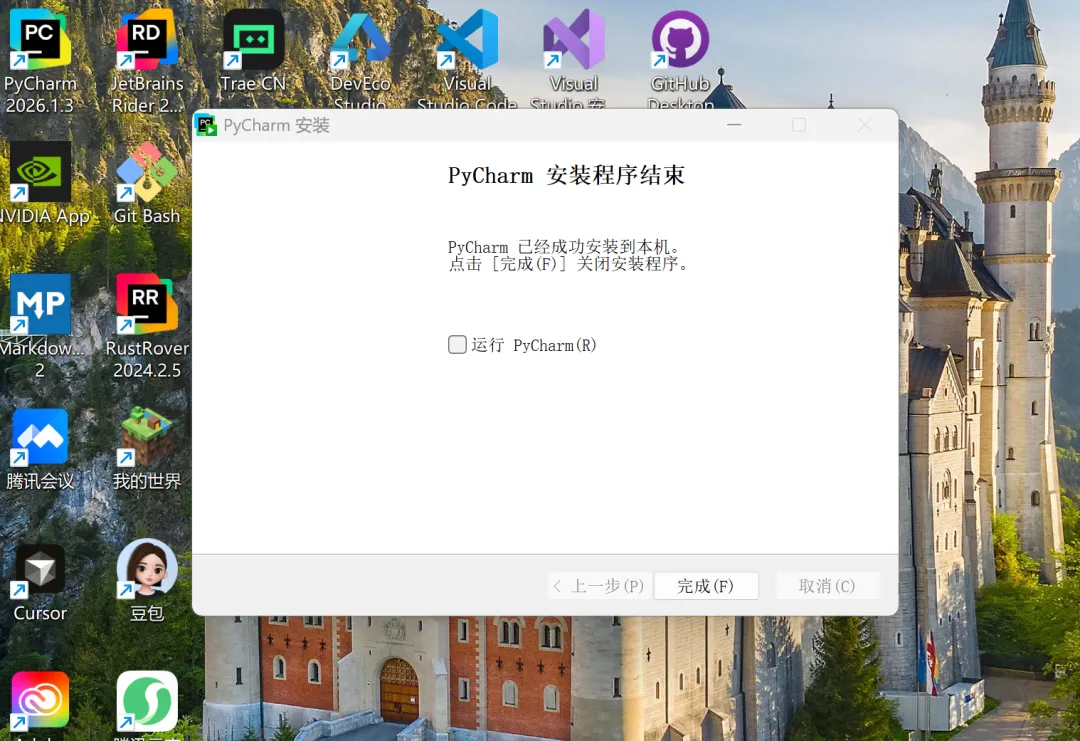
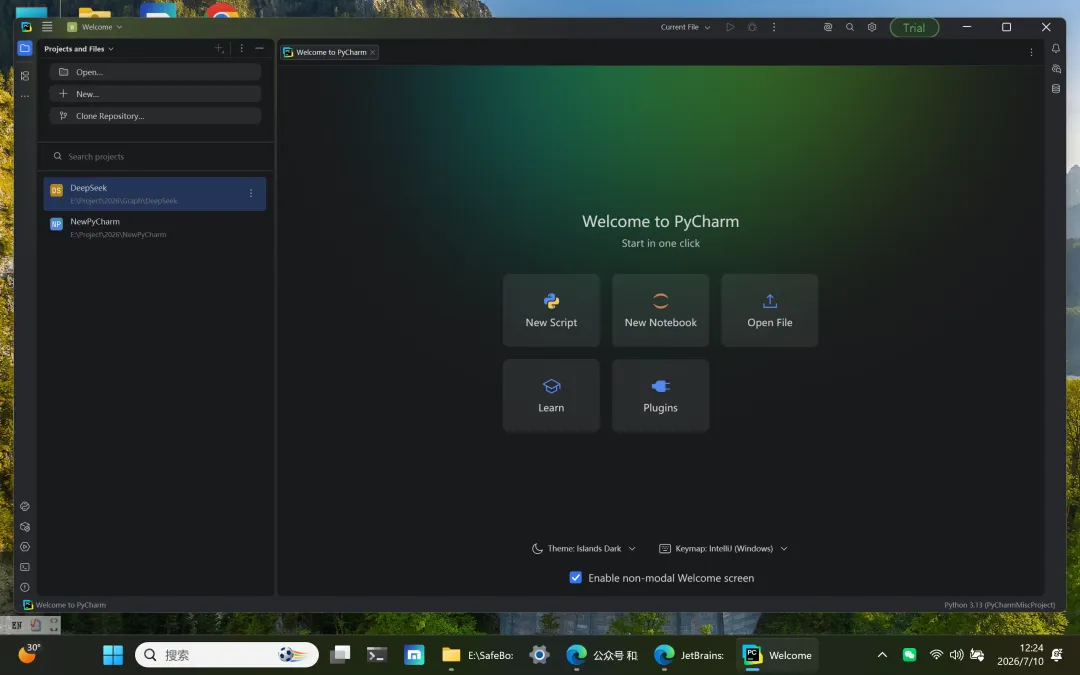
接下来,就可以从桌面,从(底部)任务栏"启动"菜单等位置,启动运行 PyCharm 了。
现在的PyCharm,专业版和社区版的界面没有什么区别。最大的不同就是能否联网时使用AI。用户有一个月的试用期。所以在IDE页面的右上方有一个"Trial"标记。一个月后付费就是专业版,否则就是社区版。
附录:
①安装PyCharm之前假定已经安装Python。如果先装PyCharm再装Python,那么需要重新设置一下。
② 初次下载安装PyCharm,需先到官方网站下载PyCharm的安装程序。下面是实操细节(step by step)。
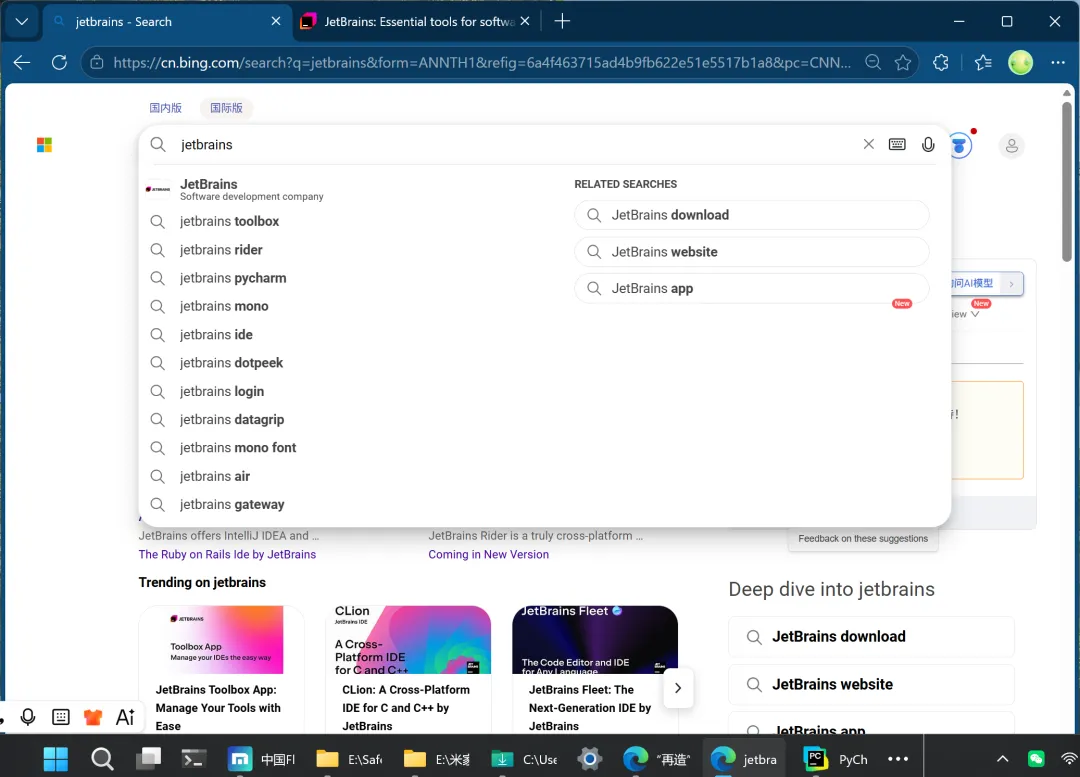
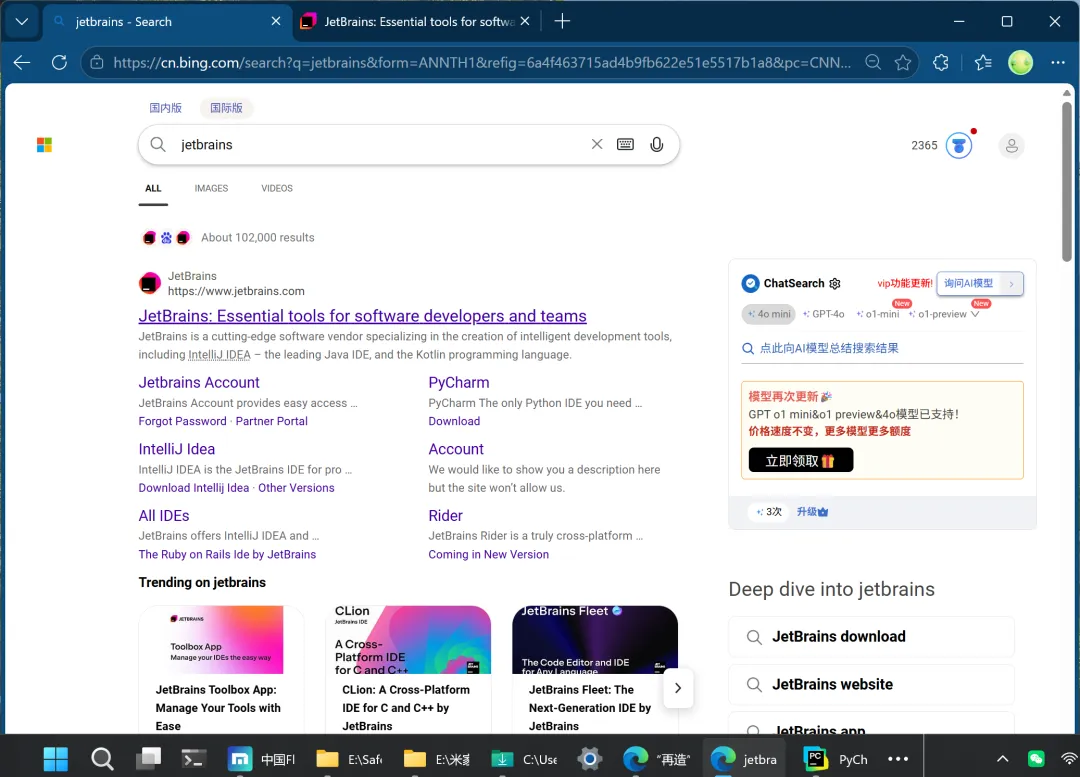
1️⃣ 浏览器(推荐Edge浏览器)里搜索:jetbrains 。(jetbrains是来自北欧的一家软件公司。)
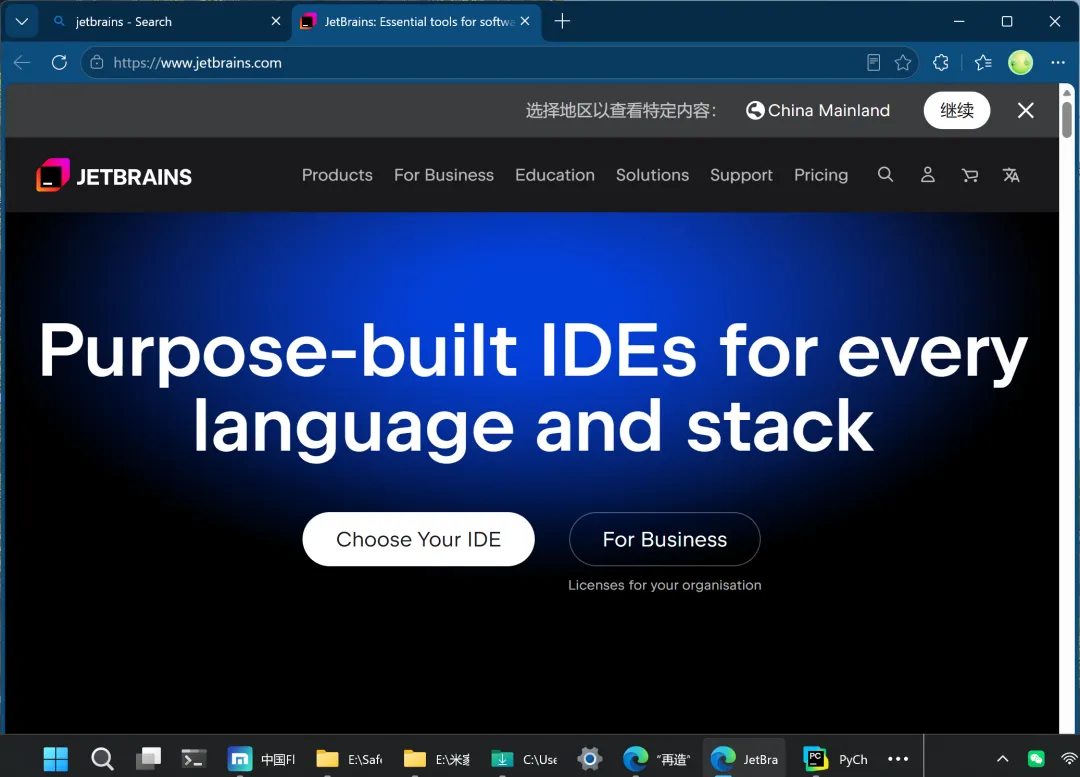
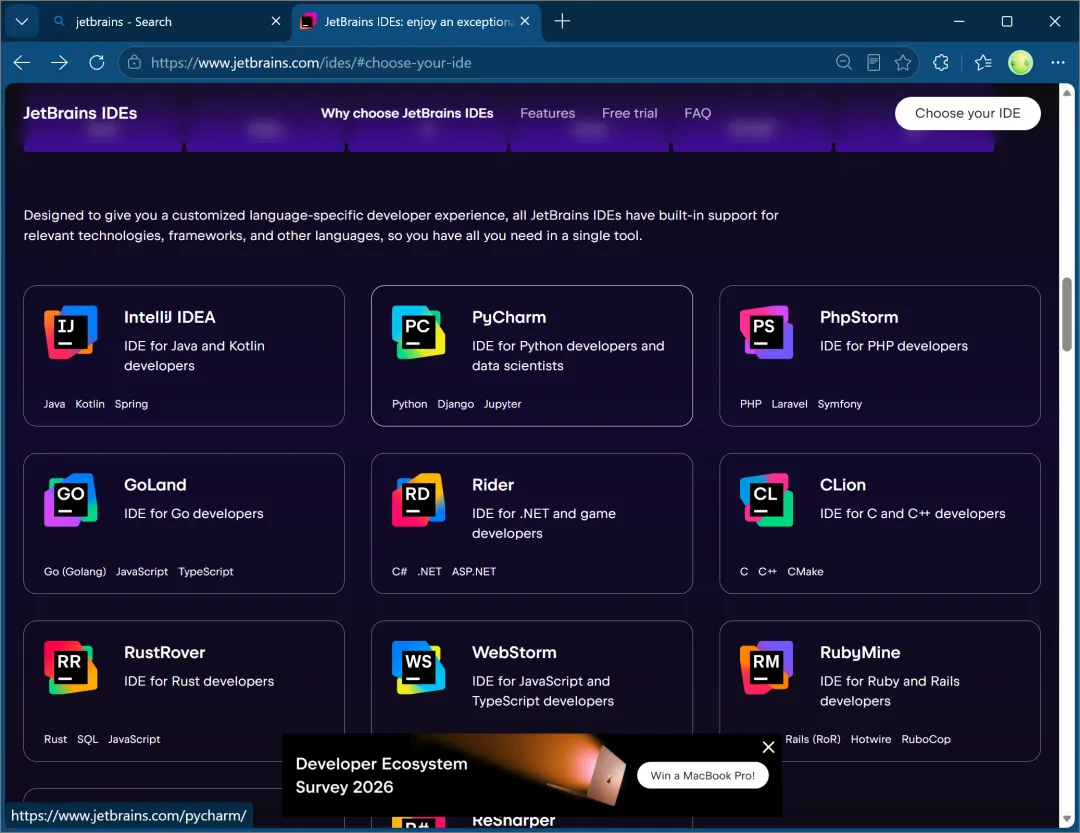
2️⃣ 浏览器返回的第一个网站地址就是。JetBrains提供很多开发工具,PyCharm是其中之一。3️⃣ 你可以直接从 PyCharm 那里点进去,也可以从它的首页点进去。下面是从首页进去看到的页面。
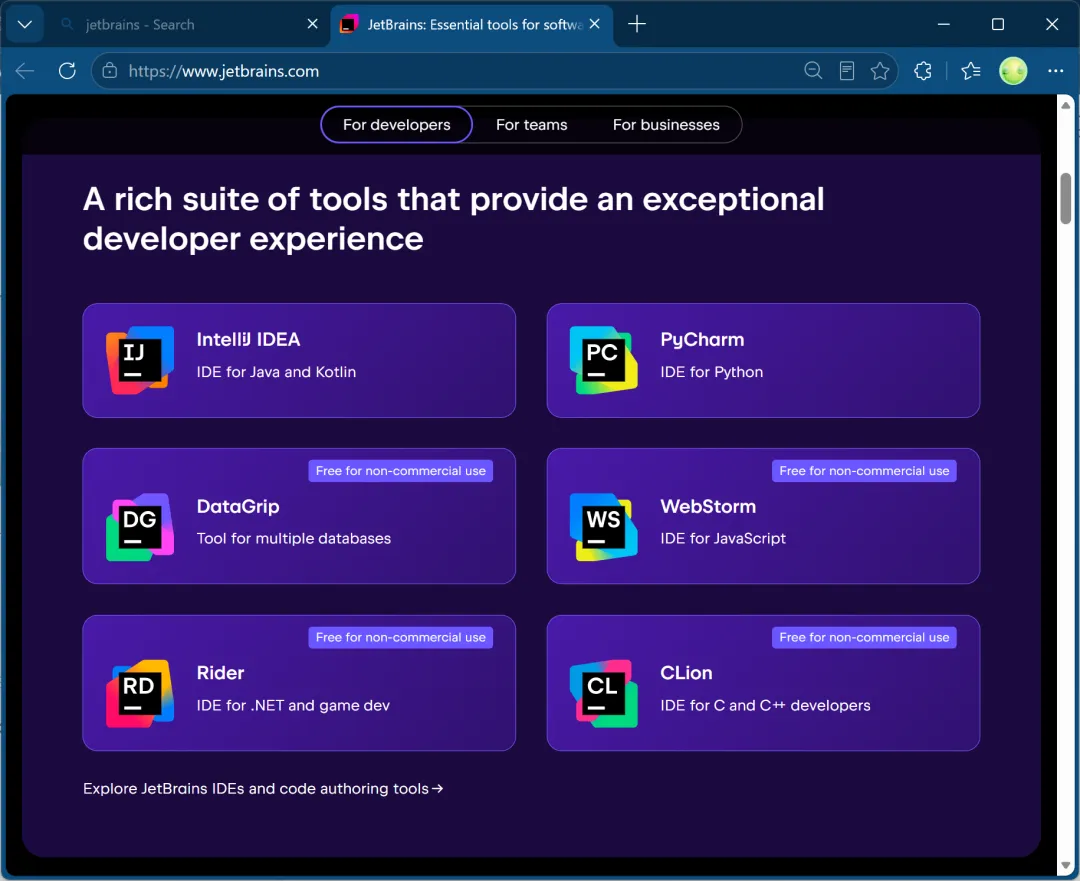
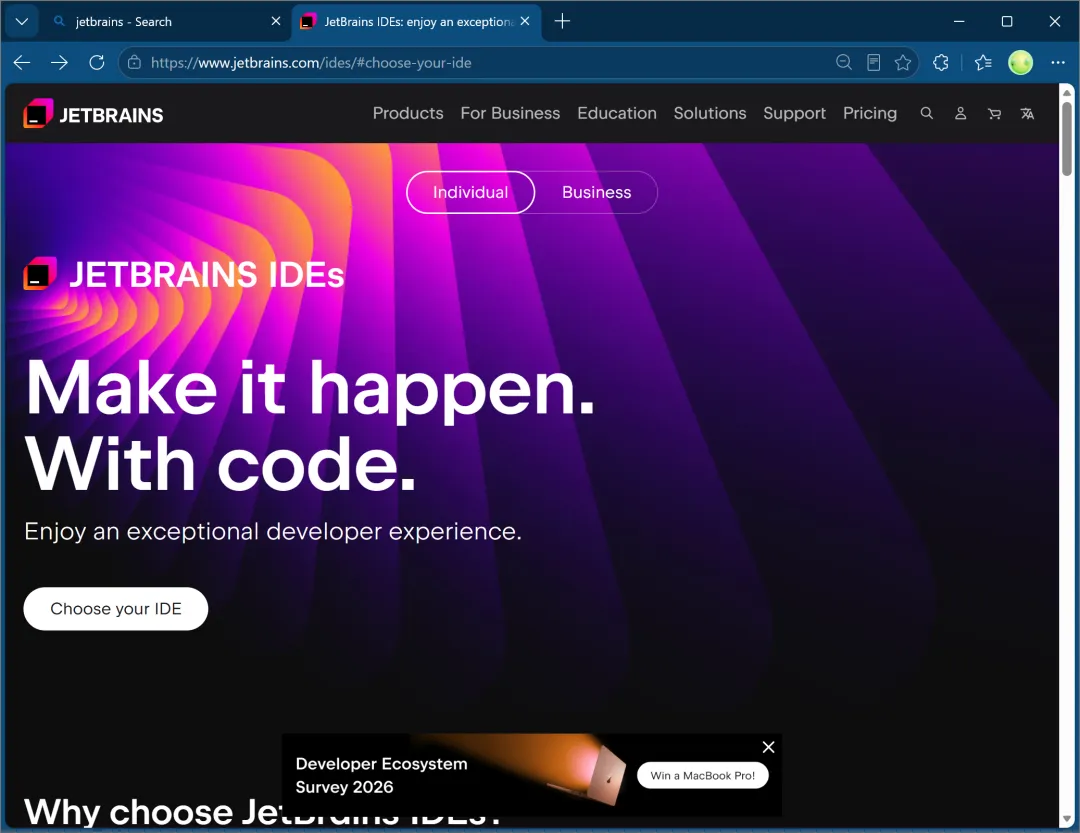
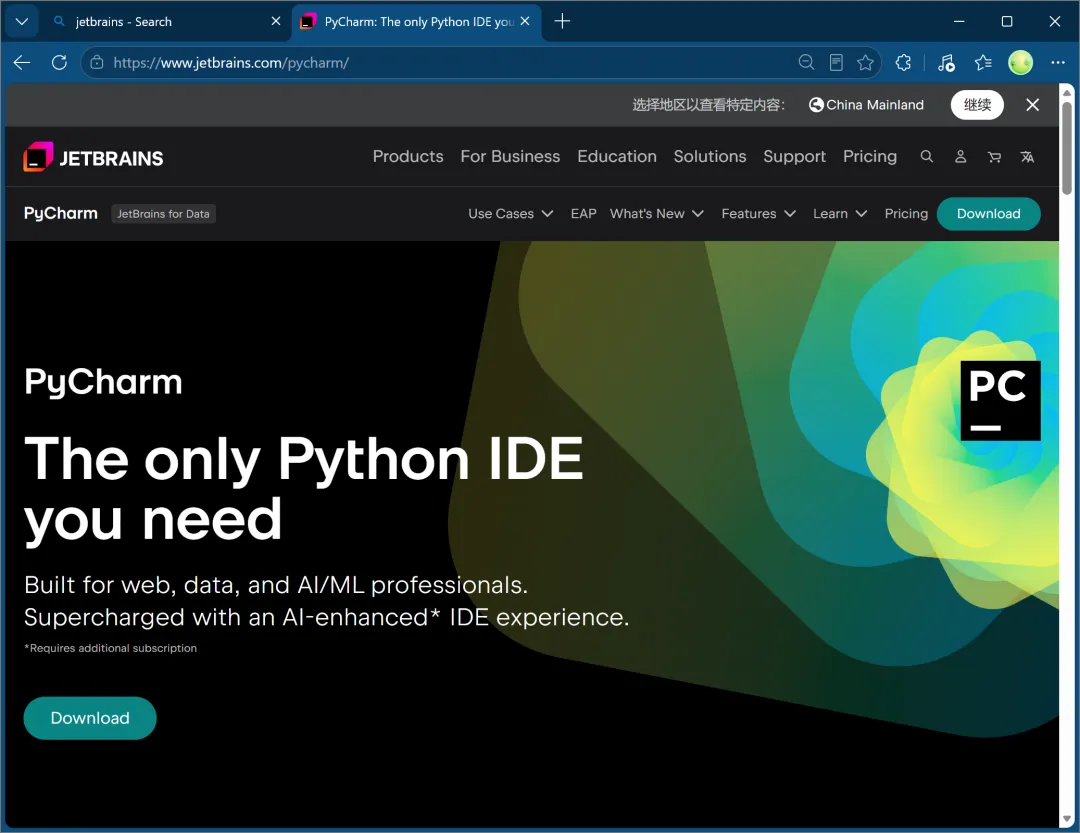
4️⃣ 首页很长,你可以直接点击"Choose Your IDE",也可以把滚动条往下拉一拉,就看到 PyCharm 了。5️⃣ 如果你是点击了"Choose Your IDE",进到第二个页面,也是很长的,往下拉到一半左右,也可以看到 PyCharm 。5️⃣ 继续在"Choose Your IDE"那里再点一下,进去之后看到页面很长,往下拉一下滚动条。6️⃣ 这下就是PyCharm的下载页面了。网站会自动判断你现在使用的电脑系统,并提供相应的PyCharm安装程序。


 10个月宝宝每天需要喝多少奶粉?