使用VMware Workstation安装RHEL9系统。
镜像文件:
镜像下载:9.6和10.0版本
https://pan.quark.cn/s/a6c45bdc6eef提取码:ni5rhttps://pan.quark.cn/s/6a48e64630aa提取码:reQ9
安装过程
一、虚拟机硬件配置
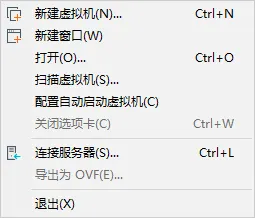
1.启动VMware Workstation,在页面单击左上角的【文件】,在菜单中单击【新建虚拟机】选项。
2.在弹出的【新建虚拟机向导】对话框中,选择【自定义】选项,单击【下一步】按钮。
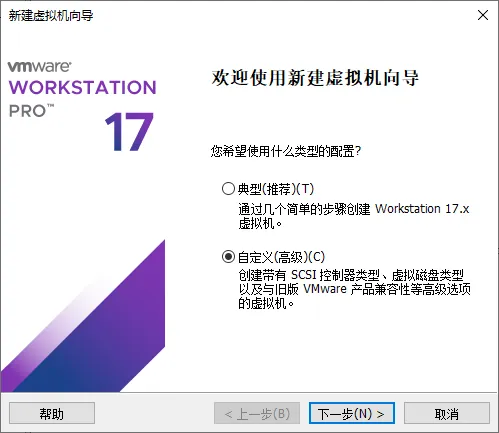
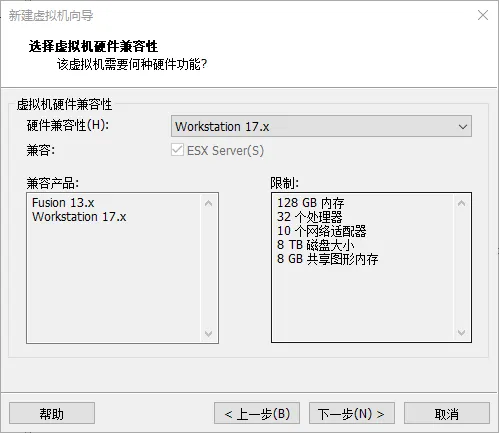
3.跳转到【选择虚拟机硬件兼容性】对话框中,选择硬件兼容性为【Workstation 17.x】,单击【下一步】按钮。
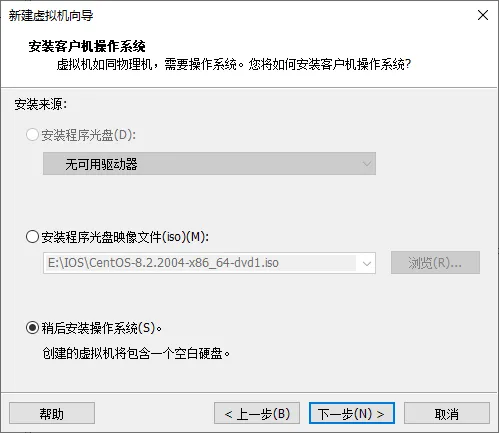
4.跳转到【安装客户机操作系统】对话框中,选择【稍后安装操作系统】,单击【下一步】按钮。
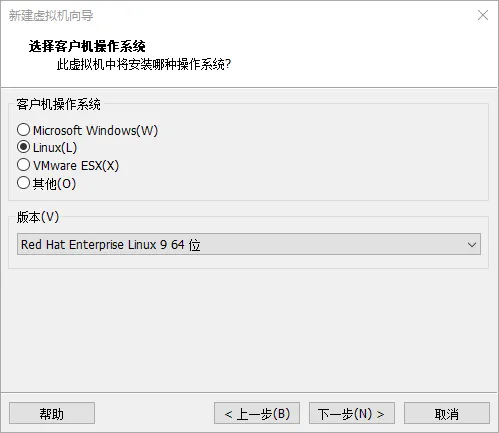
5.跳转到【选择客户机操作系统】对话框中,客户机操作系统选择【Linux】,版本选择【Red Hat Enterprise Linux 9 64位】,单击【下一步】按钮。
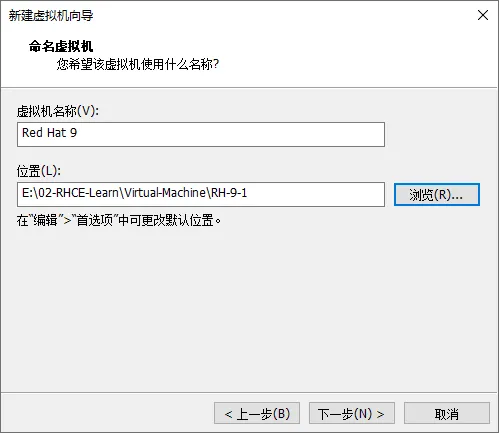
6.跳转到【命名虚拟机】对话框中,修改【虚拟机名称】和【位置】,单击【下一步】按钮。
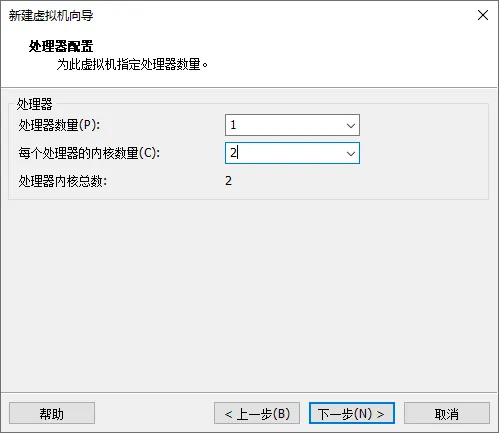
7.跳转到【处理器配置】对话框中,设置【处理器数量】为”1“,【每个处理器的内核数量】为“2”,单击【下一步】。
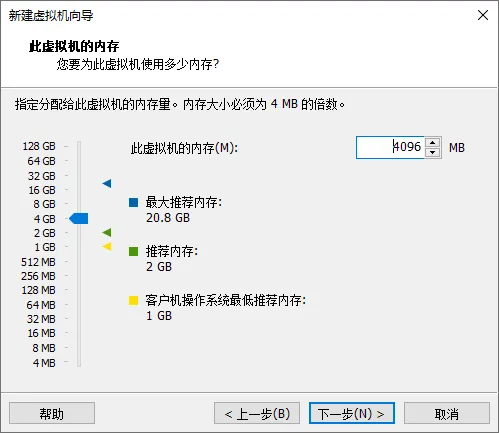
8.跳转到【此虚拟机的内存】对话框中,设置内容为”4GB“,单击【下一步】按钮。如果给虚拟机分配的内存少于1GB,后续安装系统不足以支撑图形化安装。
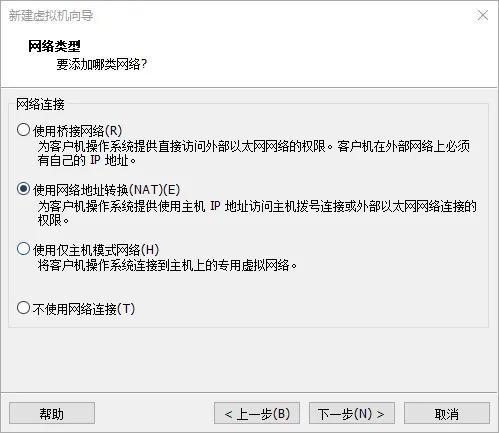
9.跳转到【网络类型】对话框中,默认选择【使用网络地址转换(NAT)】,单击【下一步】按钮。
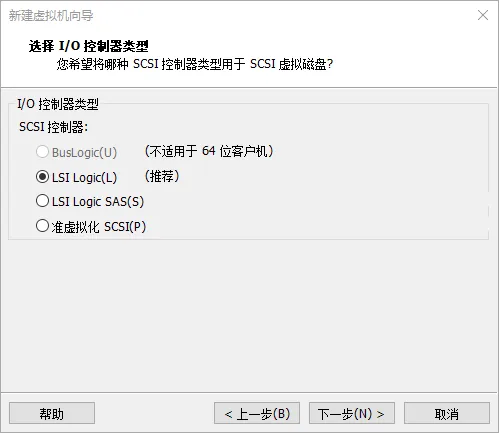
10.跳转到【选择I/O控制器类型】对话框中,默认选择推荐的【LSI Logic】控制器,单击【下一步】按钮。
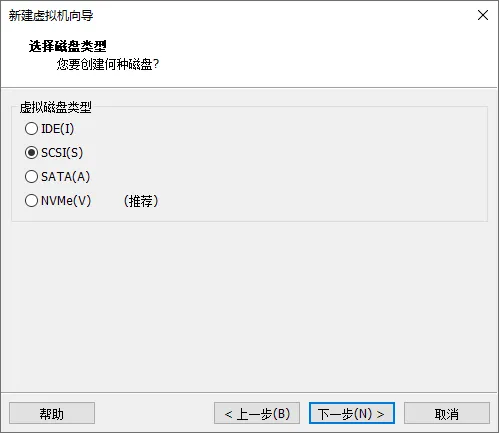
11.跳转到【选择磁盘类型】对话框中,选择【SCSI】磁盘类型,单击【下一步】按钮。
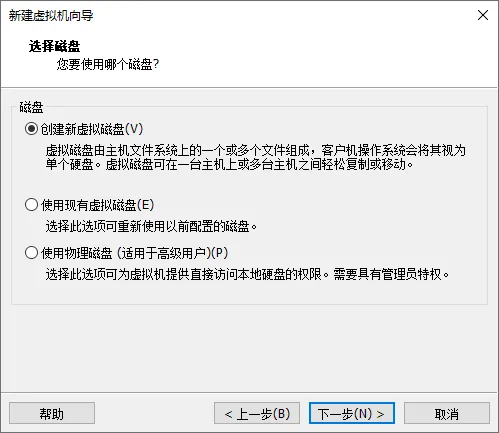
12.跳转到【选择磁盘】对话框中,选择【创建新虚拟磁盘】,单击【下一步】按钮。
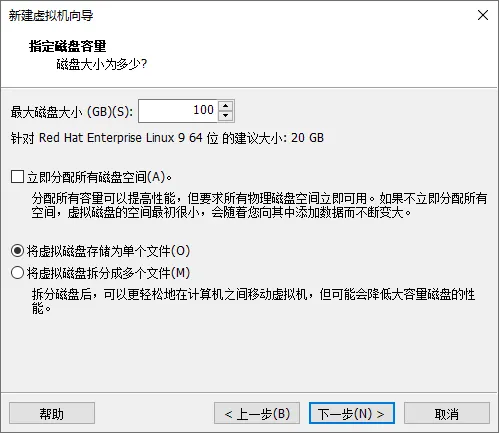
13.跳转到【指定磁盘容量】对话框中,设置【最大磁盘大小】为”100GB“,选择【将虚拟磁盘存储为单个文件】,单击【下一步】按钮。
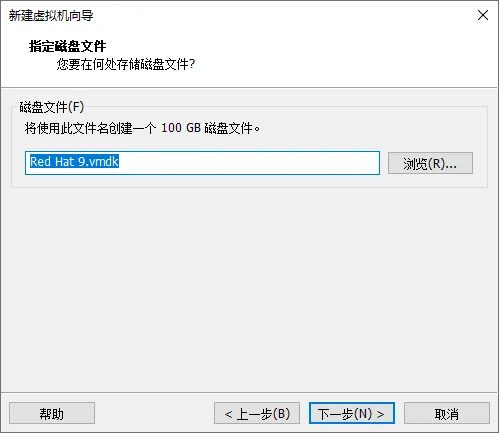
14.跳转到【指定磁盘文件】对话框中,不做修改,直接单击【下一步】按钮。
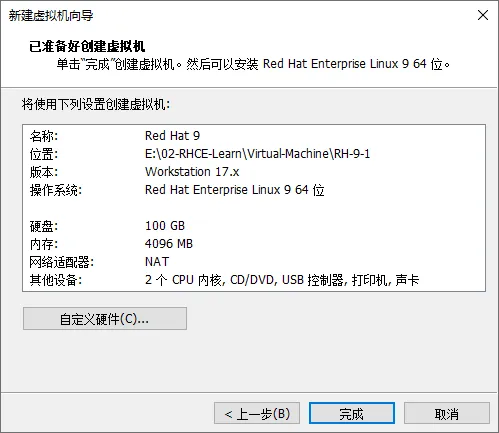
15.跳转到【已准备好创建虚拟机】对话框中,确定信息无误后,单击【自定义硬件】按钮。
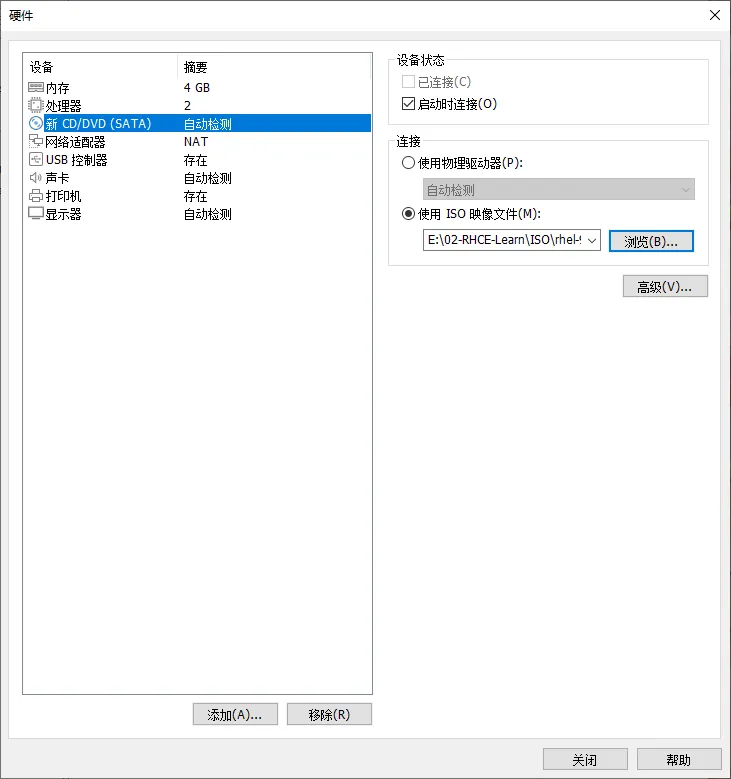
16.跳转到【硬件】对话框中,单击【新CD/DVD】,在右侧的【连接】中选择【使用ISO映像文件】,单击【浏览】,找到存放的RHEL9的镜像文件,单击【关闭】按钮。
17.返回到【以准备好创建虚拟机】对话框中,单击【完成】按钮,完成虚拟机硬件配置。
二、安装虚拟机
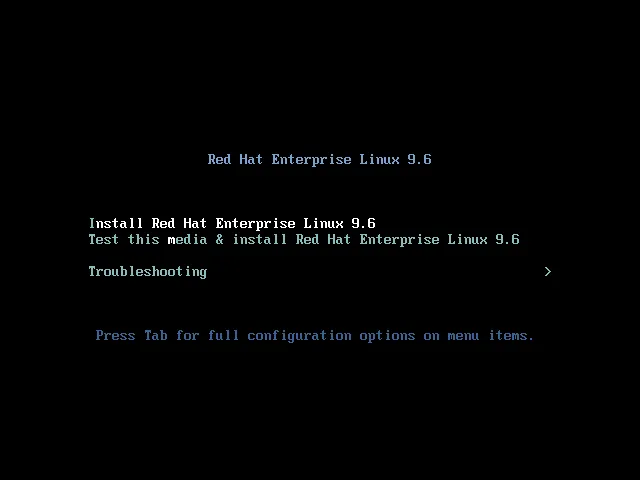
1.开启虚拟机后,在页面中选择第一个【Install Red Hat Enterprise Linux 9.6】,按【Enter】键。
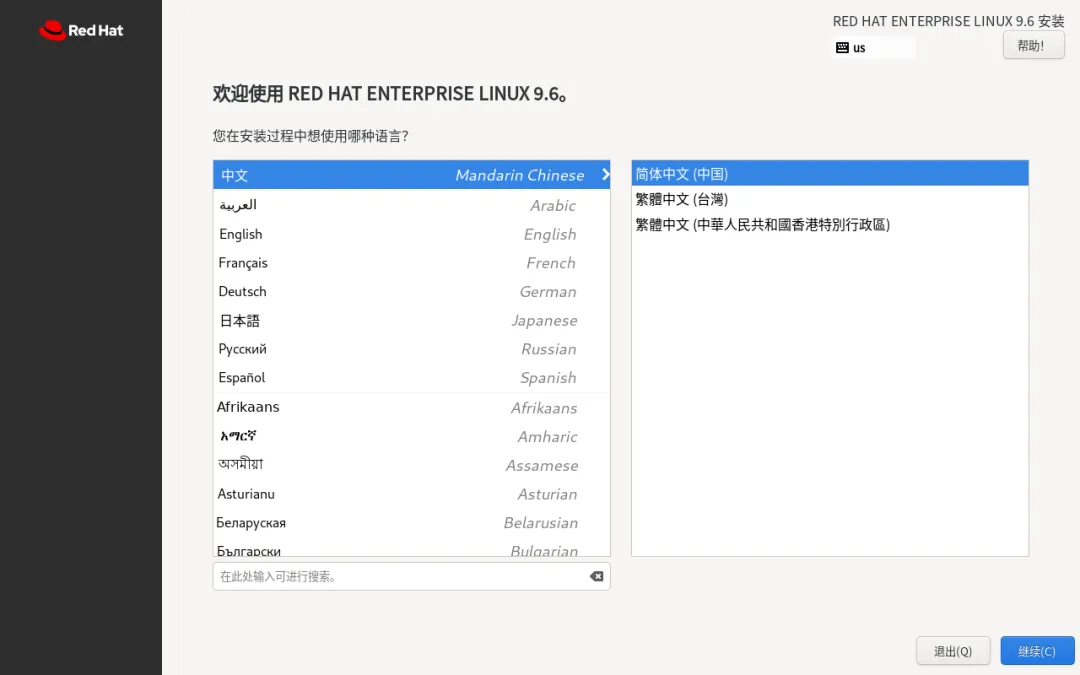
2.等待系统加载,进入安装页面,开始语言设置,在左侧选择【中文】语言,右侧选择【简体中文】,单击【继续】按钮。
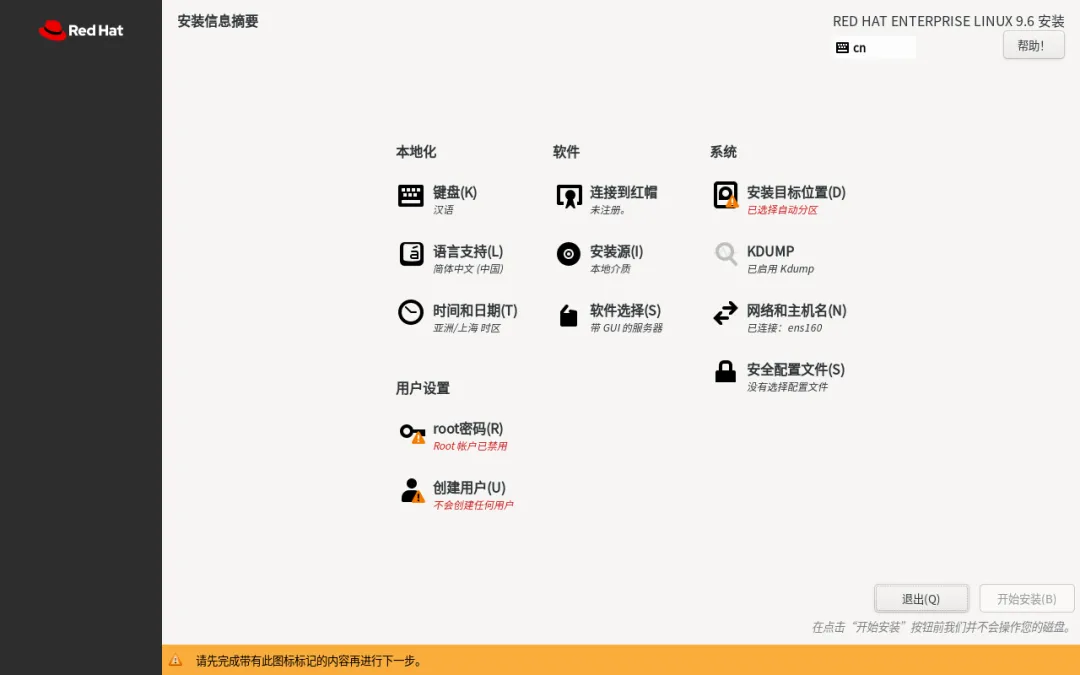
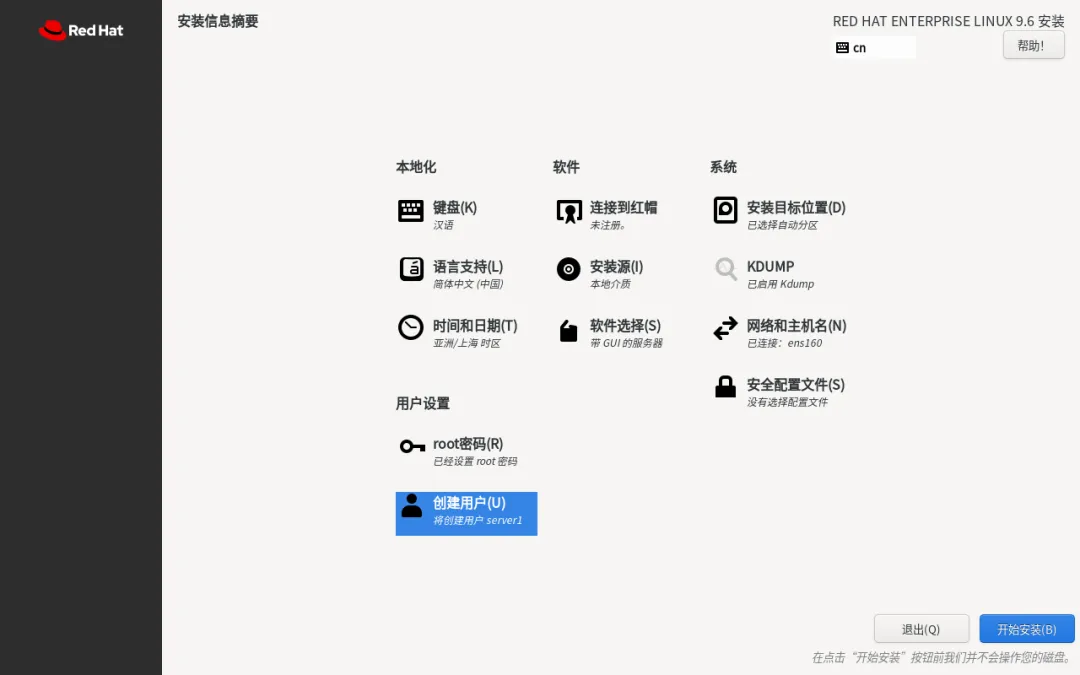
3.跳转到【安装信息摘要】页面,可以进行本地化、软件、系统的设置,根据左下角的提示,单击带有图标的选项。
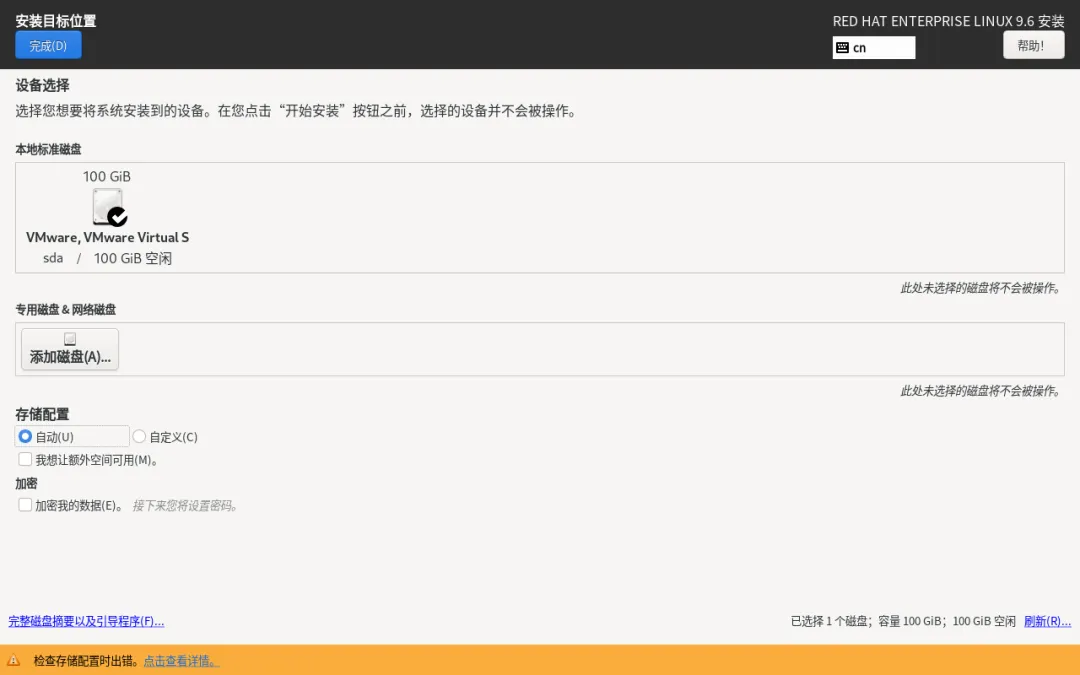
4.单击【安装目标位置】选项,默认配置内容,单击【完成】按钮。
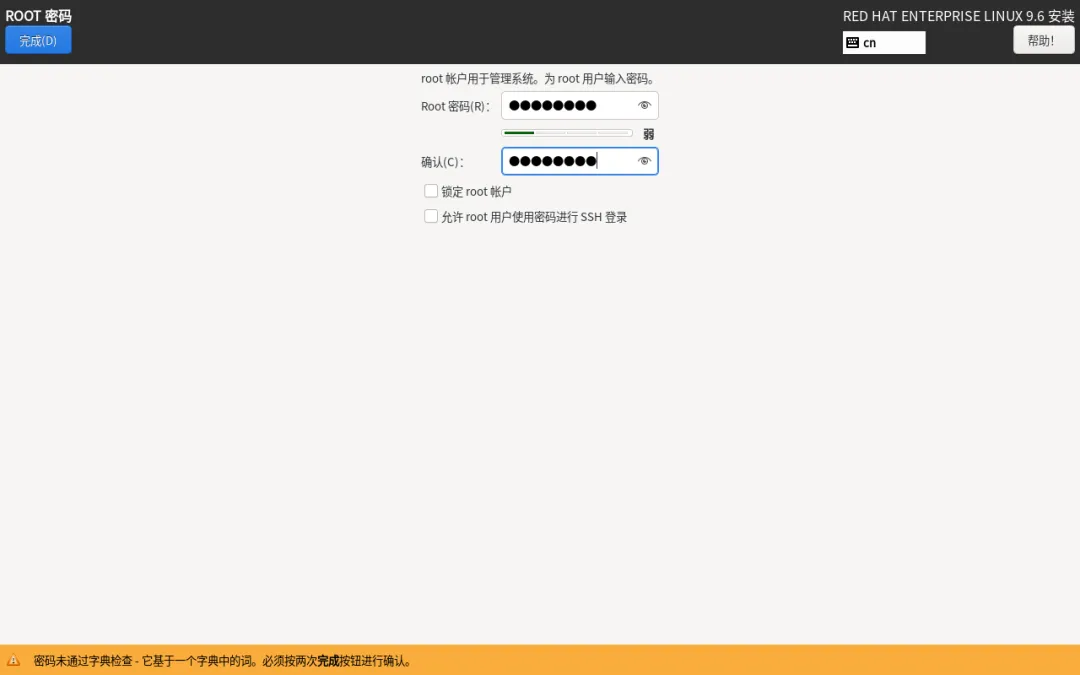
5.返回后单击【root密码】选项,为root用户设置密码”root@123“,单击【完成】按钮两次,完成密码的设置。
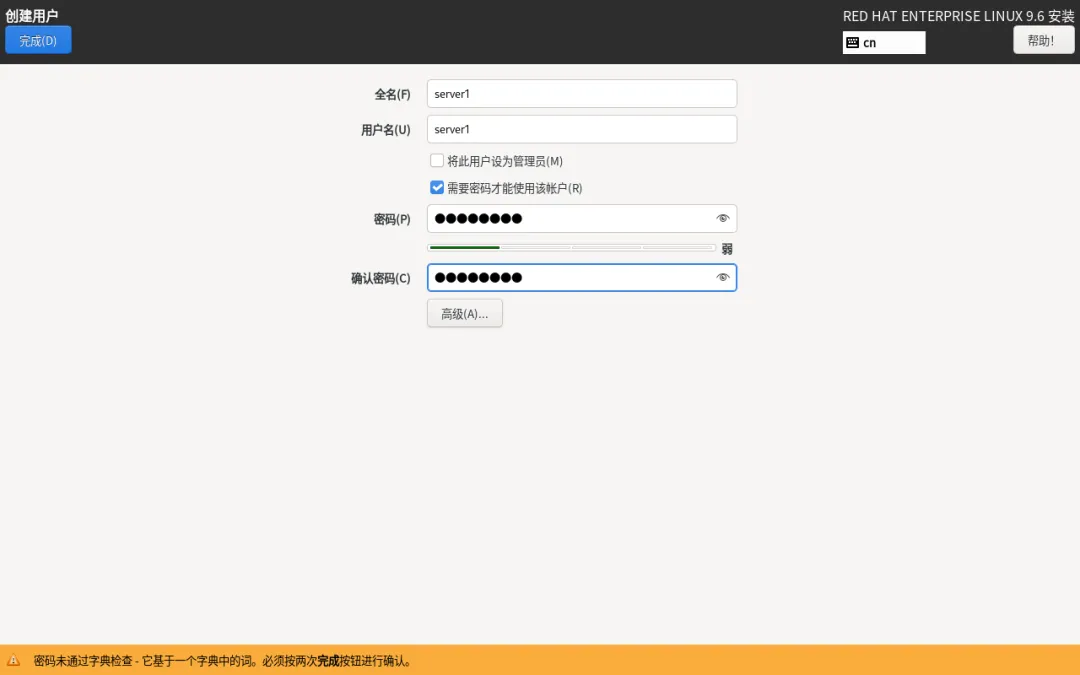
6.返回后单击【创建用户】选项,为系统创建普通用户”server1“,设置完成后单击【完成】按钮。
7.配置完成后,单击【开始安装】按钮进行系统安装。
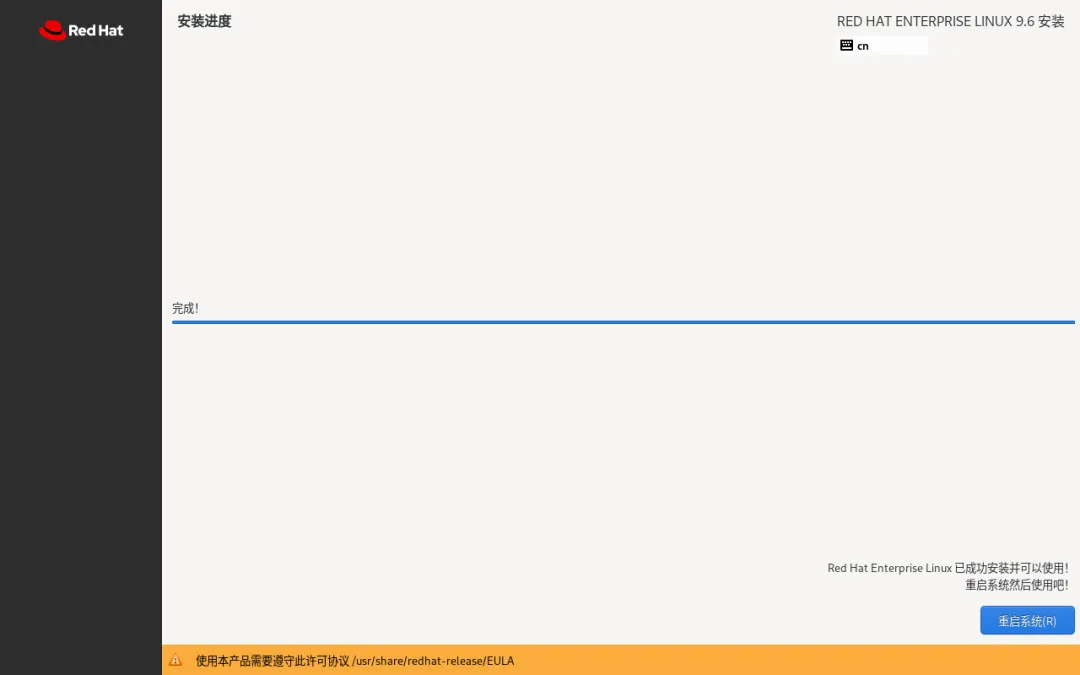
8.安装完成后,单击【重启系统】按钮。
三、登录系统
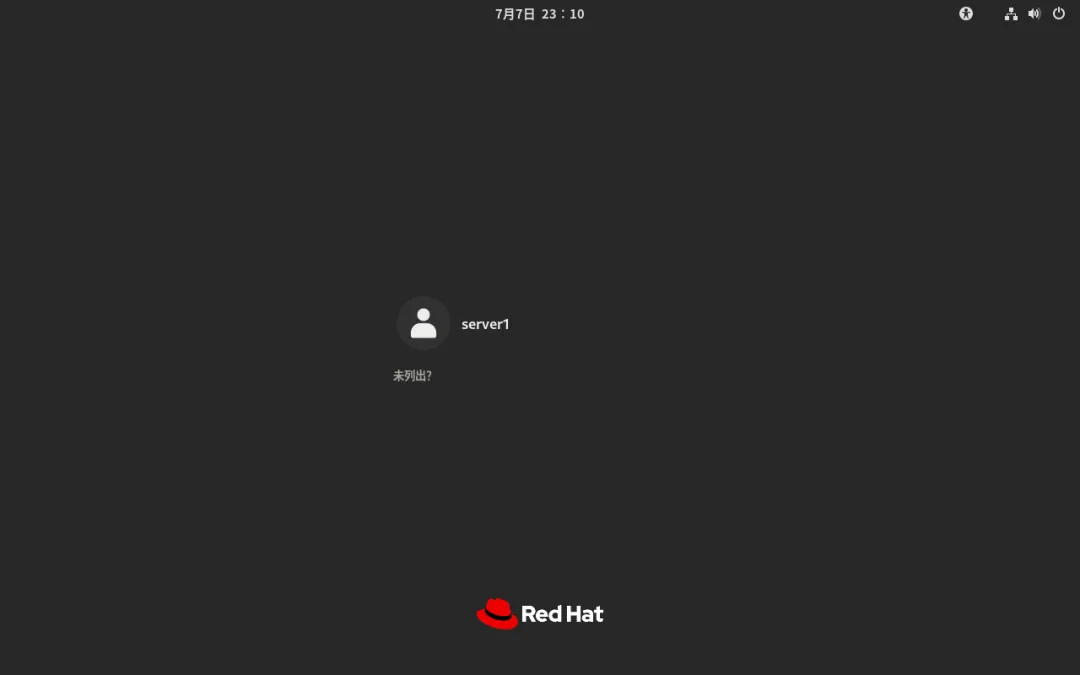
1.重新启动系统后,进入登录页面,可以看到创建的普通用户。
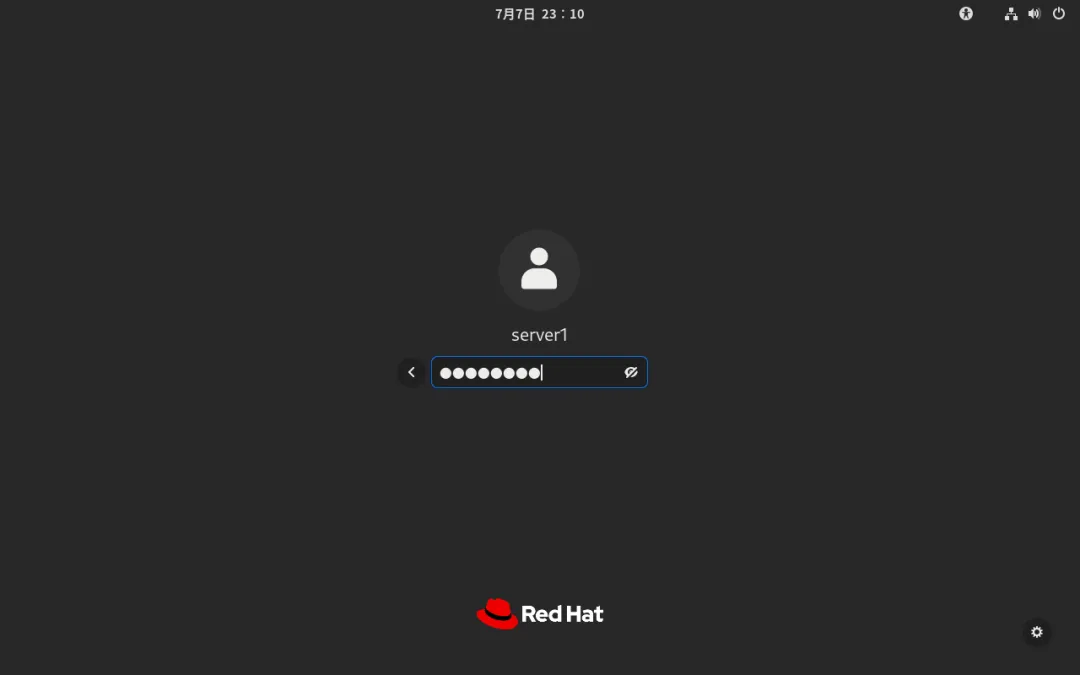
2.单击用户名称,输入密码,登录系统。
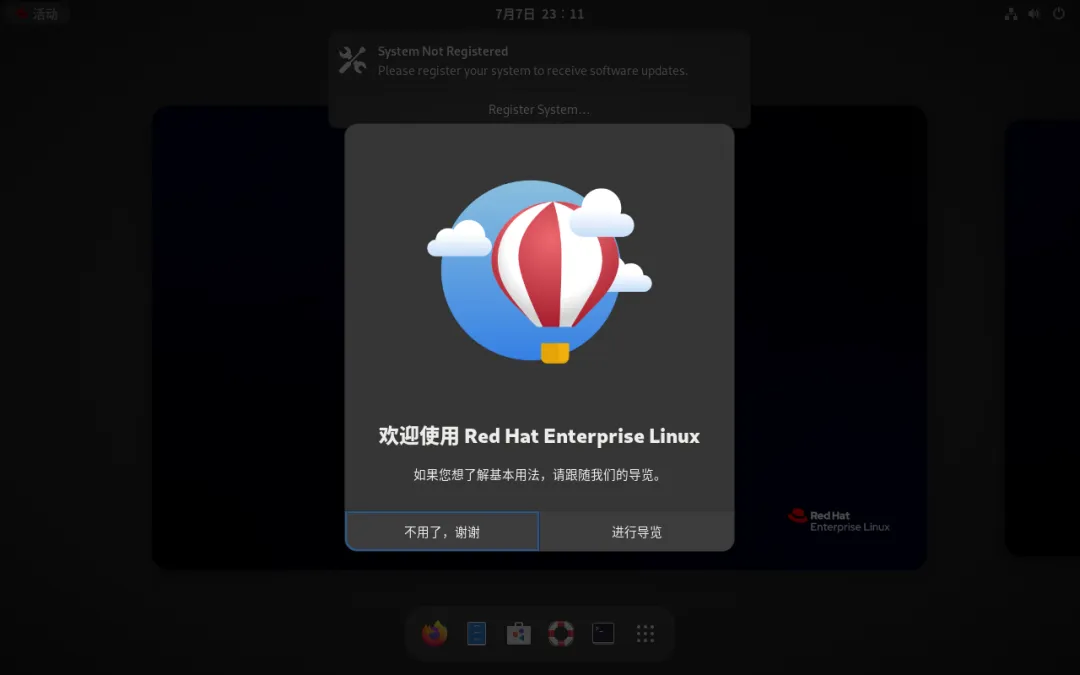
3.登录后,弹出系统向导,可以进行导览。单击【不用了,谢谢】关闭导览窗口。
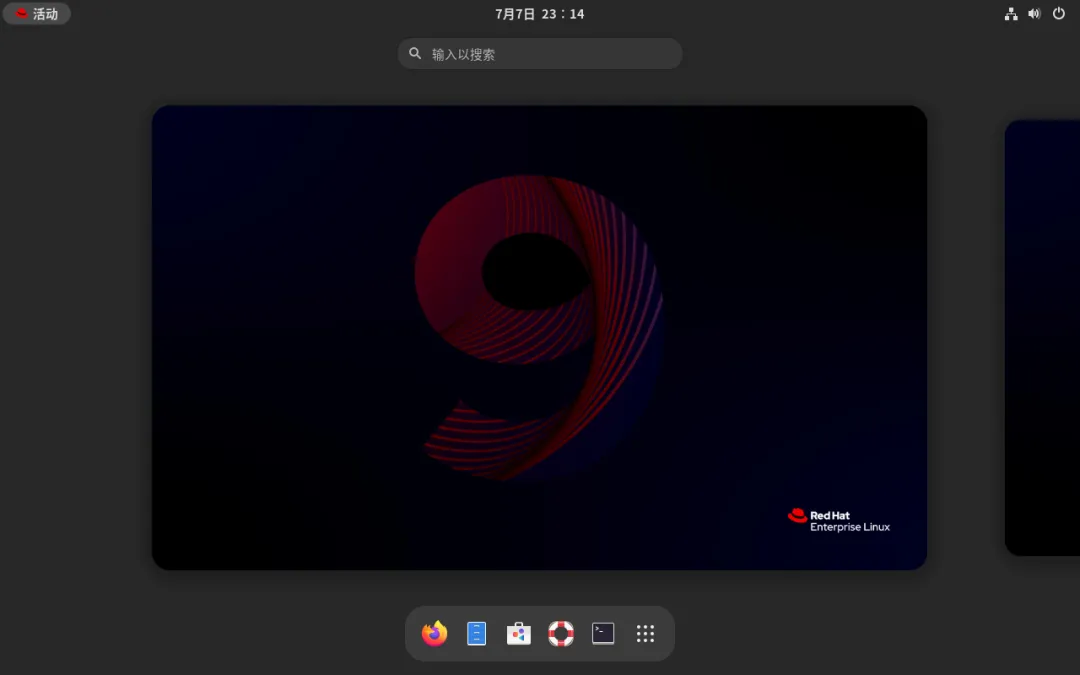
4.关闭上方弹出的【系统未注册】弹出,进入系统页面。
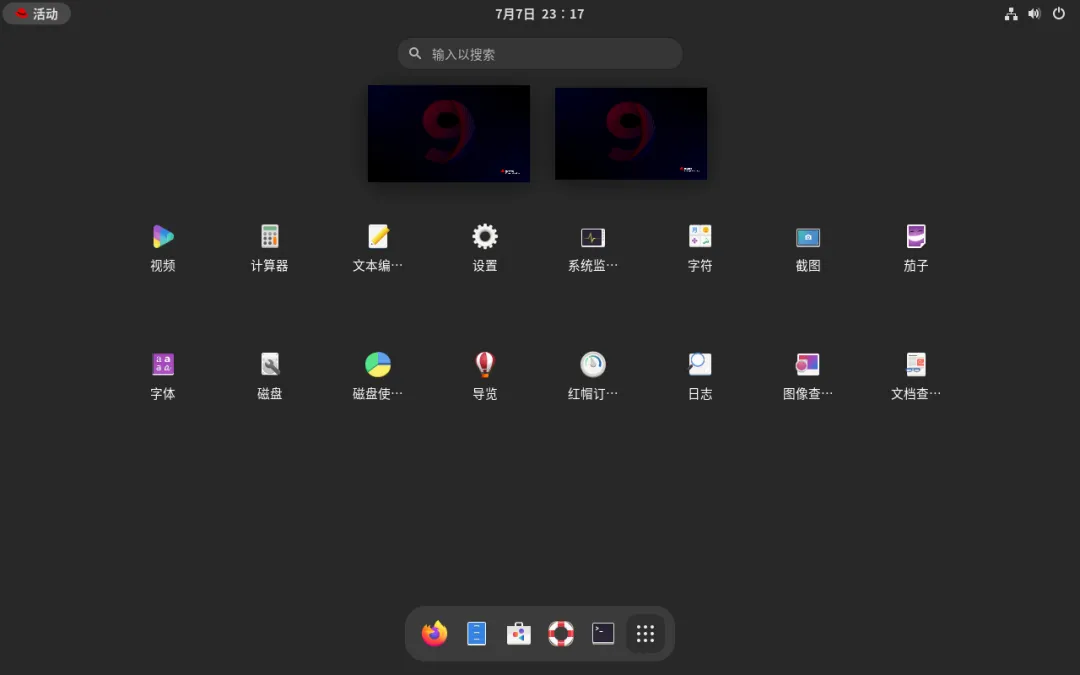
5.单击右下角的【显示应用程序】图标,可以查看系统安装的程序。
 10个月宝宝每天需要喝多少奶粉?