期刊图片复现|Python绘制3D填充面积图
- 2026-10-11 06:30:58
期刊图片复现|Python绘制3D填充面积图

论文:Physics‐AI Synergized Optimization‐Learning‐Simulation Framework for Robust Cascade Reservoir Scheduling Under Future Hydrological Uncertainty 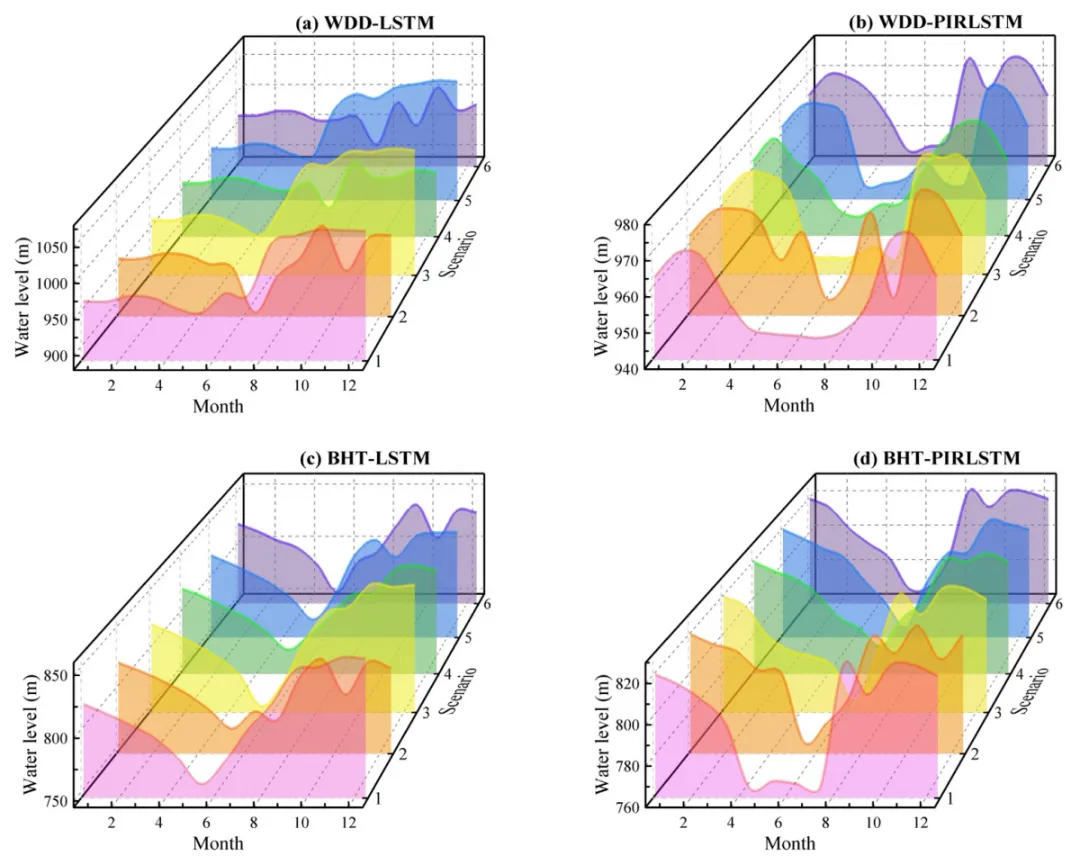
论文原图 这幅3D填充面积图详细展示了在六种情景下,模型所预测的WDD水库在一年内的水位动态演变过程 。图中的X轴代表月份;Y轴代表情景维度;Z轴则代表模型预测的水库水位高度。图中不同颜色的三维波浪形曲面及其下方的半透明填充区域,分别具体描绘了这六种不同水文情景下的逐月水位变化轨迹。 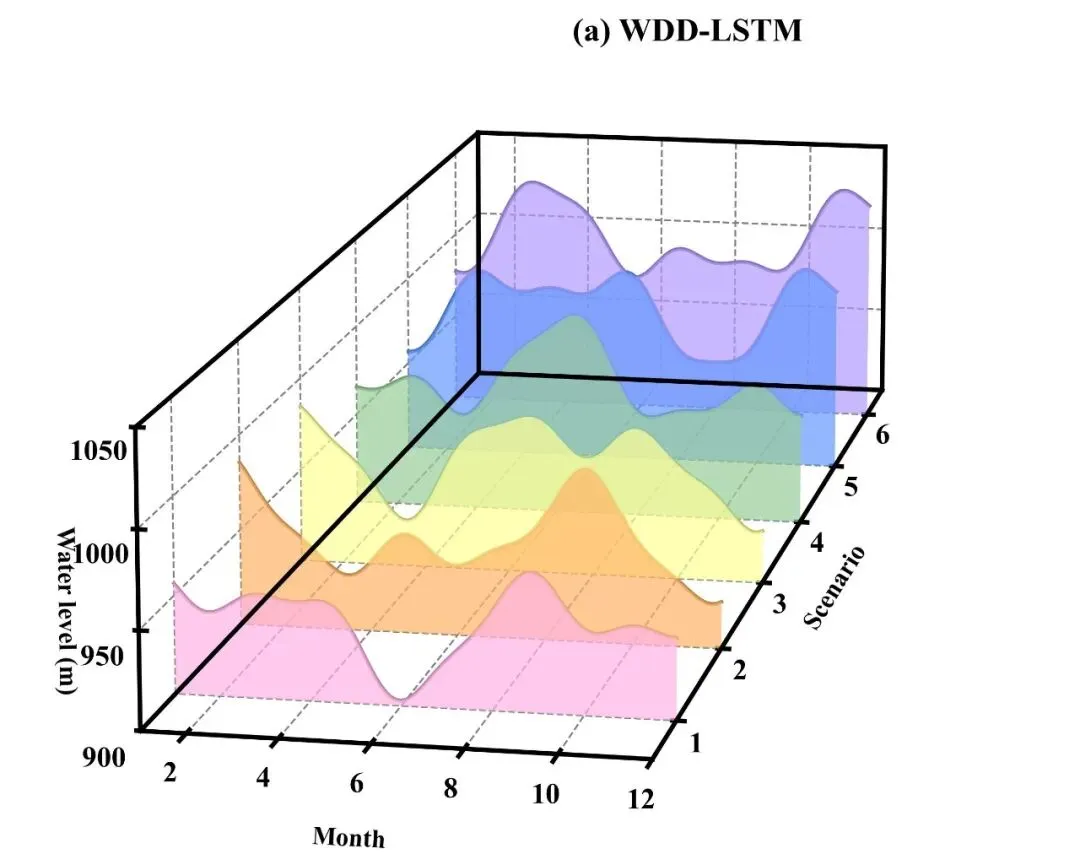
仿图 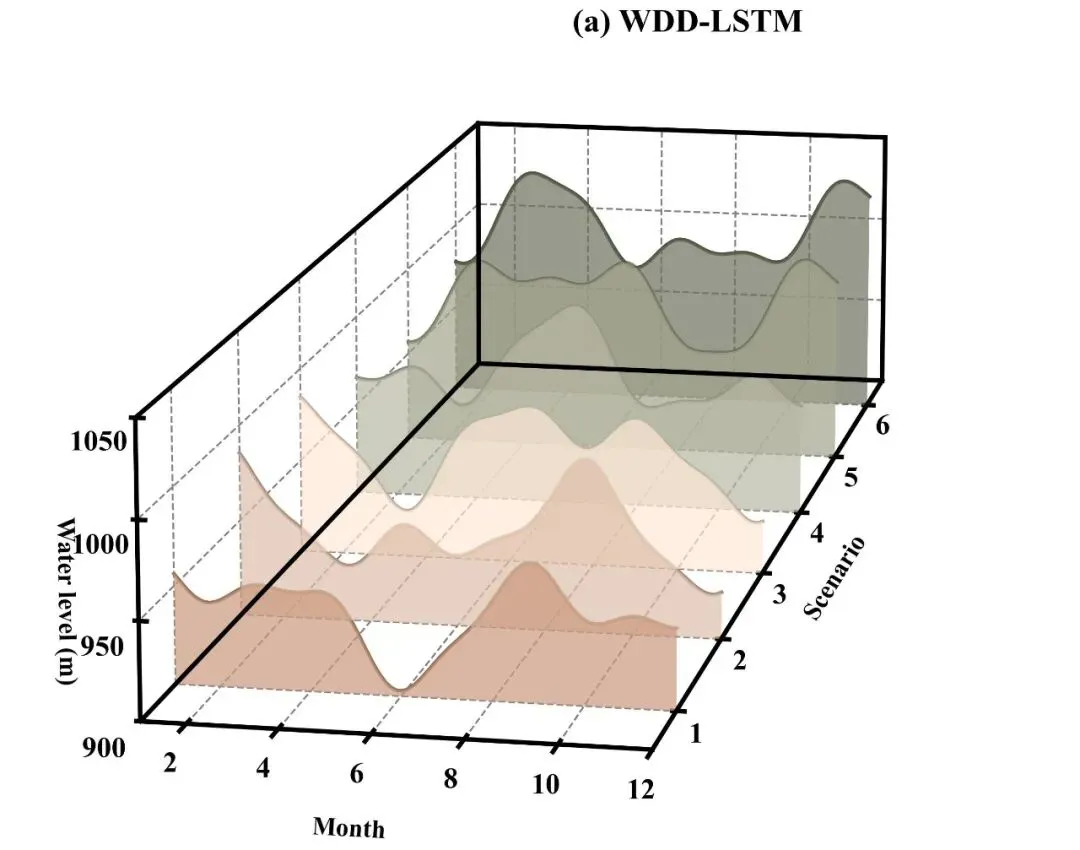
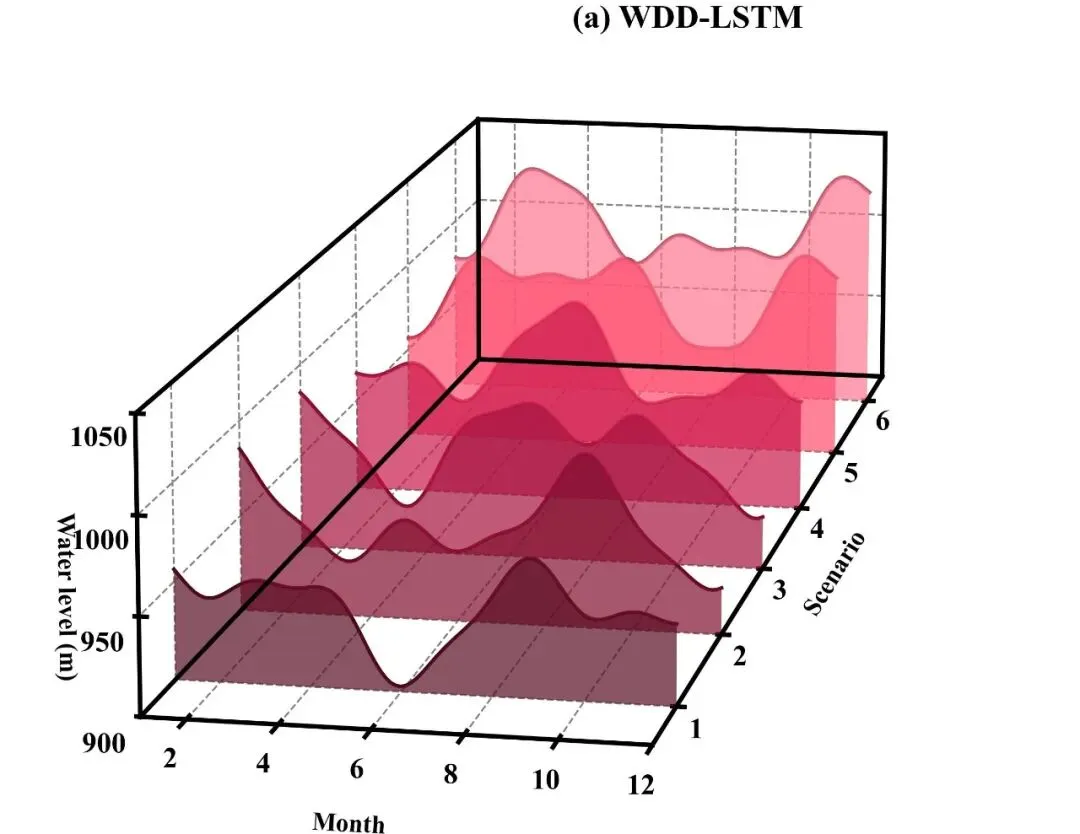
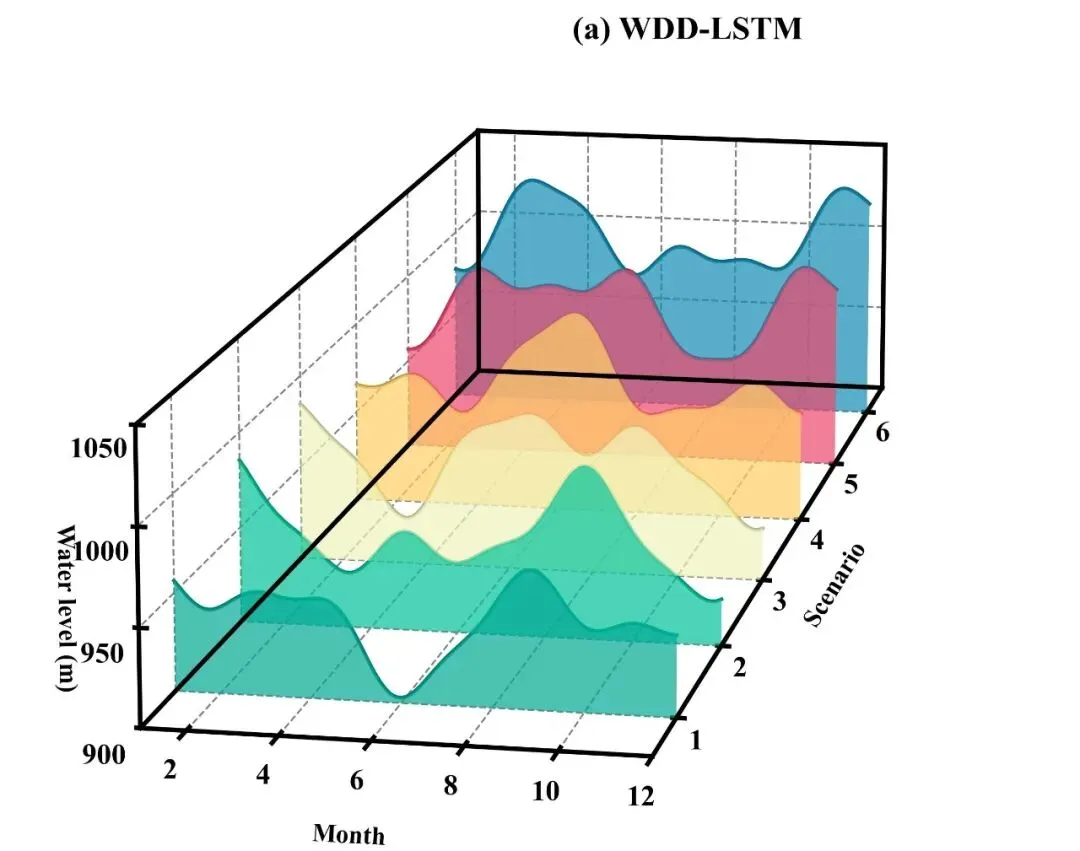
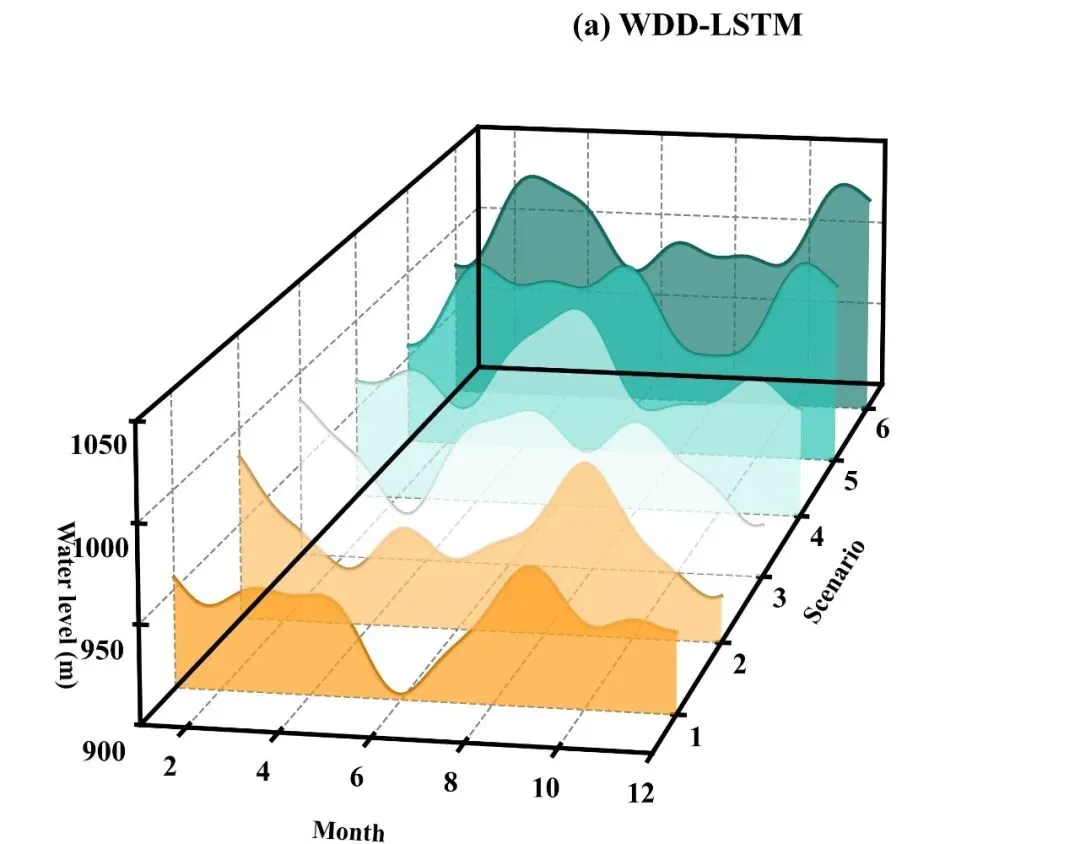
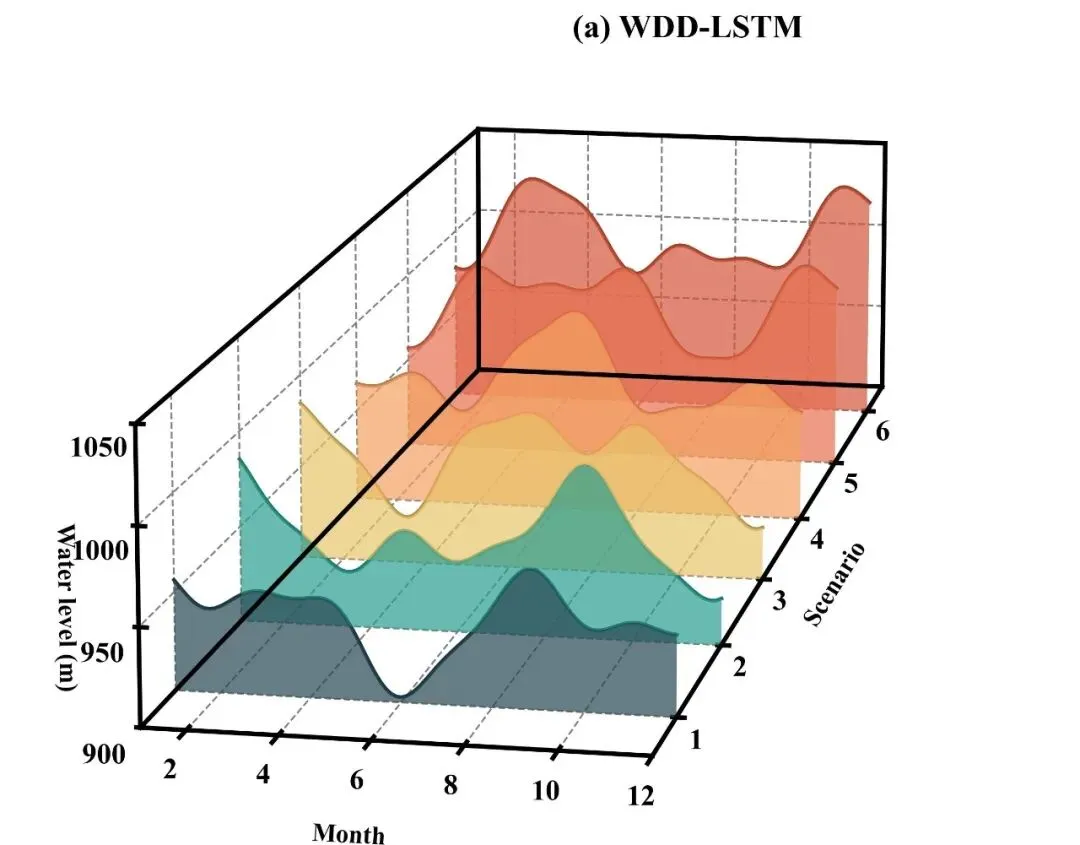
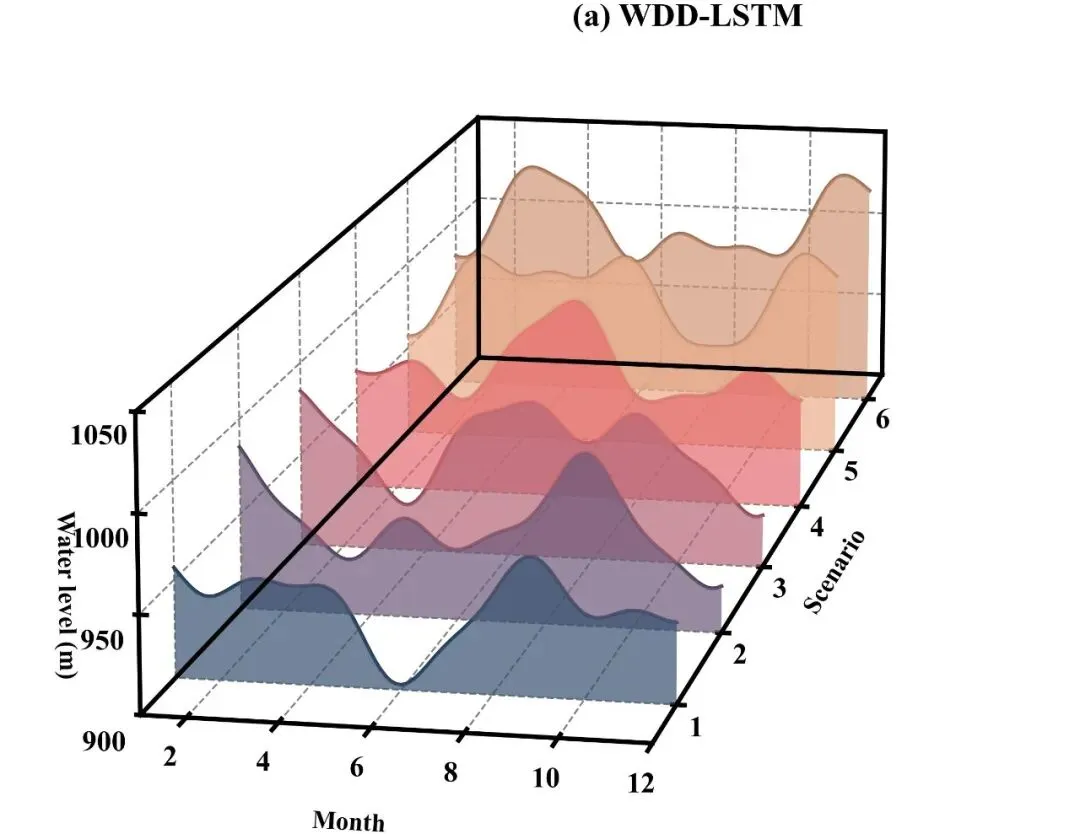
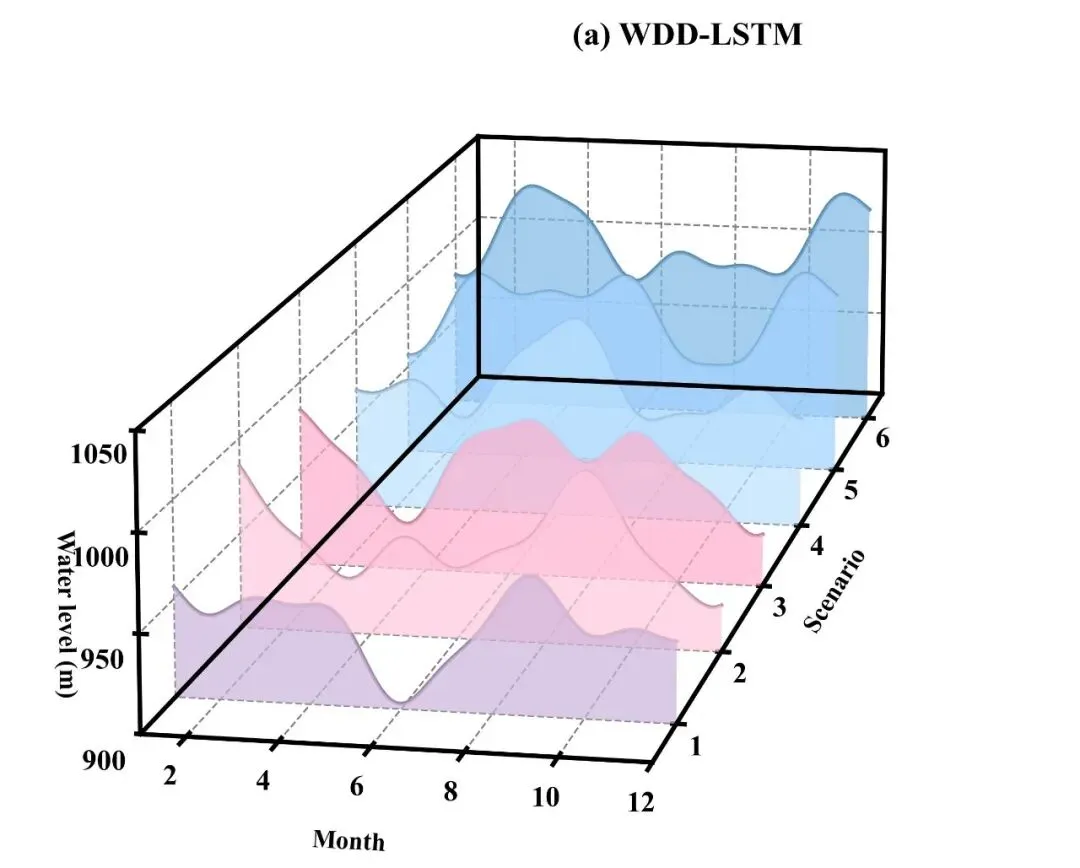
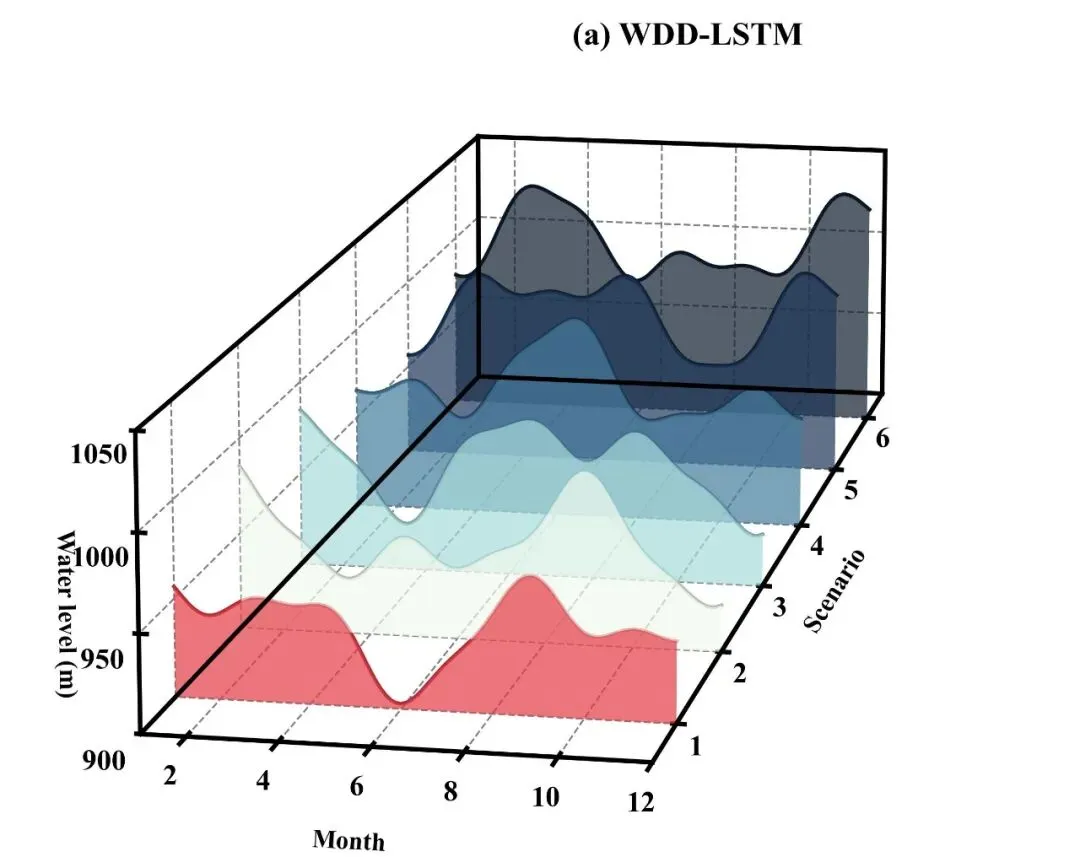
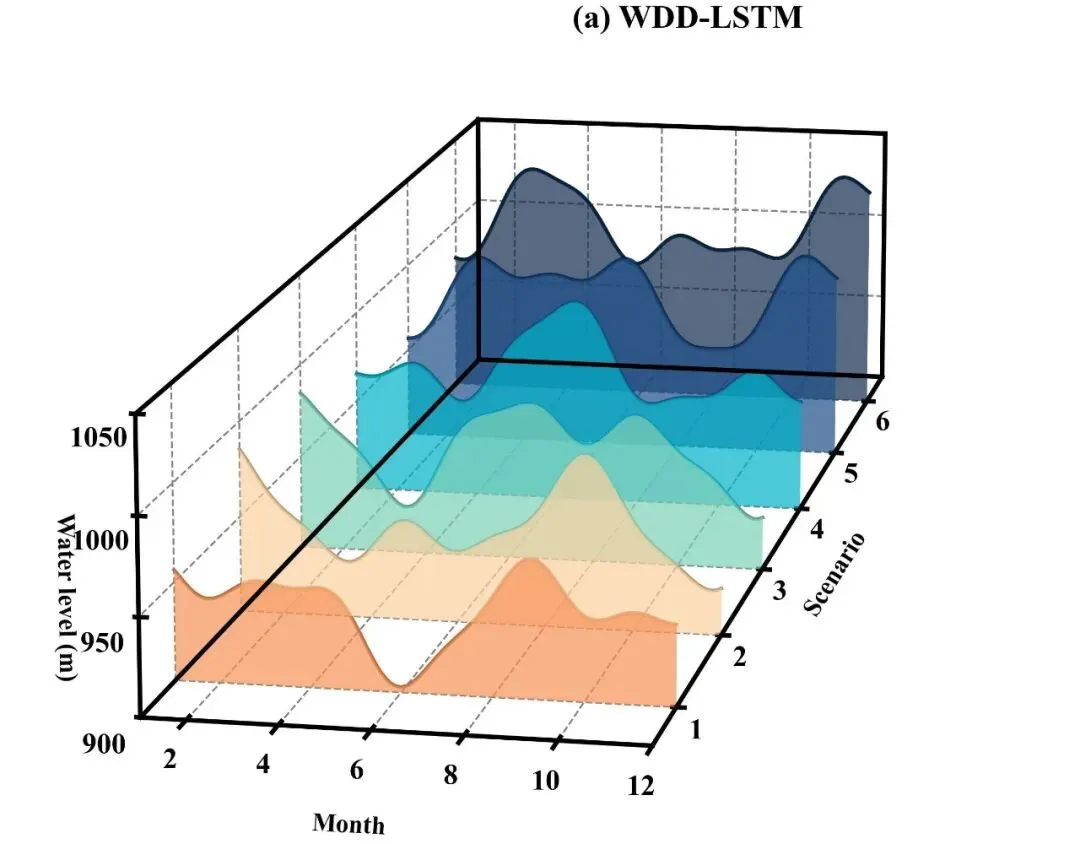
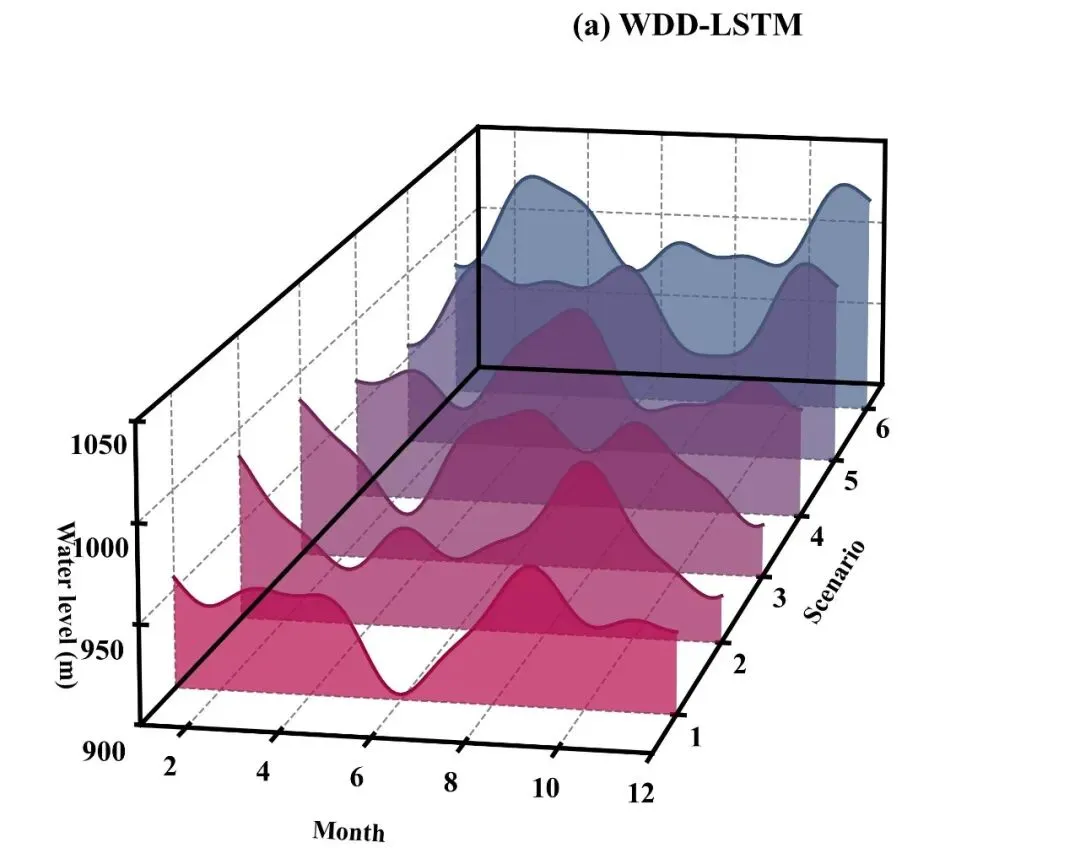
多种配色 



库的导入以及字体设置 

设置颜色库 

绘图函数:画布与坐标轴比例设置 

绘图函数:数据提取与极值计算 

绘图函数:颜色配置与多边形构建 

绘图函数:配置坐标轴范围、刻度与标签设置 

绘图函数:设置背景墙与网格线 

绘图函数:手动绘制边框线 

执行部分 



期刊图片复现|Python绘制二维偏依赖PDP图 期刊复现|python绘制基于SHAP分析和GAM模型拟合的单特征依赖图 期刊图片复现|python绘制带有渐变颜色shap特征重要性组合图(条形图+蜂巢图) 期刊复现|用Python绘制SHAP特征重要性总览图、依赖图、双特征交互效应SHAP图,解锁XGBoost模型的终极奥秘 期刊图片复现|Python绘制shap重要性蜂巢图+单特征依赖图+交互效应强度气泡图+交互效应依赖图(回归+二分类+分类) 

公众号中的所有所有的免费代码都已经下架了,都并入到付费部分里了,付费合集代码和数据的购买通道已经开通,全部合集100元,后续将会持续更新,决定购买请后台私信我,注意只会分享练习数据和代码文件,不会提供答疑服务,代码文件中已经包含了每行代码的完整注释,购买前请确保真的需要!!!
代码绘制成果展示
代码解释
第一部分
# =========================================================================================# ====================================== 1. 环境设置 =======================================# =========================================================================================import numpy as npimport pandas as pdimport matplotlib.pyplot as pltimport matplotlib.colors as mcolors
第二部分
# =========================================================================================# ======================================2.颜色库=======================================# =========================================================================================COLOR_SCHEMES = {1: ['#FFB3E6', '#FFB366', '#FFFF99', '#99CC99', '#6699FF', '#B399FF'],}
第三部分
# =========================================================================================# ======================================4.绘图函数=======================================# =========================================================================================def plot_advanced_forest_chart(df, scheme_id):#创建画布fig = plt.figure(figsize=(13, 8))ax = fig.add_subplot(111, projection='3d') #添加子图ax.zaxis.set_tick_params(width=2, length=5) #设置Z轴刻度线
第四部分
months = df.iloc[:, 0].values #提取x轴时间数据x_min, x_max = months.min(), months.max() #计算极值num_scenarios = df.shape[1] - 1 #y轴分类数scenarios = np.arange(1, num_scenarios + 1) #y轴刻度坐标z_min = np.floor(data_min / step) * step #Z轴最小值向下取整至步长的整数倍z_max = np.ceil(data_max / step) * step #Z轴最大值向上取整至步长的整数倍
第五部分
color_scheme = COLOR_SCHEMES[scheme_id] #提取配色方案selected_hex_colors = [color_scheme[i % len(color_scheme)] for i in range(num_scenarios)] #提取对应颜色edge_colors = [darken_color(c) for c in selected_hex_colors] #边缘色#面poly = PolyCollection(verts, #多边形顶点facecolors=selected_hex_colors, #填充颜色alpha=0.7) #透明度#添加到子图ax.add_collection3d(poly, #多边形面zs=scenarios, #位置zdir='y') #沿着Y轴方向排列
第六部分
y_min, y_max = scenarios.min() - 0.5, scenarios.max() + 0.5 #y轴范围ax.set_xlim(x_min, x_max) #x轴范围#x轴标题ax.set_xlabel('Month', #文本fontsize=14, #字体大小labelpad=15) #间隔#y轴标题ax.set_ylabel('Scenario', #文本fontsize=14, #字体大小labelpad=15) #间隔# y轴标题ax.set_zlabel('Water level (m)', #文本fontsize=14, #字体大小labelpad=2) #间隔ax.zaxis._axinfo['juggled'] = (1, 2, 0) #调整z轴刻度位置
第七部分
#边框线设置ax.xaxis.line.set_color("none")ax.yaxis.line.set_color("none")ax.zaxis.line.set_color("none")ax.yaxis._axinfo["grid"].update({"linewidth": 1, "linestyle": "--", "color": "gray", "alpha": 0.6})ax.zaxis._axinfo["grid"].update({"linewidth": 1, "linestyle": "--", "color": "gray", "alpha": 0.6})
第八部分
#设置边框线#样式box_kwargs = {'color': 'black', #颜色'linewidth': 2.5, #粗细'zorder': 10} #层#绘制边框ax.plot([x_min, x_max], #横坐标[y_min, y_min], #纵坐标[z_min, z_min], #高度坐标**box_kwargs) #样式ax.plot([x_min, x_min], [y_max, y_max], [z_min, z_max], **box_kwargs)ax.plot([x_max, x_max], [y_max, y_max], [z_min, z_max], **box_kwargs)
第九部分
# =========================================================================================# ======================================5.执行部分=======================================# =========================================================================================if __name__ == '__main__':df_real = pd.read_excel(r'data.xlsx') #原始数据scheme_id = 1print('正在绘制并保存方案:', scheme_id)plot_advanced_forest_chart(df_real, scheme_id)
如何应用到你自己的数据
1.设置原始数据的保存路径,执行部分:
df_real = pd.read_excel(r'data.xlsx') #原始数据2.设置是否要进行批量绘图,执行部分:
plot_all = False3.设置绘图结果的保存地址,执行部分:
plt.savefig(fr'3D_plot_scheme_{scheme_id}.pdf', bbox_inches='tight',pad_inches=0.1)推荐
获取方式
本文来自网友投稿或网络内容,如有侵犯您的权益请联系我们删除,联系邮箱:596563534@qq.com 。
