你是否也遇到过这样的情况——
电脑用着用着就变慢了,打开「此电脑」一看,系统盘已经红了。想清理一下,但又不知道该删什么,怕删了重要的文件。下载了某款清理工具,结果装完后不仅没有解决问题,反而多了弹窗广告和系统托盘里的悬浮窗。
今天要介绍的Skiff,是一款完全不同的选择。
项目地址:https://github.com/DrizzleTime/Skiff
Skiff 是什么?
Skiff 是一款跨平台的本地磁盘清理工具。它可以在 Windows、macOS 和 Linux 上运行,帮你检查磁盘空间都用到哪里去了,然后有针对性地清理缓存、大文件、重复文件,甚至可以直接卸载不需要的软件。
最关键的一点是:它完全在本地运行。不需要注册账号,不需要联网,你的数据不会上传到任何服务器。
它能做什么?
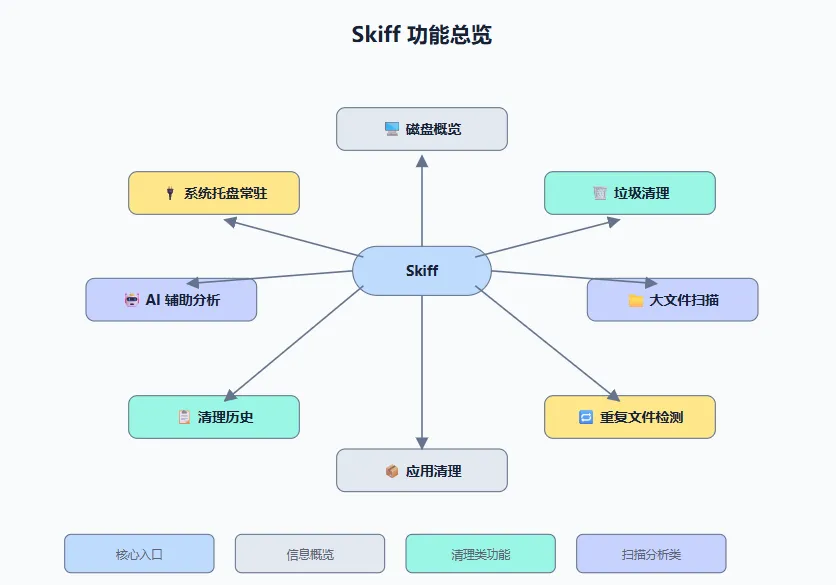
先来快速了解 Skiff 的七项主要功能。
1. 磁盘概览
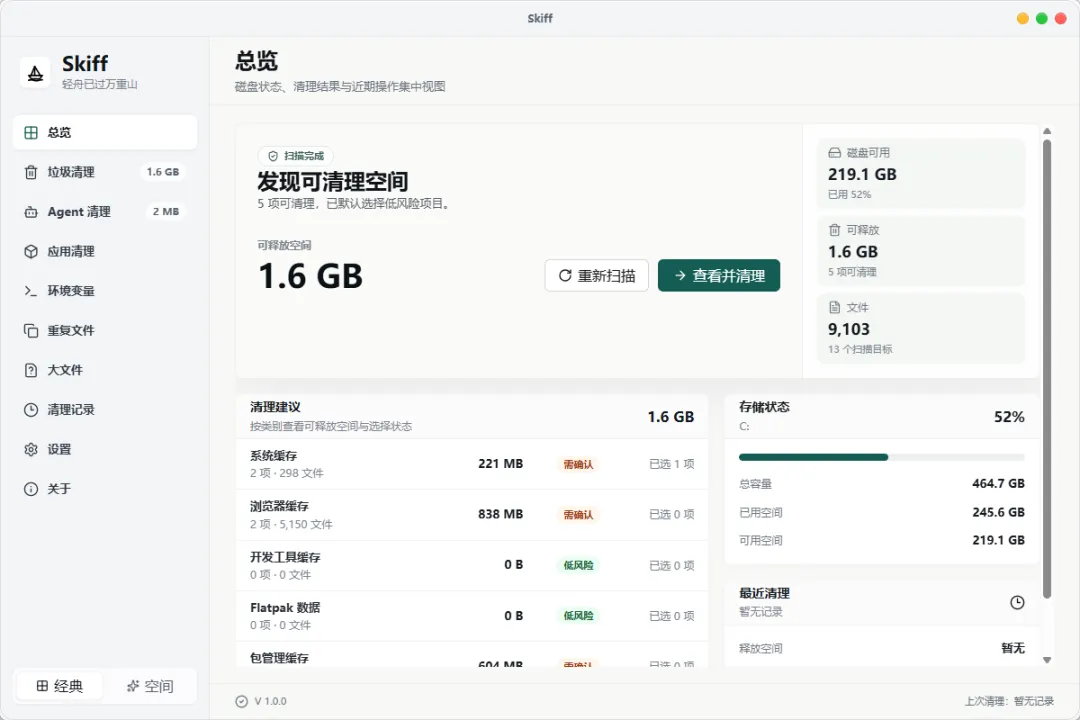
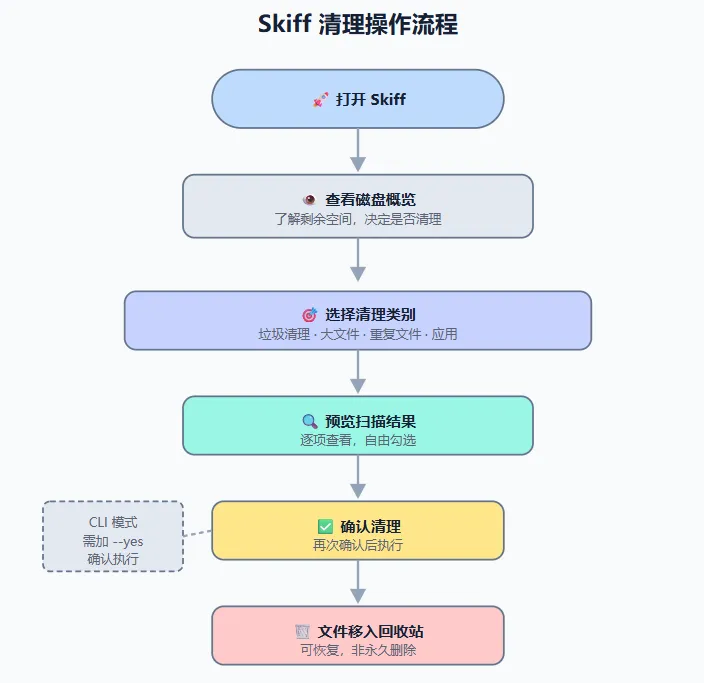
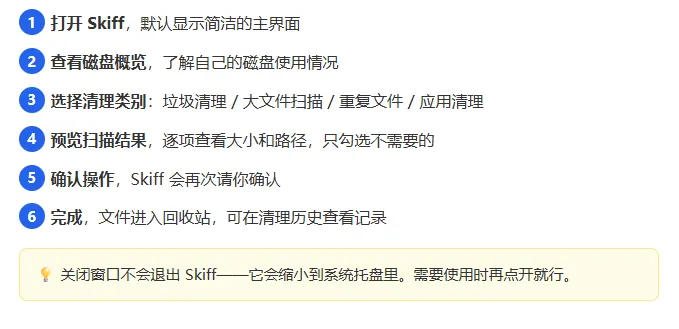
打开 Skiff,首先看到的是你当前磁盘的使用情况——总容量、已用空间、可用空间、使用比例。
这一步只是让你心里有个数。看到还剩很多空间,就不用操心;看到快满了,再来考虑下一步操作。
2. 垃圾清理
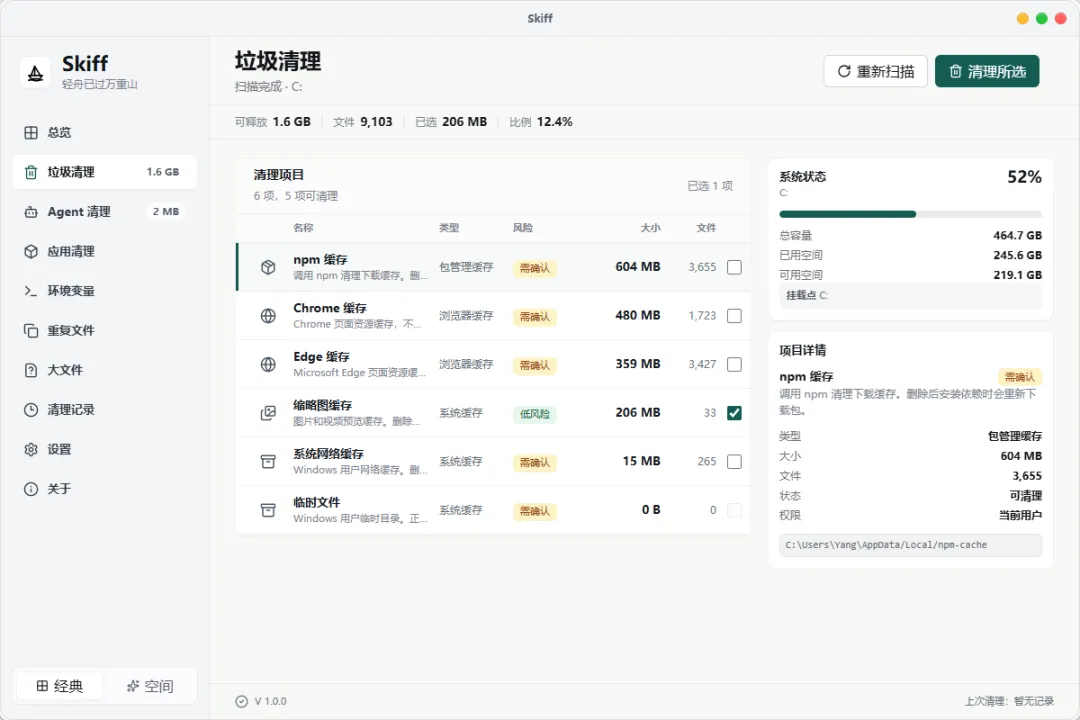
日常使用中,系统和各种软件会产生大量临时文件和缓存。比如:
- 系统缓存:
- 浏览器缓存:Chrome、Edge 等浏览器保存的网页临时文件
- 开发工具缓存:npm、pip、Go 等编程工具下载的依赖包(这个往往很占空间)
- 包管理器缓存:
Skiff 会扫描这些目录,列出每一项的具体大小。你可以自己决定哪些要清理,哪些保留。
3. 大文件扫描
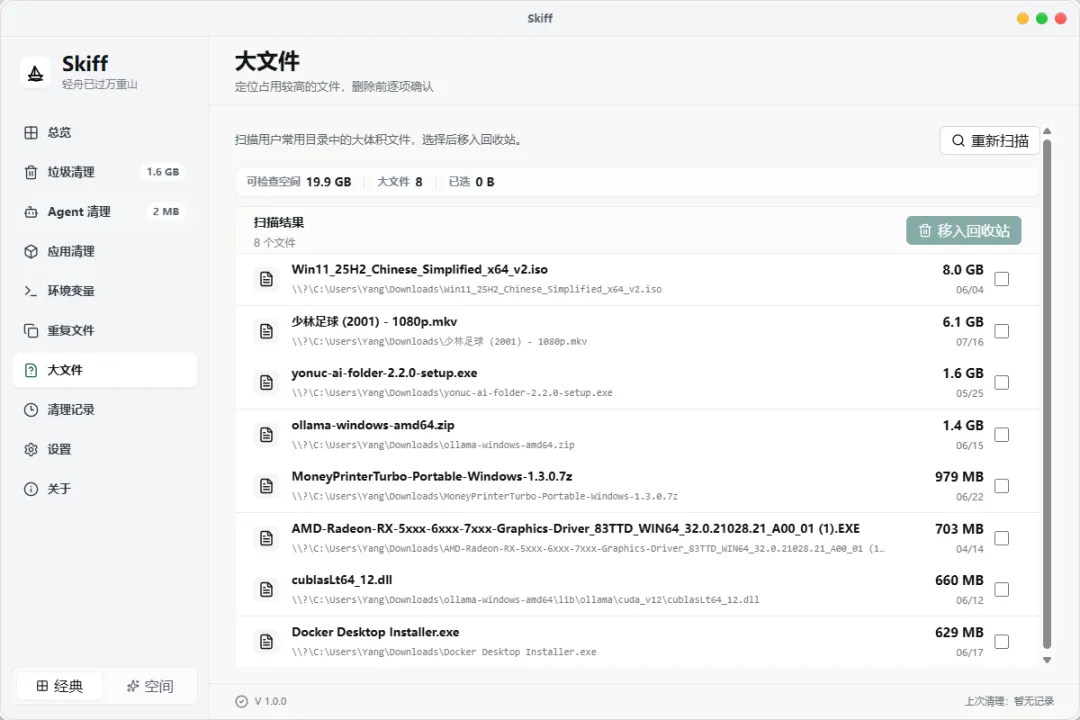
朋友让我帮修电脑时,最常见的一种情况是:「我也不知道怎么回事,C 盘就满了。」
翻一遍文件夹,往往会发现——一个好几年前的虚拟机镜像文件、某个下载后就忘了删的安装包 ISO、或者工作项目里积累的各种大文件。
Skiff 可以扫描你电脑里的文件,按大小排序,把那些「沉睡的大块头」找出来。
扫描范围默认包括桌面、文档、下载、图片、视频等常用目录。你也可以在设置里添加其他路径。
知道哪些是大文件之后,你可以勾选不需要的,将它们移到回收站——不是永久删除,后悔了还能恢复。
4. 重复文件扫描
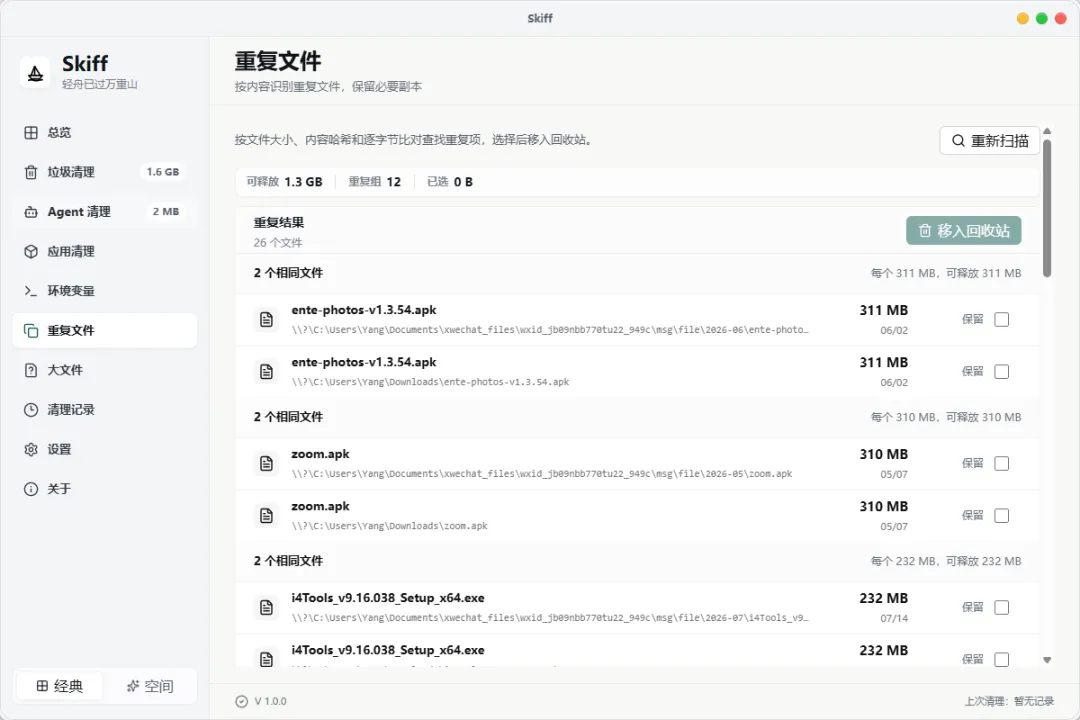
同一张照片导了好几次、同一个安装包下了好几个版本……这些重复文件无声地占用着你的硬盘空间。
Skiff 查找重复文件的方式很严谨:
扫描结果会分组展示,清晰明了,便于你挑选删除。
5. 应用清理
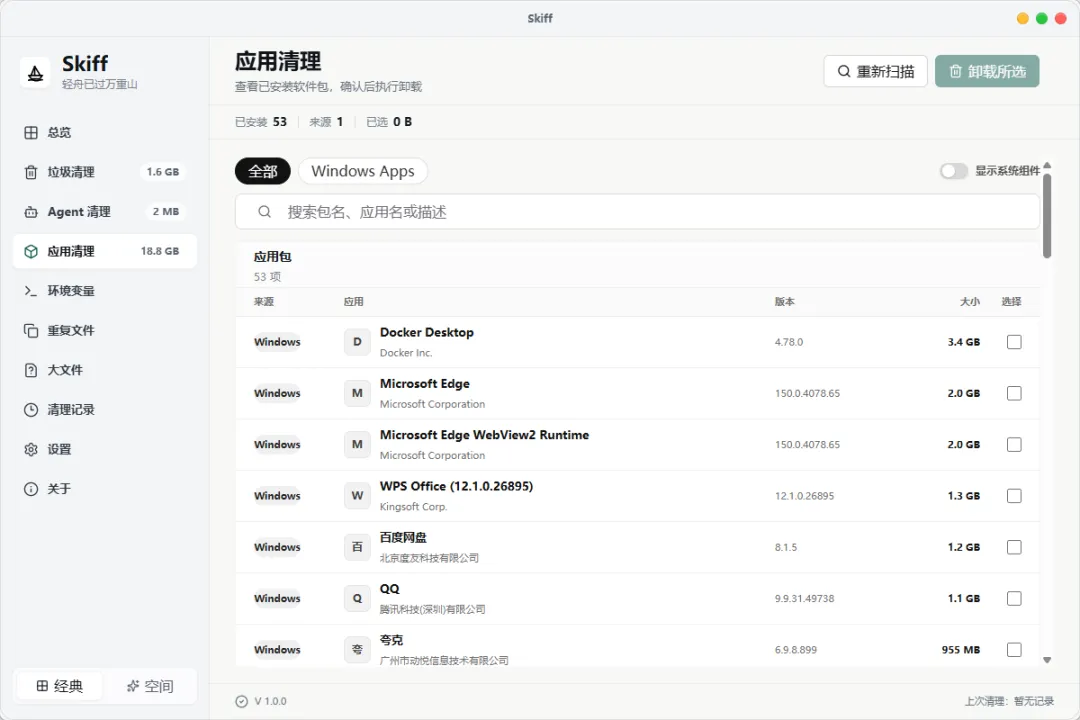
想要卸载软件?Skiff 也帮你统一了操作入口。
不管你用的是哪个操作系统,Skiff 都能调用系统自身的卸载方式来卸载软件:
- Windows:
- macOS:把应用移到废纸篓;Homebrew 安装的则用
brew uninstall - Linux:自动识别包管理器——APT、dnf、pacman、flatpak 都能处理
不用记住不同系统的卸载命令,在 Skiff 里搜索、勾选、卸载就行。
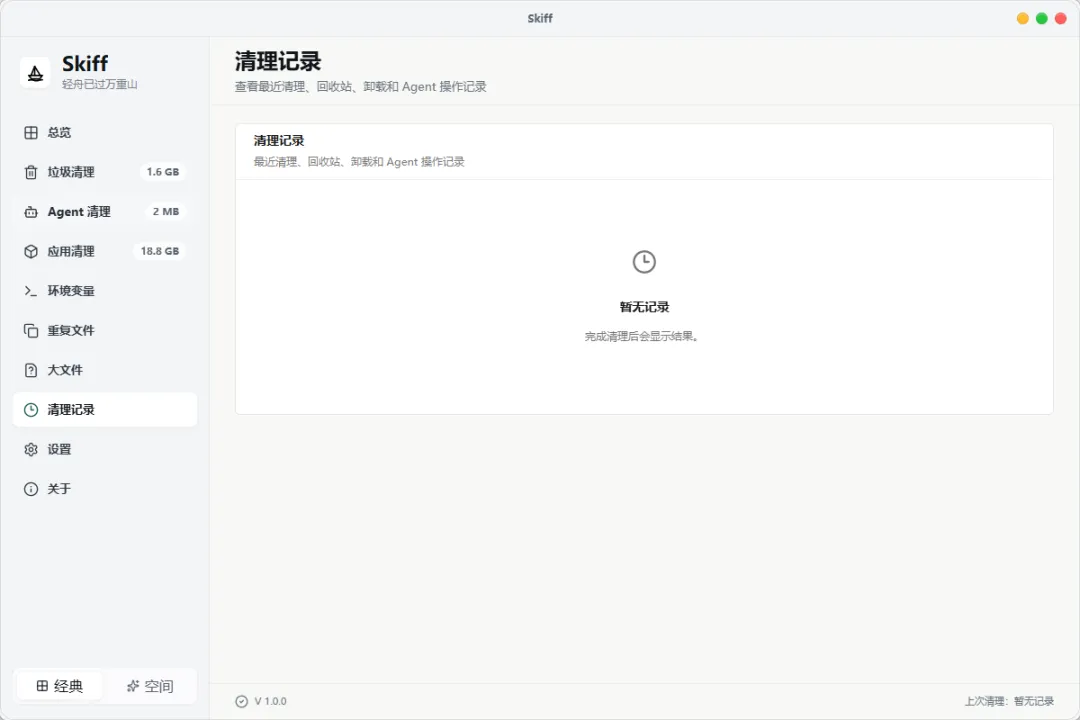
6. 清理历史
你可能会问:「我上次到底删了什么?」
Skiff 会保留最近 50 条清理记录,包括清理了什么、释放了多少空间。有了记录,万一想找回什么,也知道去回收站里翻。
7. AI 辅助分析
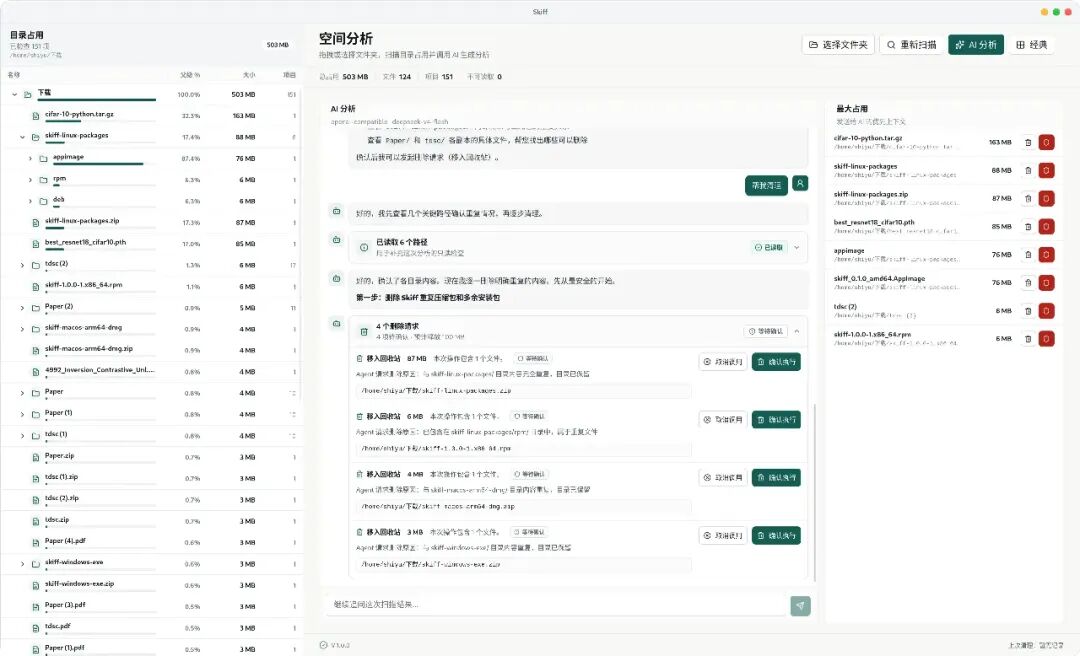
这是 Skiff 的一个特色功能。扫描结果可以通过 AI 分析转化为更易懂的语言和建议——比如「你下载的大文件里,有好几个是重复的影视文件」这种一目了然的结论。
当然,这个功能是可选的,不用也不会影响正常使用。
安全方面可以放心吗?
很多人对清理工具有顾虑——担心它乱删东西。
Skiff 在安全方面做了一些设计:
- 移到回收站,而不是永久删除。大文件和重复文件默认进入回收站,清空回收站之前都可以恢复。
- 每步都要确认。
- CLI 模式需要额外参数。如果你使用命令行,执行删除需要加上
--yes 参数,防止误操作。 - 所有操作都在本地。
- 高危操作有提示。比如删除 Flatpak 应用的数据缓存时,会提醒你这些缓存里包含应用登录状态和配置,删掉后应用可能要重新设置。
图文教程:一步步来
接下来,让我们走一遍完整的清理流程。
命令行版本:给有需要的用户
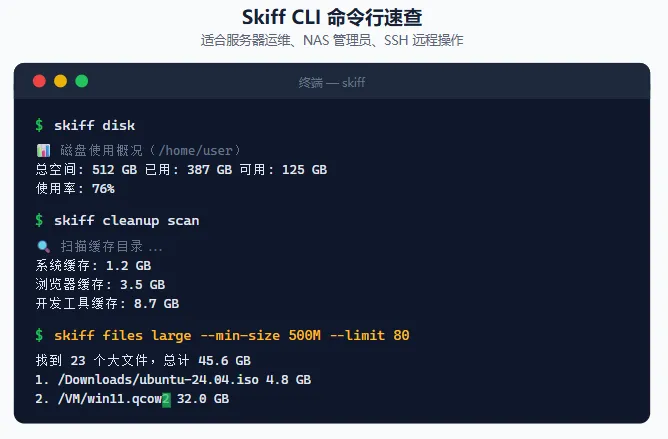
Skiff 还有一个命令行版本,适合习惯使用终端的朋友,或者在服务器上远程操作。
| |
|---|
skiff disk | |
skiff cleanup scan | |
skiff cleanup run --ids ... --yes | |
skiff files large --min-size 500M | |
skiff files duplicates --min-size 10M | |
skiff packages scan | |
skiff packages uninstall --ids ... --yes | |
每条命令都可以加上 --json 参数,让输出变成 JSON 格式,方便脚本调用。
如果需要在服务器上清理其他用户的目录,还可以指定 --home 路径:
skiff --home /home/deploy --json files large --min-size 1G
如何安装 Skiff
下载
前往 GitHub Releases 页面,找到对应你操作系统的安装包:
- Windows
- macOS(Apple Silicon)
- Linux
⚠️ 当前的安装包没有经过代码签名,操作系统可能会弹出一个安全提示。这是分发层面的原因,不是应用本身有问题。macOS 用户可以在「系统设置 → 隐私与安全性」中选择「仍要打开」。
个性化设置
在 Skiff 的设置中,你可以根据自己的使用习惯进行调整:
- 文件扫描路径
- 大文件阈值:默认 100MB,可以改为 500MB 或 1GB
- 重复文件阈值
- 功能入口
📌 自定义的扫描路径必须在你当前用户的 HOME 目录范围内,这是出于安全考虑。
项目背景
Skiff 由一位国内独立开发者DrizzleTime开发,项目托管在 GitHub 上。
技术栈选择了 Rust + Tauri 2 + React,前端用 Tailwind CSS,整体比较现代。Rust 保证了后段的高性能和安全性。
项目采用MIT 开源协议,你可以自由使用、修改和分发,没有付费版本。
写在最后
电脑用久了,磁盘空间变少是自然的事。与其下载一个「万能管家」来替你管理,不如用一款透明、可控、没有多余功能的工具来做这件事。
Skiff 的开发者说过一句话,我觉得说得很实在:「清理工具就是清理工具,不是管家。」它只做自己该做的事,不弹广告,不打扰你,不擅自替你决定什么。
如果你正在找一个这样的工具,不妨试试 Skiff。
注意:
如果你访问不了Github,可以提供百度网盘链接:私信回复“Skiff”获取网盘链接

 10个月宝宝每天需要喝多少奶粉?