1.安装依赖文件
1.打开图中的两个软件
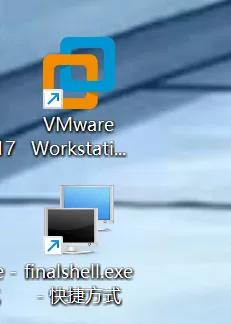
2.打开两个软件的37,并连接成功
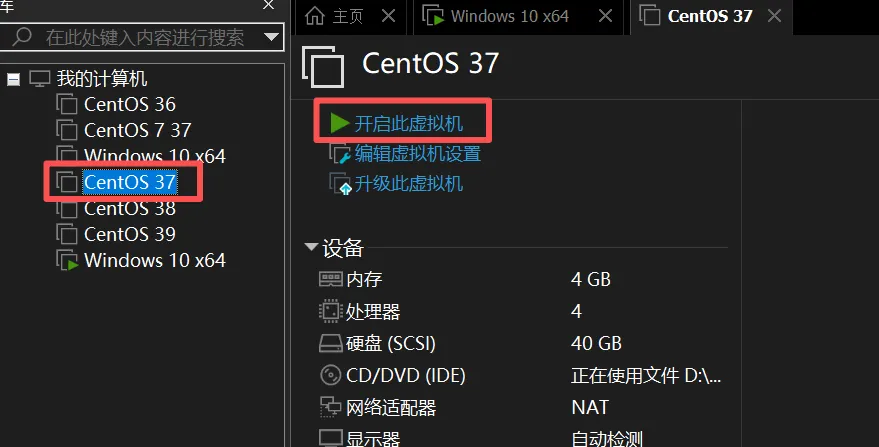
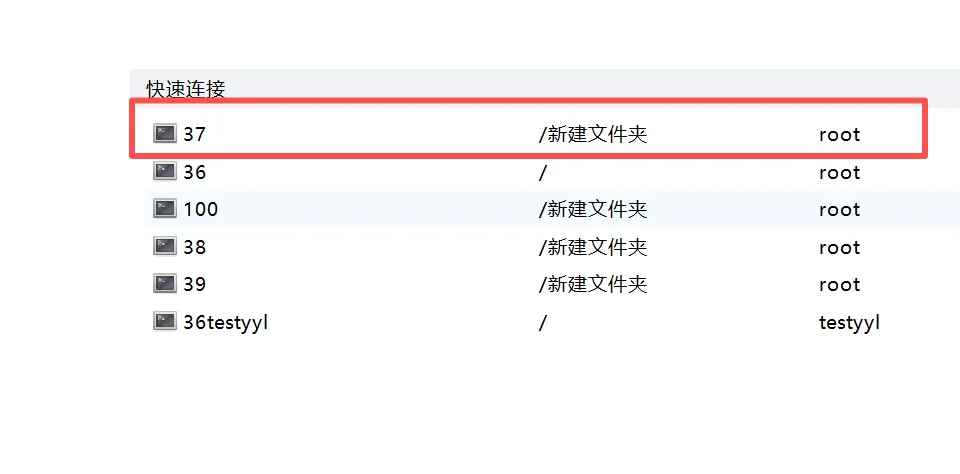
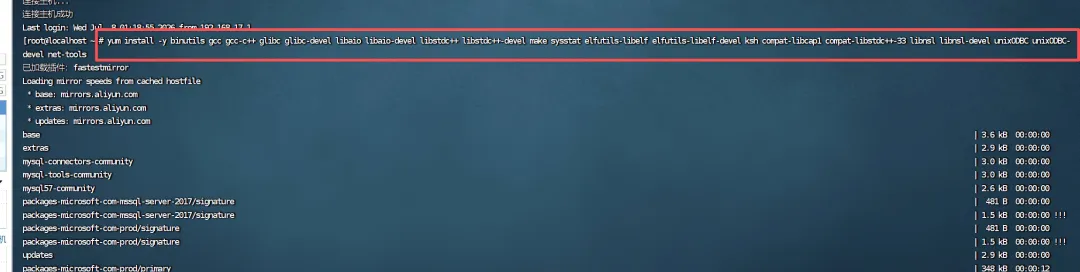
3.复制命令:yum install -y binutils gcc gcc-c++ glibc glibc-devel libaio libaio-devel libstdc++ libstdc++-devel make sysstat elfutils-libelf elfutils-libelf-devel ksh compat-libcap1 compat-libstdc++-33 libnsl libnsl-devel unixODBC unixODBC-devel net-tools
粘贴在finalshell并执行

2.创建组和用户
(严禁使用root用户安装oracle,所以需要重新创建一个普通用户)
创建组
1.复制以下代码,粘贴在finalshell37并执行
groupadd oinstall groupadd dba groupadd osbackupdba groupadd osdgdba groupadd oskmdba groupadd osracdba
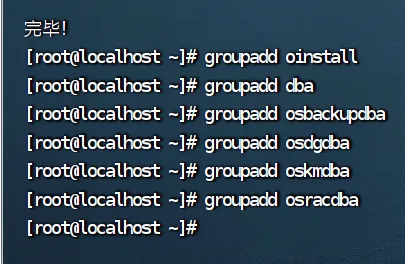
2.查看配置文件,输入命令"cat /etc/group" ,可以找到刚刚创建的组
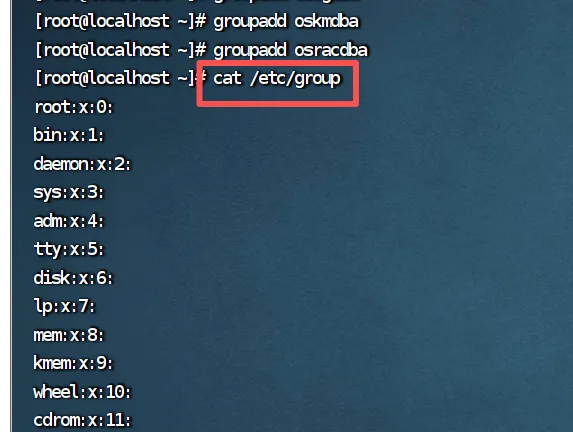
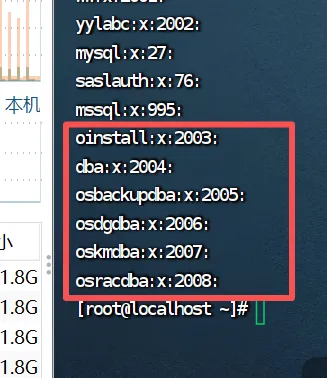
创建用户,分配组
1.复制粘贴命令:useradd -g oinstall -G dba,osbackupdba,osdgdba,oskmdba,osracdba oracle

2.查看
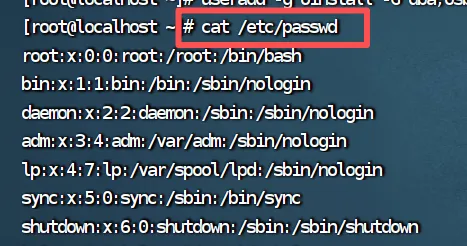
3.给用户设置密码
1.输入:passwd oracle重置密码
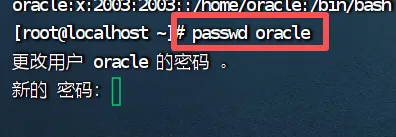
2.输入想要设置的密码
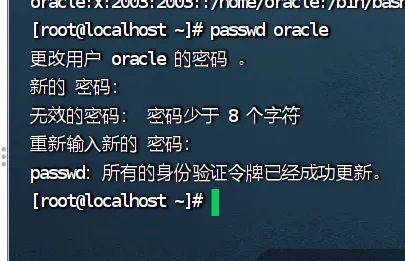
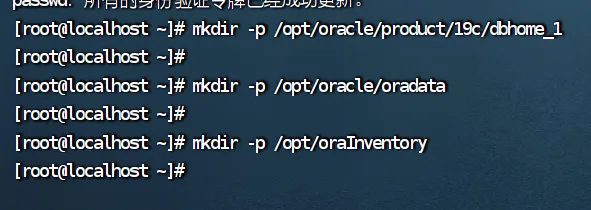
3.创建文件夹(存放路径用)
复制粘贴执行命令:
mkdir -p /opt/oracle/product/19c/dbhome_1
mkdir -p /opt/oracle/oradata
mkdir -p /opt/oraInventory
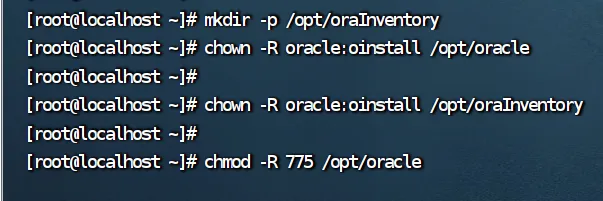
4.给文件夹赋权限
粘贴执行:
chown -R oracle:oinstall /opt/oracle
chown -R oracle:oinstall /opt/oraInventory
chmod -R 775 /opt/oracle
4.设置环境变量
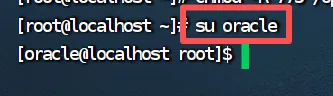
1.切换用户,输入:su oracle
2.切换目录:cd /home/oracle/
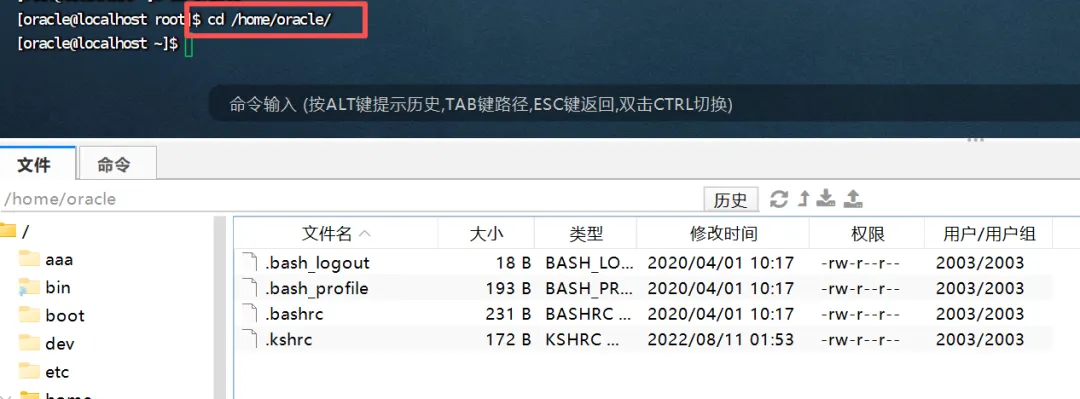
3.双击打开 /home/oracle/目录下的.bash_profile

在里面复制粘贴上:
export ORACLE_HOME=/opt/oracle/product/19c/dbhome_1 export ORACLE_SID=orcl export PATH=$ORACLE_HOME/bin:$PATH export LD_LIBRARY_PATH=$ORACLE_HOME/lib:/lib:/usr/lib
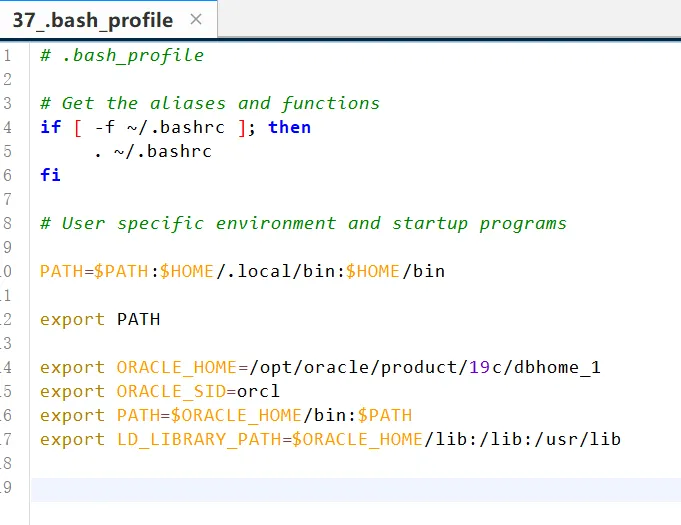
Ctrl+s保存
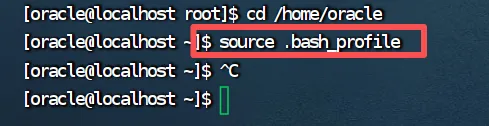
4.保存成功后返回蓝色页面输入:source .bash_profile让文件生效
开始安装
将oracle安装到oracle_home 目录下面
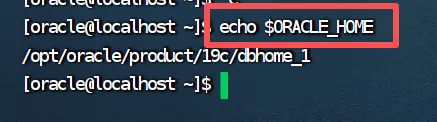
1.打印一下目录路径:echo $ORACLE_HOME
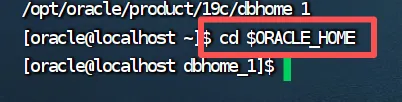
2.切换目录:cd $ORACLE_HOME
3.赋权限
复制命令:chown -R oracle:oinstall $ORACLE_HOME 粘贴进蓝色页面

4.将压缩包上传到对应的目录下面
1.输入pwd输出当前所在目录
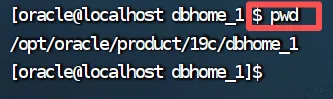
2.进入到输出的路径下面:cd /opt/oracle/product/19c/dbhome_1
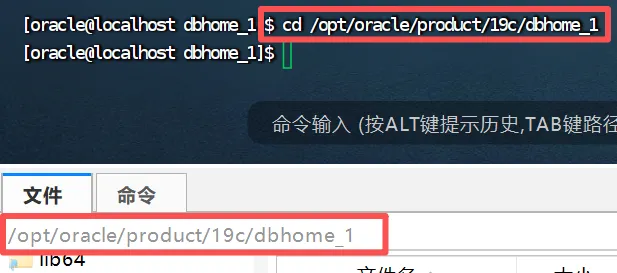
3.将老师发送的LINUX.X64_193000_db_home.zip拖到上面所进入的目录中
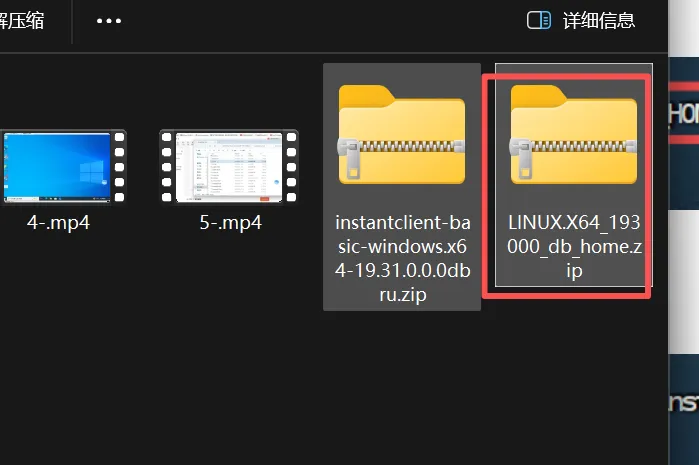
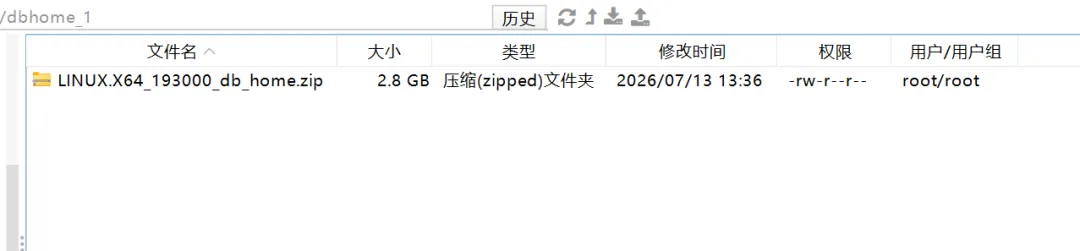
5.解压压缩包
1.安装unzip
执行命令:yum -y install unzip
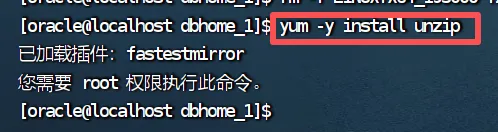
执行:sudo yum -y install unzip
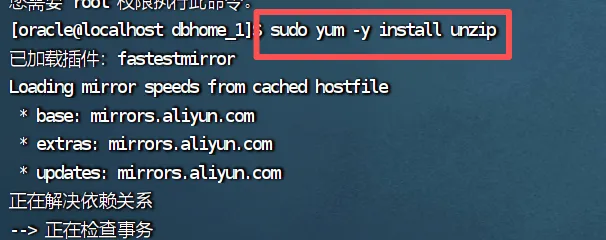
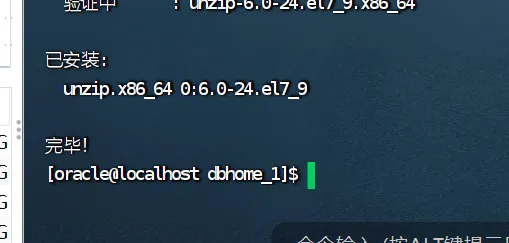
2.开始解压
复制执行:unzip LINUX.X64_193000_db_home.zip
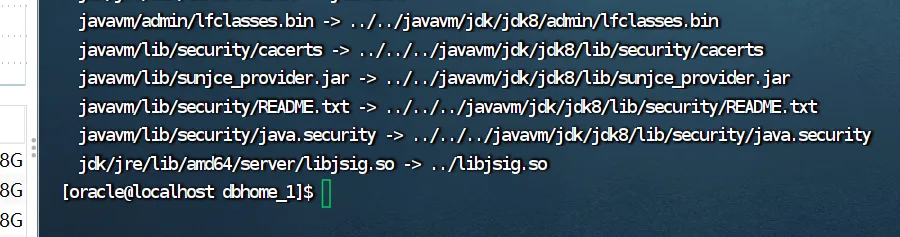
3.解压完后开始静默安装
复制执行:
./runInstaller -silent -ignorePrereqFailure oracle.install.option=INSTALL_DB_SWONLY ORACLE_HOSTNAME=oracle UNIX_GROUP_NAME=oinstall INVENTORY_LOCATION=/opt/oraInventory SELECTED_LANGUAGES=en,zh_CN ORACLE_HOME=/opt/oracle/product/19c/dbhome_1 ORACLE_BASE=/opt/oracle oracle.install.db.InstallEdition=EE oracle.install.db.DBA_GROUP=dba oracle.install.db.OPER_GROUP=dba oracle.install.db.OSBACKUPDBA_GROUP=osbackupdba oracle.install.db.OSDGDBA_GROUP=osdgdba oracle.install.db.OSKMDBA_GROUP=oskmdba oracle.install.db.OSRACDBA_GROUP=osracdba SECURITY_UPDATES_VIA_MYORACLESUPPORT=false DECLINE_SECURITY_UPDATES=true

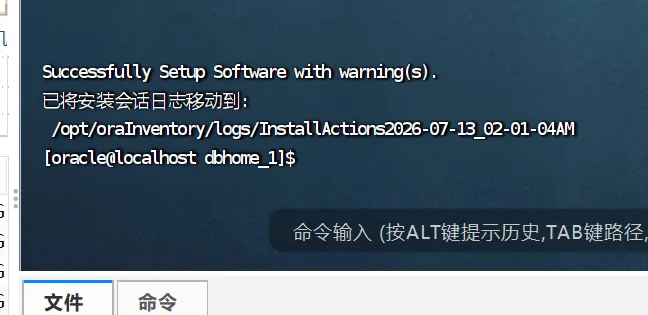
安装完成
6.退出当前用户
输入:exit
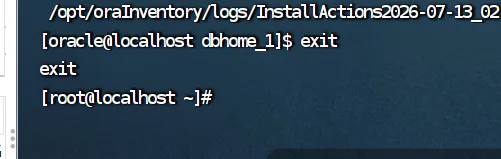
执行脚本
复制执行:
/opt/oraInventory/orainstRoot.sh
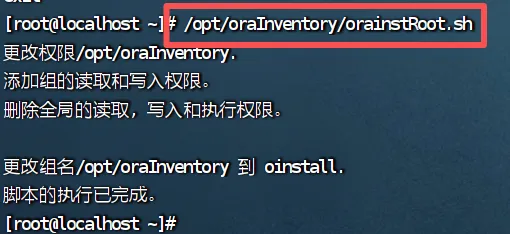
/opt/oracle/product/19c/dbhome_1/root.sh

创建数据库实例
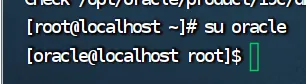
1.切换用户
执行:su oracle
2.安装dbca
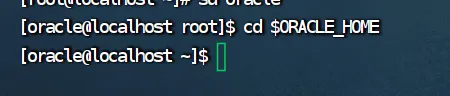
先切换目录,执行:cd $ORACLE_HOME
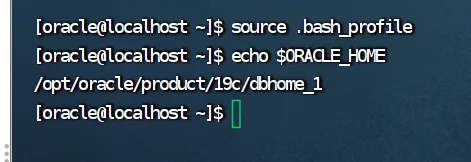
执行:
source .bash_profile
echo $ORACLE_HOME
进入目录:cd $ORACLE_HOME
安装dbca,复制执行: ./runInstaller -silent -addComponents oracle.rdbms.util.oracle_common oracle.rdbms.dbca oracle.rdbms.rat oracle.rdbms.rman oracle.rdbms.dv oracle.rdbms.install.common oracle.rdbms.install.plugins oracle.rdbms.install.rul oracle.rdbms.install.util
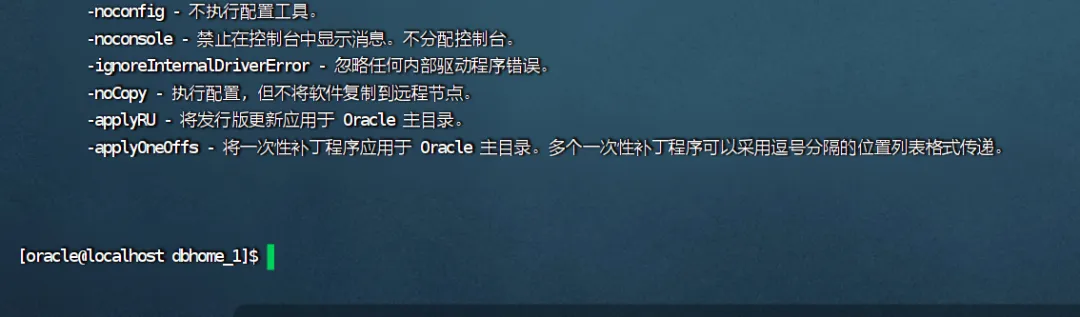
3.开始创建数据库实例
复制执行:
dbca -silent -createDatabase \ -templateName General_Purpose.dbc \ -gdbname orcl \ -sid orcl \ -SysPassword yyl \ -SystemPassword yyl \ -DatafileDestination /opt/oracle/oradata \ -RedoLogFileSize 500 \ -StorageType FS \ -CharacterSet AL32UTF8 \ -NationalCharacterSet AL16UTF16
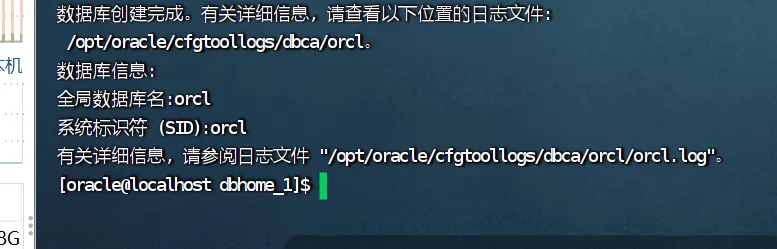
成功了
连接并使用示范用户
1.执行:sqlplus / as sysdba 登录Oracle
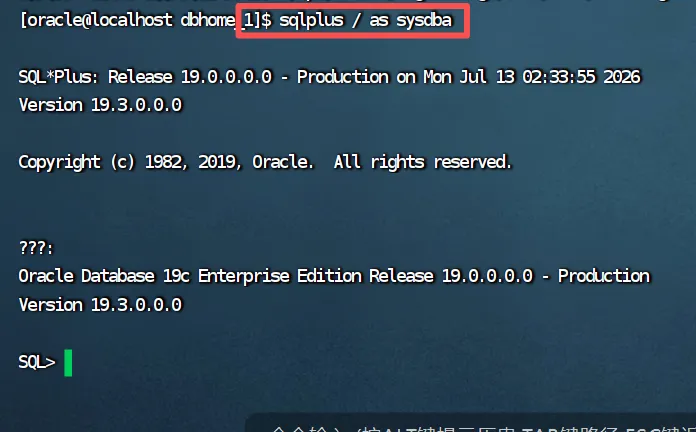
2.导入用户文件
执行:@/opt/oracle/product/19c/dbhome_1/rdbms/admin/utlsampl.sql
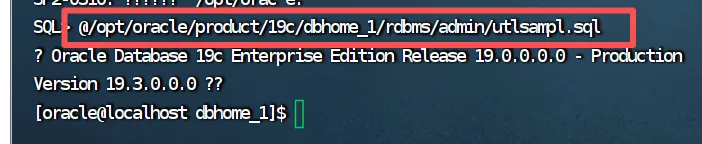
3.修改密码
1.再执行一次:sqlplus / as sysdba
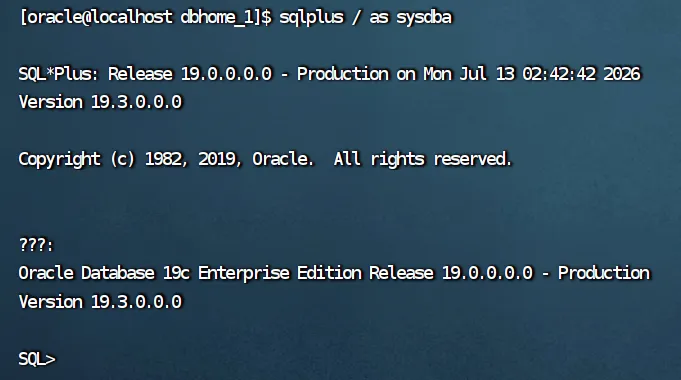
2.执行:alter user scott identified by tiger;
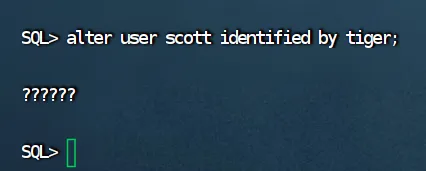
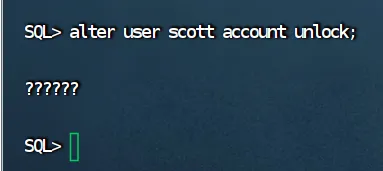
3.解锁用户
执行: alter user scott account unlock;
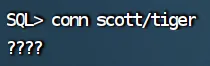
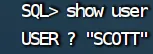
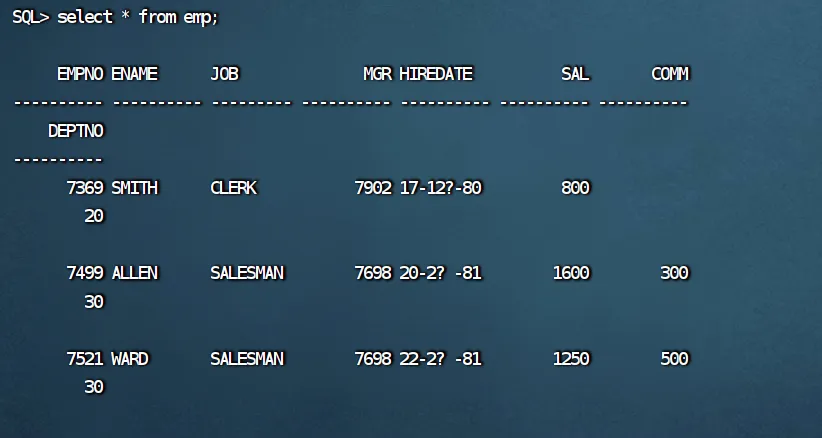
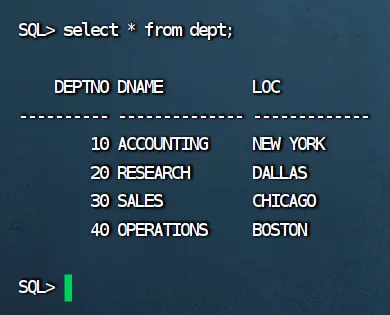
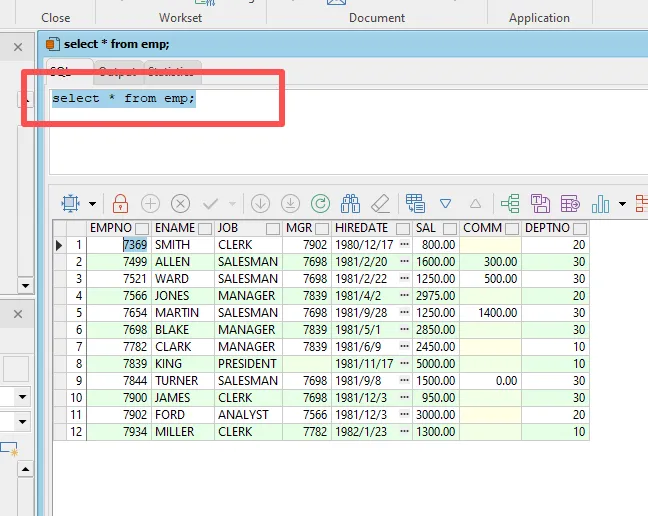
依次执行一下图片中的语法
使用plsql连接oracle
1.打开虚拟机Windows中文件资源管理器
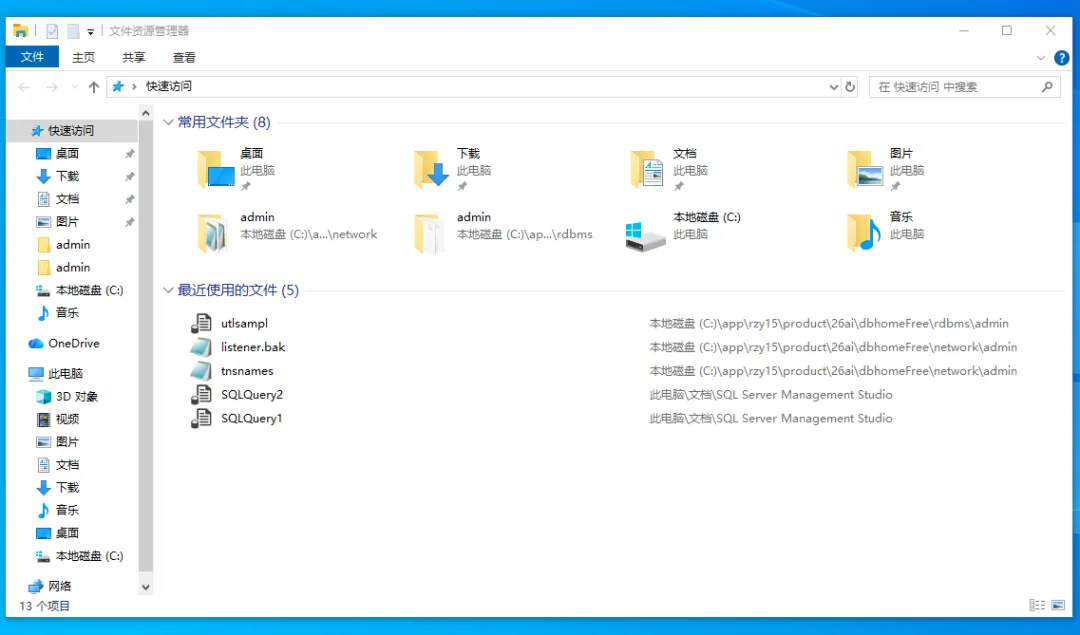
2.双击打开下图红框框起来的文件
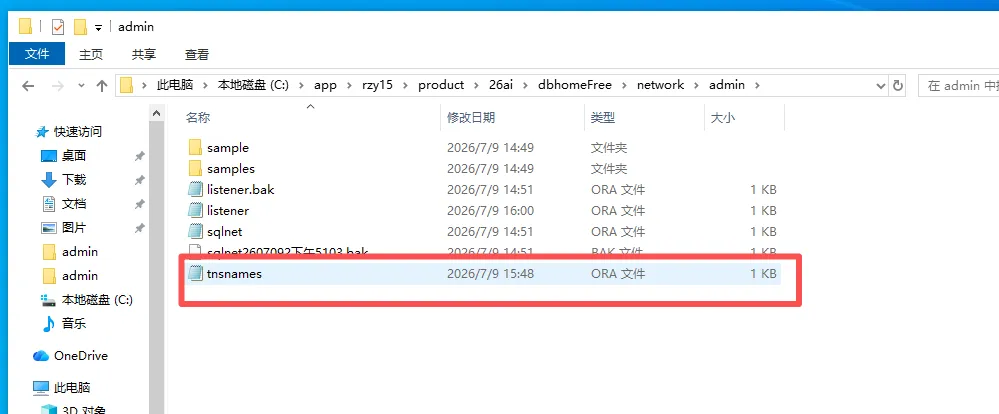
打开后的页面为
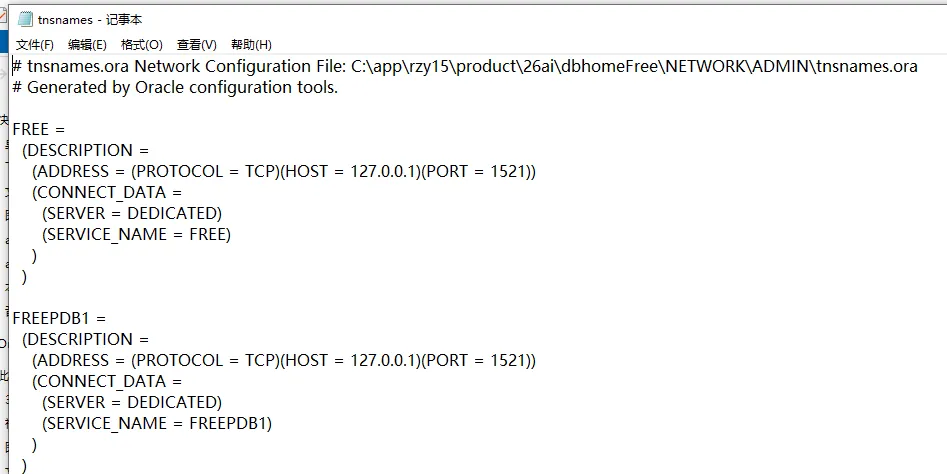
修改里面的内容为下图
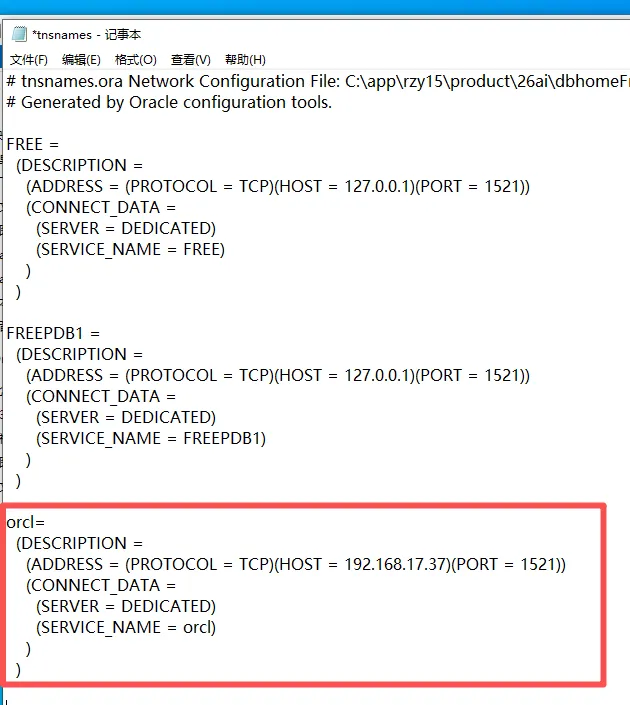
保存
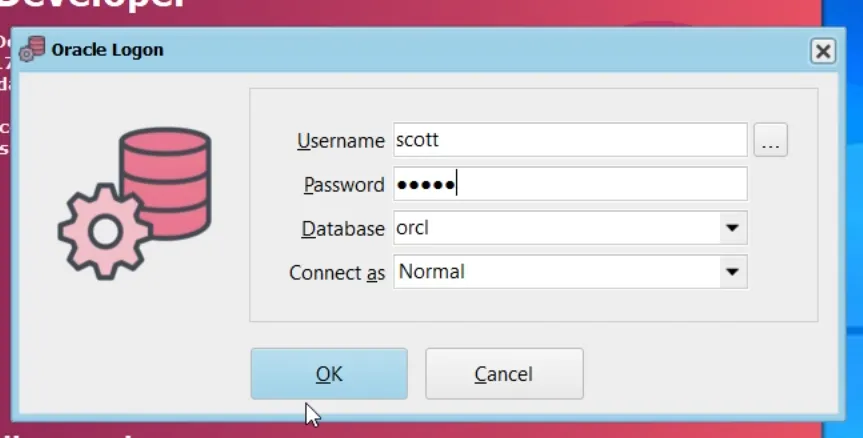
3.双击打开粉色软件,弹出登录弹窗,输入密码,如果进去就是成功了
使用navicat连接oracle
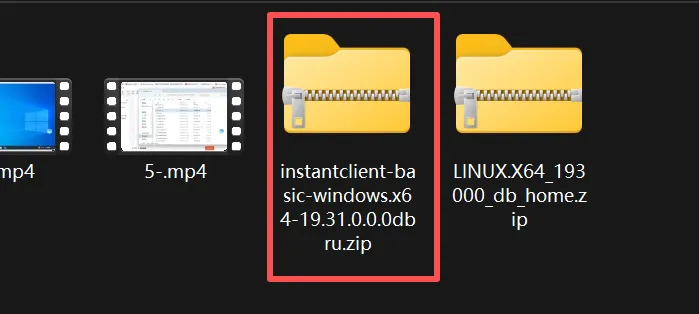
1.将老师发的instantclient-basic-windows.x64-19.31.0.0.0dbru.zip解压
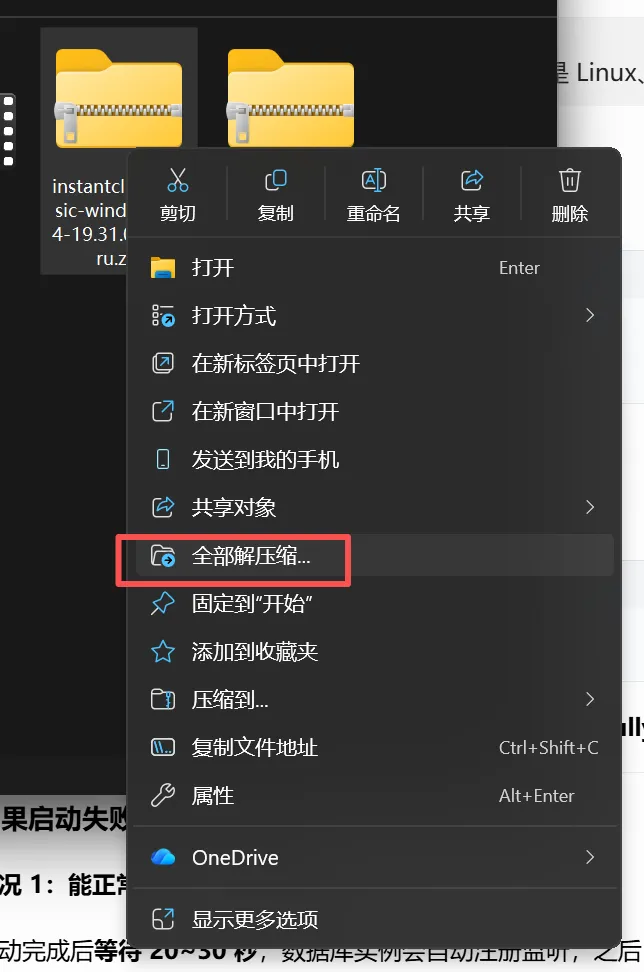
右键跳出弹框,选择"全部解压缩"
出现下图解压成功
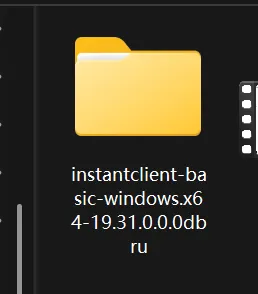
2.双击打开解压好的文件跳转页面后点击第一个
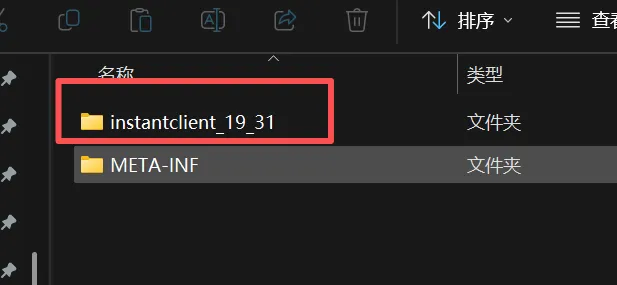
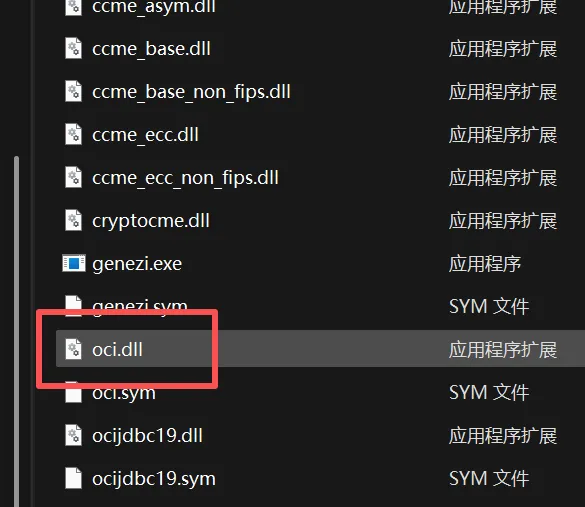
找到oci.dll
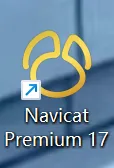
3.双击打开猫头软件
进入后点击“工具”
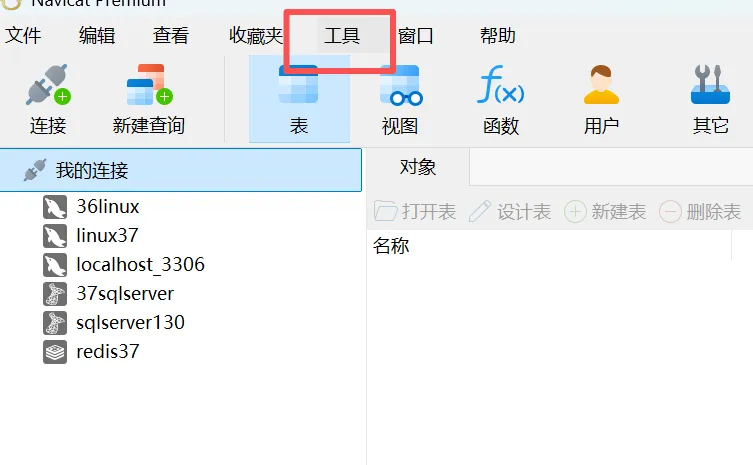
弹出弹框选择“选项”后会出现下面页面
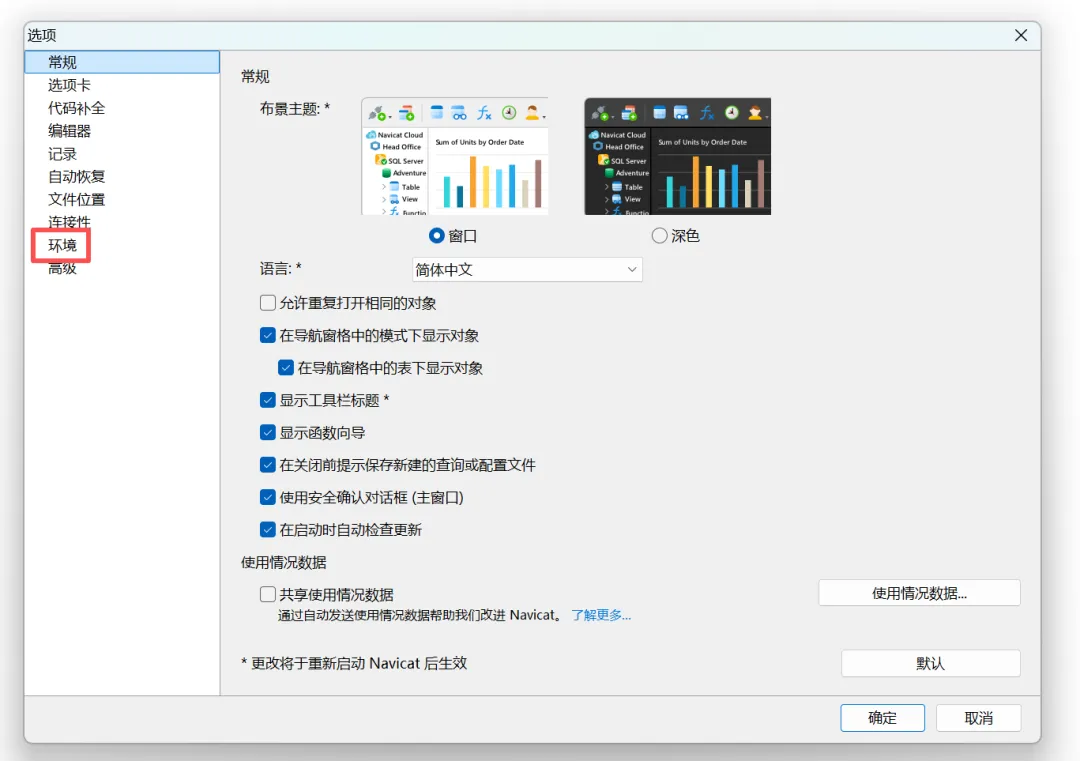
选择”环境“
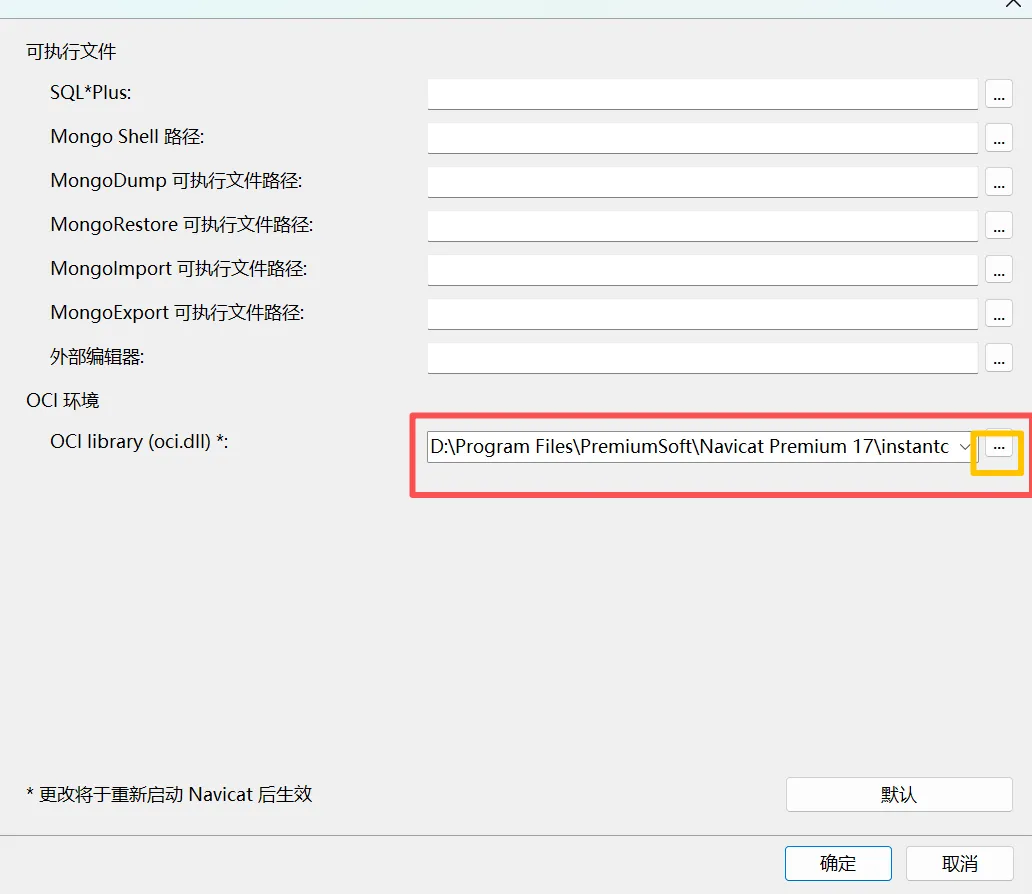
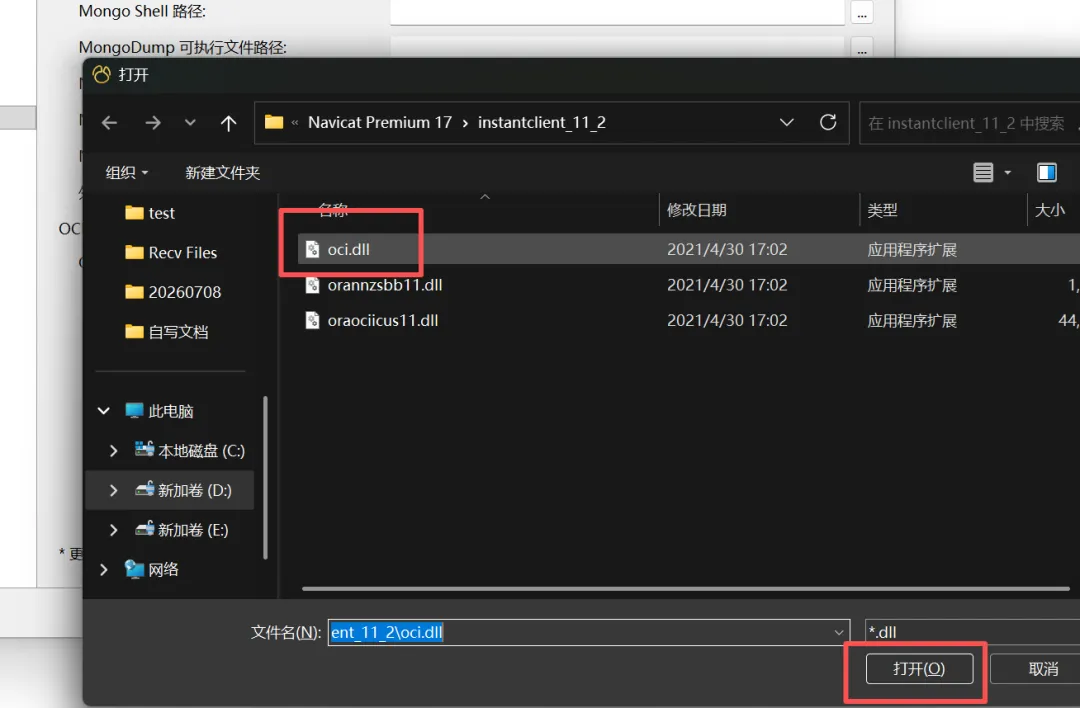
点击那三个点,选择oci.dll,点击“打开”
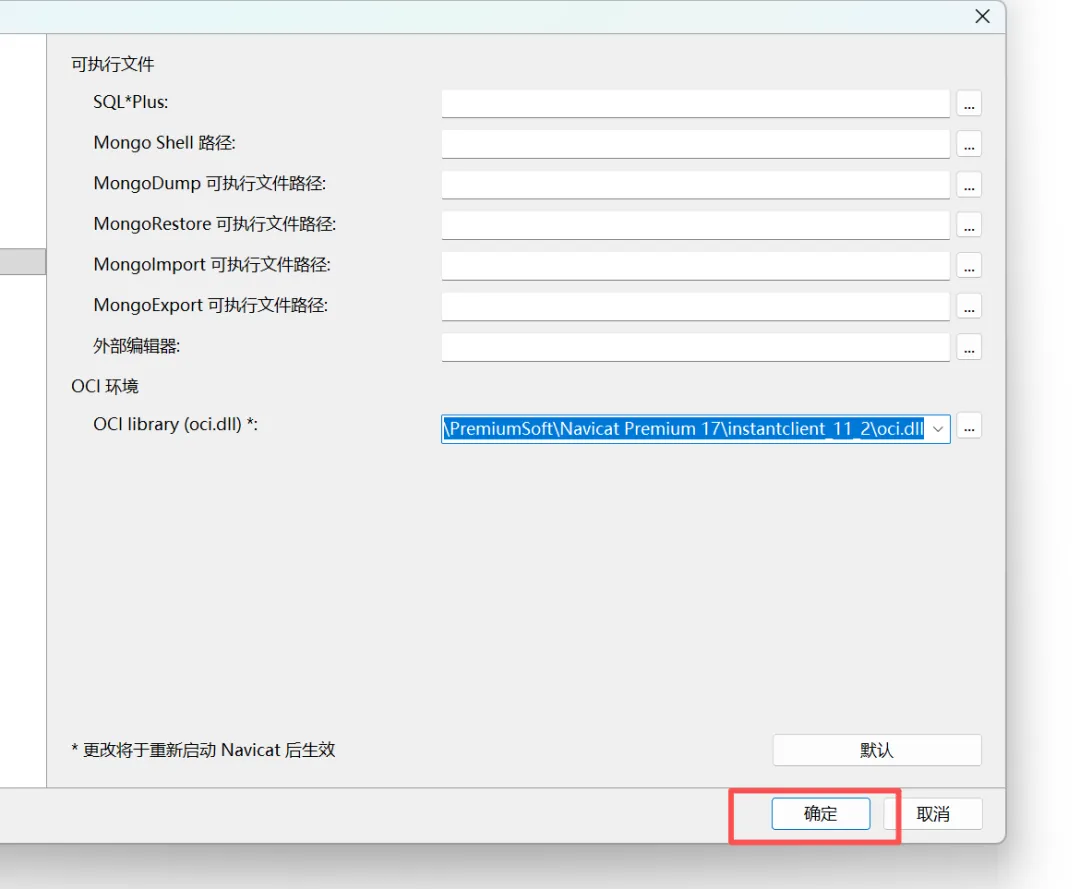
选择完成后点击”确定“,重启
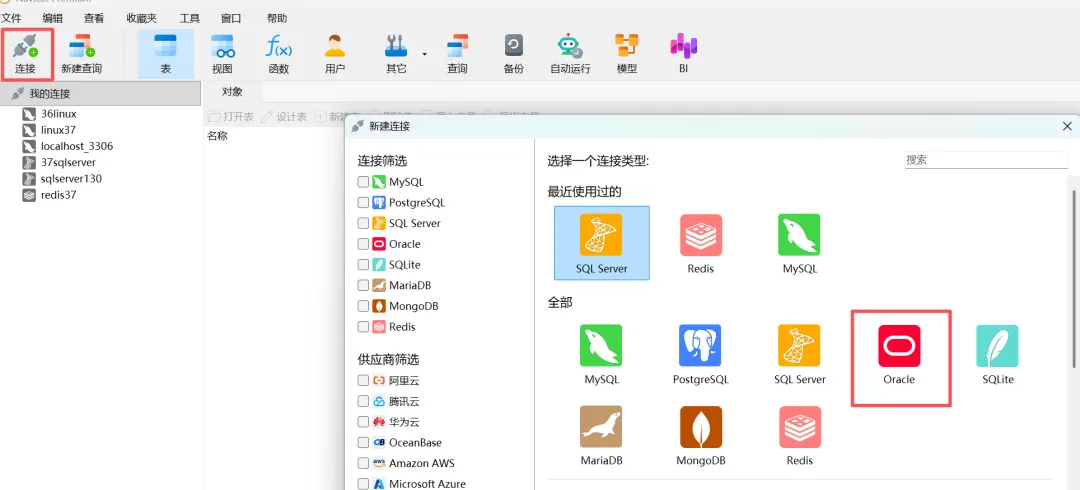
重启后点击“连接”,选择Oracle,再点击下一步,出现图二
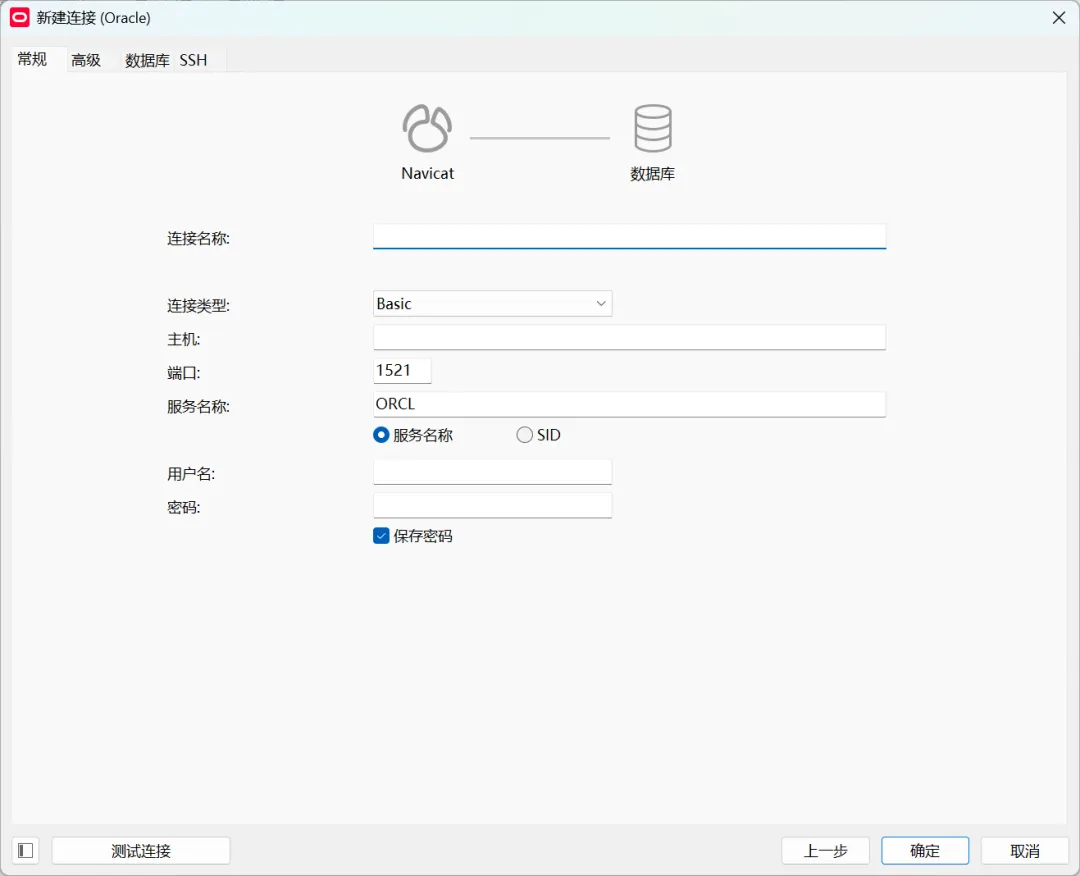
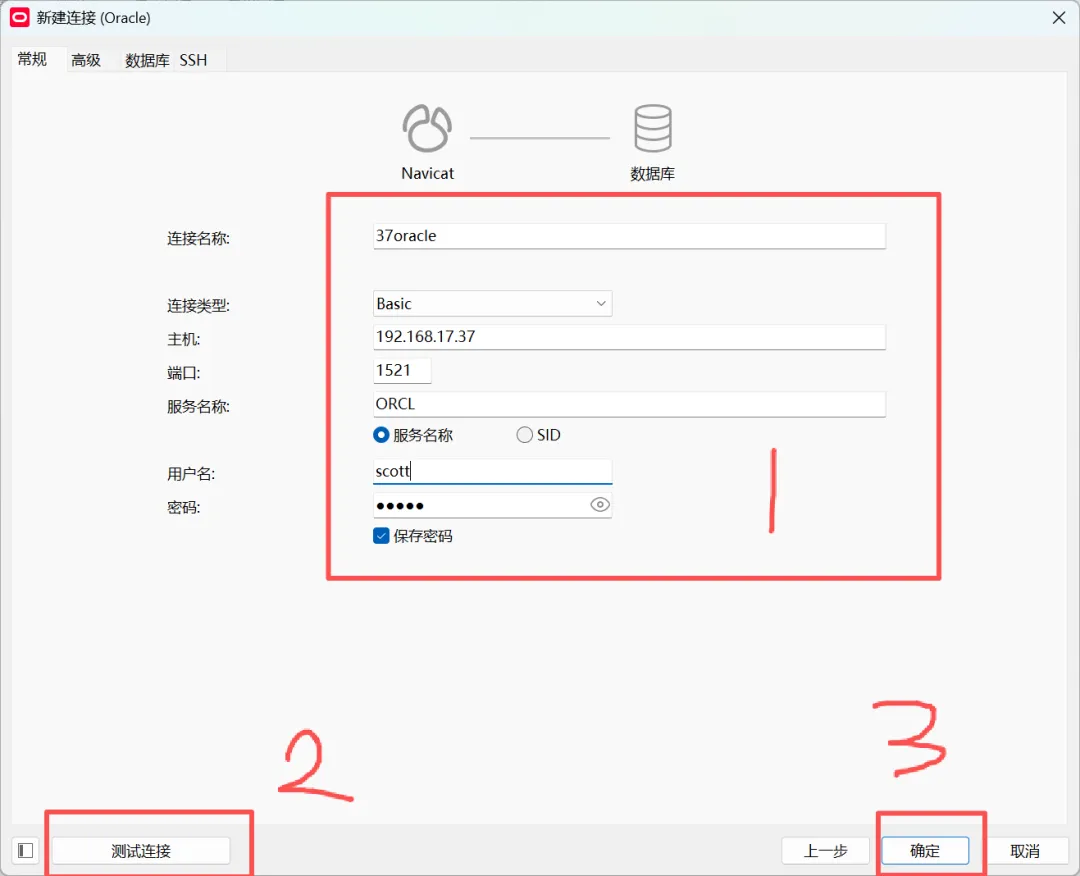
填入内容,选择”测试连接“,如果成功再点击“确定”
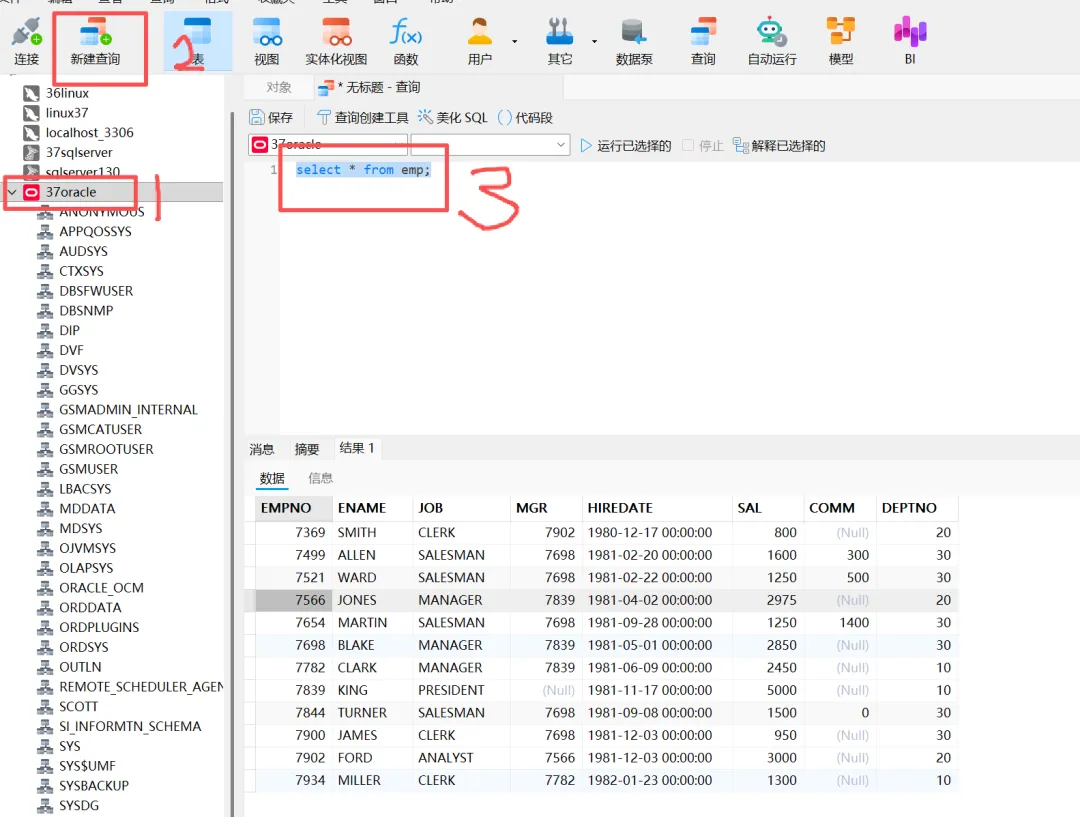
双击刚刚新创的,点击“新建查询”,输入语句,执行成功则证明成功
 10个月宝宝每天需要喝多少奶粉?