当前位置:首页>python>笔记分享:python运行环境

笔记分享:python运行环境

  • 2026-10-09 21:54:29
笔记分享:python运行环境
笔记只为记录学习过程中的知识点,详细的安装步骤网上有很多,就不多描述了。
  • 获取安装包
python支持windows系统和linux以及macos
python安装包下载:https://www.python.org/
  • 不同系统安装包格式
    linux/unix:source/release
    mac os:Mac os x 64-bit/32-bit
    window:zip等
  • 安装python
    window安装使用默认的安装模式,要提前确定自己电脑的架构,可以在设置系统信息里查看
  • 编程环境
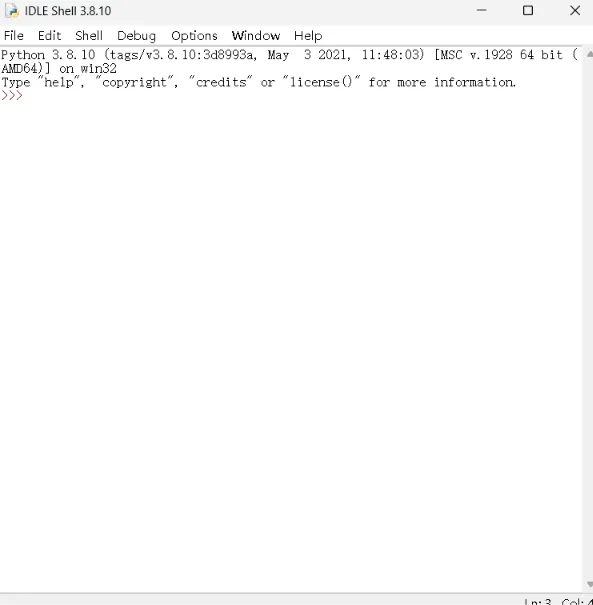
shell -idele:python自带的集成开发环境的可视化界面
  • pycharm

由jetbrains公司制作的一款开发软件,可以帮助我们提高开发效率

  • anaconda

    一个针对科学计算设计的对合一安装包,包括python本体、标准库以及许多实用的第三方库,Tom是带有coda包管理器

    需要注意的是python自带了虚拟环境env,区别简单理解如下:

  • venv(虚拟环境):轻量分包工具,只分开 pip 装的库,共用系统 Python;
指令:
  1. 创建虚拟环境
    python3 -m venv env
    末尾 env 是文件夹名,你可以改成 venv、pyenv 随便命名。
  2. 激活虚拟环境
    source env/bin/activate
    激活成功后终端前面会出现 (env) 标识。
  3. 退出虚拟环境
    deactivate
  4. 删除虚拟环境
    rm -rf env
  • Conda:
完整环境套装,能独立装任意版本 Python + 底层依赖,隔离更彻底。二者目标相似(解决库版本冲突),但实现逻辑、功能范围完全不属于同一类工具。
基本指令:
  1. 查看所有已创建的 conda 环境
    conda env list
  2. 创建新环境(指定 Python 版本)
    # 创建名为 py310、python3.10 的环境
     conda create -n py310 python=3.10 
    # 创建时顺带安装包 
    conda create -n py311 python=3.11 requests flask
  3. 激活 / 进入环境
    conda activate py310
  4. 退出当前环境
    conda deactivate
  5.     conda remove -n py310 --all -y
    1. 删除不需要的环境
      conda remove -n py310 --all 
      # 加 -y 自动确认,不用手动输入y
  6. 复制已有环境
    conda create -n 新环境名 --clone 原环境名

最新文章

随机文章