摘要:在日复一日的办公场景中,你是否也曾被以下问题困扰:面对成百上千个需要重命名的文件感到无从下手?为了整合数据,不得不在多个Excel表格间反复复制粘贴?每周都要花费大量时间,将同样的数据手动整理成一份格式固定的报告?
这些看似琐碎却极度消耗精力的重复性工作,正在悄悄吞噬你的创造力与核心价值。其实,你无需成为一名专业的程序员,也能将这些繁琐任务一键自动化。Python,这门以简洁优雅著称的编程语言,正是你打破效率瓶颈、解放双手的理想工具。它不仅能处理复杂的AI模型,更能轻松驾驭日常的办公自动化任务,让你从“操作者”转变为“指挥者”。效率,从来不属于最忙碌的人,而属于最懂借力的人。
详细内容请查阅下文。
一、Python:为何它能成为你的效率加速器?
Python之所以能成为自动化领域的首选,并非偶然。其核心优势在于将强大的功能与极低的学习门槛完美结合。- 语法简洁,接近自然语言:Python的代码可读性极高,许多语句就像在读英语句子。这意味着你可以将更多精力集中在“要解决什么问题”上,而不是纠结于复杂的编程语法。
- 拥有无所不能的“工具箱”:Python拥有一个庞大而活跃的社区,提供了海量的第三方库。无论是处理Excel、Word、PDF,还是操作文件系统、发送邮件,几乎任何你能想到的办公需求,都有现成的、成熟的库供你调用。你无需从零开始“造轮子”,只需学会如何组合使用这些“轮子”即可。
- 跨平台与强大的集成能力:无论你使用的是Windows、macOS还是Linux,Python都能稳定运行。同时,它能轻松与C/C++等其他语言编写的组件集成,这意味着它的潜力几乎没有边界。
二、实战演练:用Python解决六大办公痛点
下面,我们将通过六个高度仿真的工作场景,一步步展示Python如何将数小时的工作压缩至几秒钟。1.告别手动重命名,千份文件瞬间规整
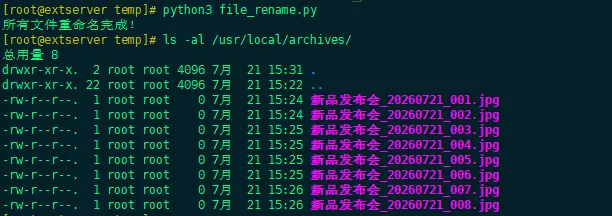
痛点:市场部同事发来一个包含上千张产品图的文件夹,文件名杂乱无章(如 IMG_001.jpg, DSC_234.png),你需要将它们统一重命名为产品名_日期_序号的格式,以便归档。手动操作不仅耗时,还极易出错。利用 os 模块,我们可以编写一个脚本来自动遍历文件夹,并按预设规则重命名所有文件。import os1. 设定文件夹路径和命名规则folder_path = r'/你的/图片/文件夹路径'prefix = "新品发布会_20260721"index = 12. 获取文件夹内所有文件files = os.listdir(folder_path)3. 遍历并重命名for file in files:#构建完整的旧文件路径old_path= os.path.join(folder_path, file)#确保是文件而非子文件夹ifos.path.isfile(old_path):#获取文件后缀,如 .jpgfile_extension= os.path.splitext(file)[1]#构建新文件名,序号自动补零,如 001, 002new_name= f"{prefix}_{index:03d}{file_extension}"new_path= os.path.join(folder_path, new_name)#执行重命名os.rename(old_path,new_path)index+= 1print("所有文件重命名完成!")
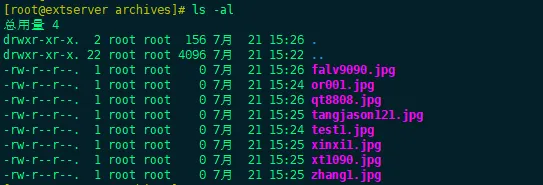
原来的文件列表如下:
2.一键打包备份,数据安全又省心
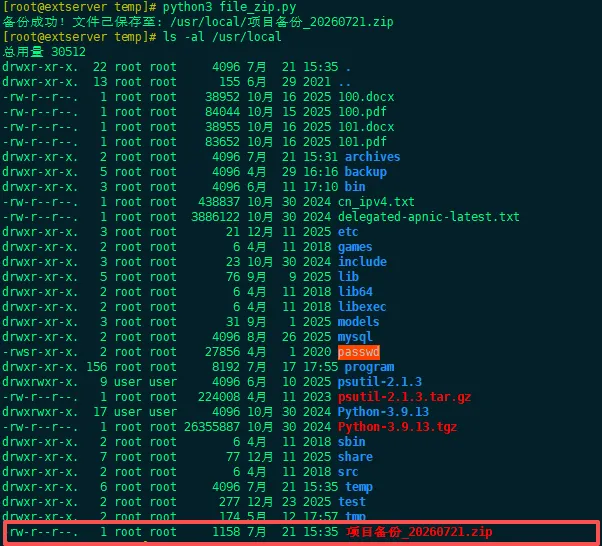
痛点:项目结束后,需要将整个项目文件夹打包成压缩文件,并按日期命名后存档。每次都要右键、选择“发送到压缩文件”、再手动改名,流程繁琐。shutil 模块提供了高级的文件操作功能,其中 make_archive 函数可以轻松地打包整个文件夹。import shutilimport osfrom datetime import datetime1. 定义源文件夹和备份目录source_folder = r'/你的/项目文件夹路径'backup_dir = r'/你的/备份目录路径'2. 按日期生成备份文件名backup_name = f"项目备份_{datetime.now().strftime('%Y%m%d')}"output_path = os.path.join(backup_dir, backup_name)3. 确保备份目录存在os.makedirs(backup_dir, exist_ok=True)4. 执行打包 (支持zip, tar, gztar等格式)shutil.make_archive(output_path, 'zip', source_folder)print(f"备份成功!文件已保存至: {output_path}.zip")
运行结果如下:
3.智能文档处理,从Word/PDF中精准“抓”数据
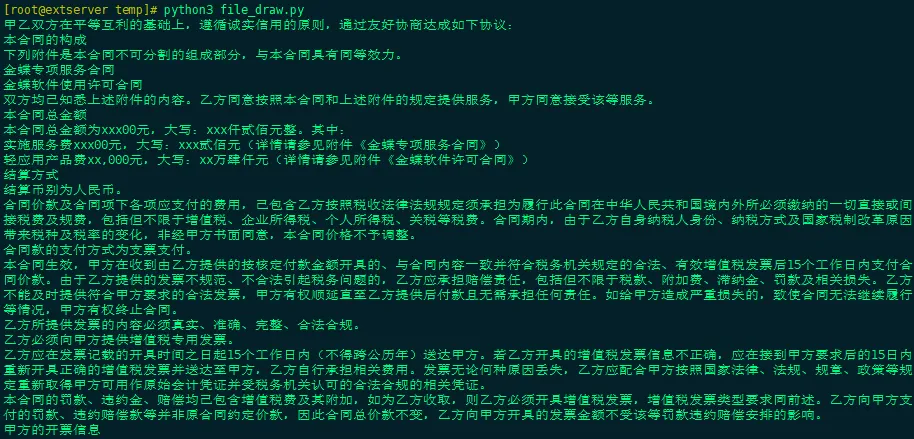
痛点:需要从几十份格式统一的Word合同或PDF报告中,提取出甲方名称、合同金额、签订日期等关键信息,并汇总到一个表格中。针对Word文档,python-docx 库可以读取段落、表格等内容;针对PDF文件,PyPDF2 或 pdfplumber 库则能提取文本。示例:提取Word文档中的所有段落文本from docx import Documentdef extract_text_from_docx(file_path):doc= Document(file_path)full_text= []forpara in doc.paragraphs:full_text.append(para.text)return'\n'.join(full_text)使用示例content = extract_text_from_docx('合同模板.docx')print(content)
运行结果如下:
4.打破数据孤岛,实现Excel与XML的无缝转换
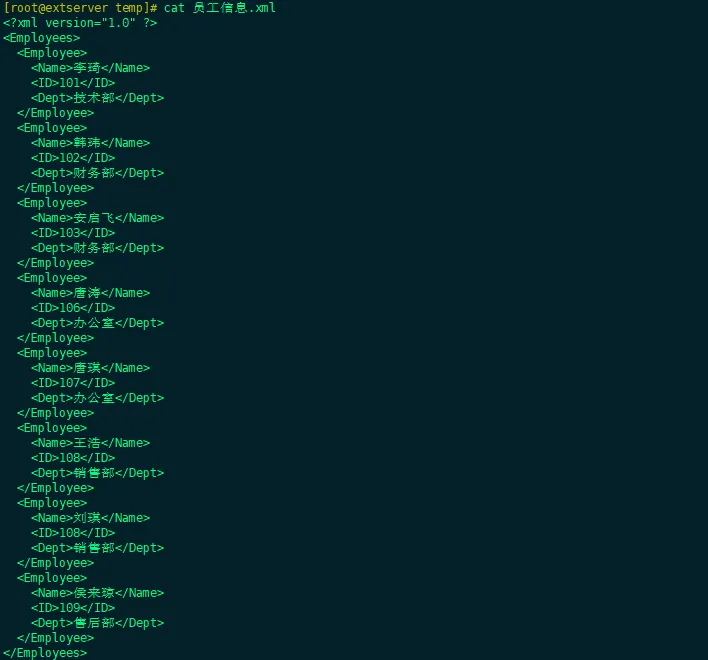
痛点:公司旧系统导出的数据是Excel格式,但新系统只接受XML格式。手动对照着转换不仅慢,还容易出错。pandas 是数据处理的王者,可以轻松读取Excel;xml.etree.ElementTree 是Python内置的XML处理库。二者结合,转换工作轻而易举。import pandas as pdimport xml.etree.ElementTree as ETfrom xml.dom import minidom1. 读取Excel数据df = pd.read_excel('员工信息.xlsx')2. 创建XML的根节点root = ET.Element('Employees')3. 遍历每一行数据,构建XML结构for _, row in df.iterrows():employee= ET.SubElement(root, 'Employee')ET.SubElement(employee,'Name').text = str(row['姓名'])ET.SubElement(employee,'ID').text = str(row['工号'])ET.SubElement(employee,'Dept').text = str(row['部门'])4. 格式化并保存XML文件rough_string = ET.tostring(root, 'utf-8')reparsed = minidom.parseString(rough_string)with open('员工信息.xml', 'w', encoding='utf-8') as f:f.write(reparsed.toprettyxml(indent=""))print("Excel到XML转换完成!")
运行结果如下:
📢总结与分享
总而言之,Python不仅仅是一门编程语言,更是一种现代化的工作思维。它赋予你将重复性工作流程化、自动化的能力,让你从繁琐的“操作员”升级为驾驭工具的“指挥官”,将宝贵的时间和精力投入到更具创造性和战略性的工作中。
如果本文对您有帮助,欢迎:
 10个月宝宝每天需要喝多少奶粉?