当前位置:首页>Linux>从Windows 到 Linux:利用现有电脑安装 Ubuntu 双系统完整教程

从Windows 到 Linux:利用现有电脑安装 Ubuntu 双系统完整教程

  • 2026-10-11 09:39:35
从Windows 到 Linux:利用现有电脑安装 Ubuntu 双系统完整教程

适用人群

本教程适合:
  • 使用 Windows 电脑;
  • 第一次接触 Linux;
  • 想体验 Linux 命令行环境;
  • 希望使用 AI 工具、开发工具、自动化工具;
  • 不想购买 Mac,希望利用现有电脑搭建 Linux 环境。
很多人第一次接触 Linux,会觉得它很复杂。
打开终端:
sudo apt update
看到一堆命令,感觉像“天书”。
过去学习 Linux,确实需要:
  • 记忆大量命令;
  • 查阅大量文档;
  • 自己解决各种报错。
但是现在 AI 改变了 Linux 的学习方式。
以前:
学习Linux → 查资料 → 自己解决问题
现在:
遇到问题→ 提问 AI → 获取方案 → 执行验证
例如:
不知道如何安装软件:
可以问 AI:
“Ubuntu 如何安装这个软件?”
遇到错误:
复制终端报错:
“这个错误是什么意思?应该如何解决?”
AI 可以帮助:
  • 解释命令;
  • 生成安装步骤;
  • 分析错误原因;
  • 协助配置系统。
因此,现在使用 Linux 不一定需要成为专业开发者。
你需要掌握的是:
如何提出问题,以及如何让AI 协助你管理 Linux 系统。

一、为什么选择Linux,而不是购买 Mac?

很多人为了使用 Unix 环境,会考虑购买 Mac。
因为 Mac:
  • 基于 Unix;
  • 命令行体验优秀;
  • 开发工具丰富。
但是对于很多 Windows 用户来说,重新购买 Mac 并不是最优选择。
例如:
我最近刚购买了一台新的 Windows 笔记本电脑。
这台电脑:
  • 性能足够;
  • 硬件配置较新;
  • 可以满足日常工作需求。
如果为了体验 Linux 环境重新购买 Mac:
一方面成本较高;
另一方面也浪费已有电脑资源。
因此,一个更实际的方法是:
保留Windows 系统,在现有电脑上安装 Linux 双系统。
这样:
Windows:
负责:
  • 日常办公;
  • 微信;
  • 娱乐;
  • Windows 专属软件。
Linux:
负责:
  • 命令行;
  • AI CLI;
  • Python;
  • Docker;
  • 自动化工具。
一台电脑,同时拥有两个生态。

二、安装Linux 双系统的两种方案

方案一:一个硬盘安装两个系统

结构:
一个SSD
├── Windows
│
└── Linux
优点:
  • 不需要购买新的硬盘;
  • 成本低。
缺点:
  • 分区复杂;
  • 容易误操作;
  • 两个系统关联较多。
适合:
只有一个硬盘插槽的电脑。

方案二:两个SSD 分开安装(推荐)

如果电脑支持两个 SSD 插槽:
推荐:
SSD 1
Windows
SSD 2
Linux
优势:
1. 两个系统物理隔离
Windows 和 Linux:
使用不同硬盘。
Linux 出问题:
不会影响 Windows。
2. 安装更加简单
不需要在 Windows 硬盘上调整大量分区。
3. 更适合长期使用
Windows:
日常使用。
Linux:
AI 和开发环境。
如果你的电脑支持双 SSD:
推荐采用这种方式。

三、安装前准备清单

开始安装之前,先确认下面内容。

硬件准备

✅ Windows电脑
✅ 一个8GB以上U盘
✅ Linux安装硬盘
推荐:
  • 新增SSD,型号根据自己的电脑选择;
  • 容量512GB以上。

软件准备

需要下载:
✅ Ubuntu系统镜像
✅ Rufus启动盘制作工具

数据准备

安装前:
建议:
✅ 备份重要文件
尤其:
  • 桌面文件;
  • 文档;
  • 工作资料。

检查Windows设置

1. 关闭快速启动
路径:
控制面板
↓
电源选项
↓
选择电源按钮功能
↓
关闭快速启动
原因:
Windows快速启动并不是完全关机。
可能影响 Linux 使用。
2. 检查BitLocker
部分Windows电脑默认开启设备加密。
检查:
设置
↓
隐私和安全
↓
设备加密
如果开启:
提前保存恢复密钥。

四、下载Ubuntu 系统镜像

推荐:
Ubuntu Desktop。
官网下载:
Ubuntu官方网站。
选择:
64-bit AMD64
注意:
AMD64不是只支持AMD处理器。
它代表:
普通电脑使用的x86-64架构。
Intel和AMD处理器都选择这个。
不要选择:
ARM64

五、制作Ubuntu 启动U盘

1. 下载 Rufus
Rufus 是 Windows 下制作启动盘的软件。
作用:
把 Ubuntu 镜像写入U盘。
2. Rufus设置
打开 Rufus。
选择:
启动类型:
Ubuntu ISO 文件
设置:
分区类型:
GPT
目标系统:
UEFI
然后点击:
开始。
完成后:
U盘成为 Linux 安装盘。

六、进入BIOS,从U盘启动

插入 Ubuntu U盘。
重启电脑。
华硕电脑:
开机连续按:
F2
进入 BIOS。
找到:
Boot
选择:
UEFI USB
作为启动设备。
保存退出。
电脑进入 Ubuntu 安装界面。

七、Ubuntu 安装过程

1. 语言选择
可以选择:
中文。
后续也可以修改英文环境。
2. 第三方软件
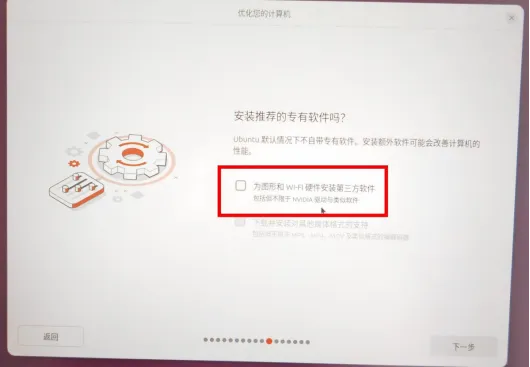
如果电脑有 NVIDIA 显卡,:
建议勾选:
安装第三方软件
包括:
  • 显卡驱动;
  • 多媒体支持。

八、最重要步骤:选择Linux 安装硬盘

⚠️ 这是整个安装过程中最危险的一步。
如果选择错误:
可能导致:
  • Windows系统被删除;
  • 原有文件丢失。
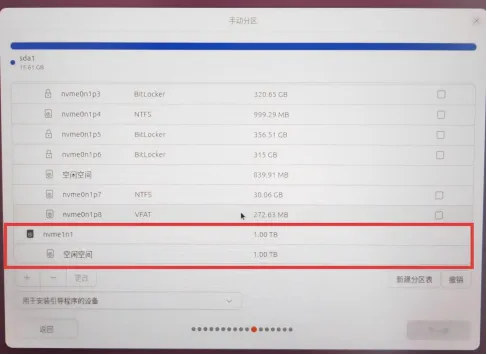
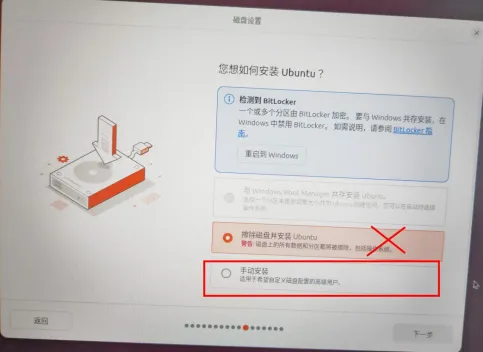
安装时选择手动安装:
并在安装前一定确认:
Windows硬盘:
NTFS
Linux目标硬盘:
空白磁盘
例如:
SSD 1
Windows
NTFS
SSD 2
安装Ubuntu
不要选择:
安装 Ubuntu 与 Windows 共存
如果采用双SSD方案:
直接把 Ubuntu 安装到新的 SSD。
 

九、Ubuntu安装完成后的基础配置

进入 Ubuntu 后。
1. 更新系统
打开终端:
sudo apt update
sudo apt upgrade
2. 检查 NVIDIA 驱动
输入:
nvidia-smi
如果显示:
显卡型号、驱动版本。
说明驱动正常。
如果没有:
打开:
软件和更新
↓
附加驱动
选择推荐 NVIDIA 驱动。
或者(推荐),让AI提供终端提供安装NVIDIA驱动的命令行。

十、安装完成后的下一步

Linux系统安装完成后,可以继续配置 AI 工作环境。
推荐顺序:
1. 中文输入法
安装:
Fcitx5
解决中文输入问题。
2. 网络环境
配置:
  • 浏览器;
  • GitHub访问;
  • AI服务连接。
3. 开发环境
安装:
  • Python;
  • Node.js;
  • Docker。
4. AI CLI工具
例如:
Codex CLI。
最终形成:
Linux
↓
Terminal
↓
AI CLI
↓
AI Agent
↓
自动执行任务
总结:把普通Windows电脑升级为AI工作电脑
整个过程:
已有Windows电脑
↓
准备Ubuntu镜像
↓
制作启动U盘
↓
BIOS启动
↓
安装Ubuntu到Linux硬盘
↓
安装驱动
↓
配置环境
↓
使用AI辅助管理Linux
Linux以前看起来很复杂。
但是现在:
AI降低了Linux的学习门槛。
你不需要一开始记住所有命令。
你需要的是:
  • 会安装系统;
  • 会使用终端;
  • 会向AI提问;
  • 会根据反馈不断调整。
最终:
一台普通 Windows 电脑,也可以逐渐变成:
面向AI 时代的个人生产力工作站。

最新文章

随机文章