深入浅出 Rich:
让你的 Python 终端输出美到犯规
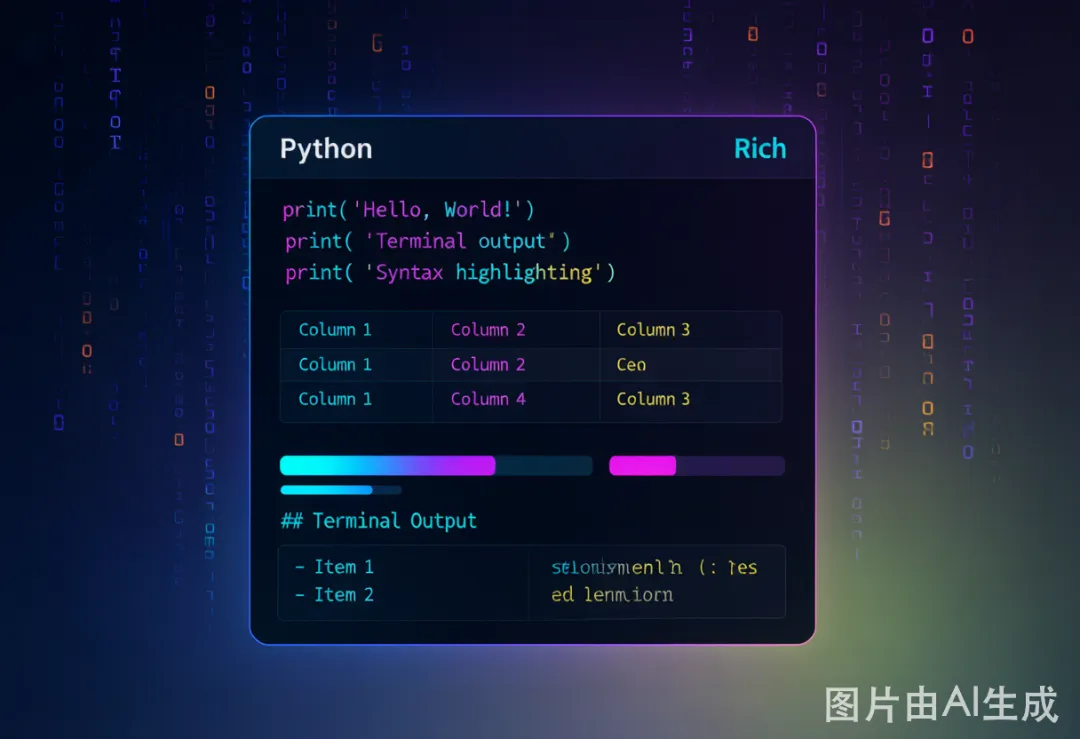
如果你还在用 print() 一排排地吐灰白文字,那 Rich 会让你明白:同样是命令行,原来还能这么好看、这么专业。
一、为什么需要 Rich?print 不香了吗?
print() 本身没错,但它只能吐纯文本:没有颜色、没有表格、没有进度条,一长串日志铺下来,眼睛根本找不到重点。当你的脚本要跑几分钟、要展示一份数据、要把报错信息交代清楚时,朴素的 print 就显得力不从心。
Rich 是 Python 生态里最火的终端美化库(GitHub 星标 5 万+,月下载量过千万),由 Textual 的作者 Will McGugan 打造。它能在终端里渲染彩色文字、表格、进度条、语法高亮、Markdown、树形结构,而且几乎是"零门槛"——装好就能用,不挑终端。
🎨 开箱即用的彩色 — 内置 16 百万色支持,真彩色终端自动识别,老旧终端自动降级。
📊 结构化输出 — 表格、树、面板、进度条,一行代码就能把数据"立"起来。
🐛 漂亮的错误回溯 — 把崩溃堆栈也渲染得清清楚楚,定位 bug 快人一步。
一句话总结:Rich = 终端里的"排版设计师"。它不改变你的逻辑,只把你的输出变得既好看又好读。
二、安装与第一个彩色输出
安装只需一行:
最简单的一行彩色输出,直接感受 Rich 的威力:
from rich import print

print("[bold red]错误:[/bold red]文件不存在!")
print("[bold green]成功:[/bold green]数据已保存 ✅")
print("[yellow]警告[/yellow] 这是一个普通的提示")
注意到没?用 [red]...[/red] 这种类似 BBCode 的标记就能上色,rich.print 直接替换内置 print,连 import 都不用改太多。
💡 小技巧:Rich 支持 emoji 直接显示(如上方的 ✅),也支持自动检测终端是否支持真彩色——不支持时会优雅降级,不会乱码。
三、Console:Rich 的核心对象
rich.print 背后其实是一个全局的 Console 实例。生产代码里,建议显式创建它,方便统一控制和测试:
from rich.console import Console

console = Console()
console.print("普通文字")
console.print("加粗红字", style="bold red")
console.print("带下划线", style="underline")

# 还能控制宽度、是否换行
console.print("很长的行会被自动截断或换行", width=40)
Console 还支持把输出同时导到文件/字符串(file=、record=True),做日志或测试时非常方便。
四、表格 Table:终端里也能画表格
这是 Rich 最常用、最出彩的功能之一。忘掉手工对齐空格吧,Table 自动帮你排版:
from rich.console import Console
from rich.table import Table

table = Table(title="团队成员")
table.add_column("姓名", style="cyan", no_wrap=True)
table.add_column("角色", style="magenta")
table.add_column("状态", justify="right", style="green")

table.add_row("Alice", "后端工程师", "在线")
table.add_row("Bob", "前端工程师", "离线")
table.add_row("Carol", "产品经理", "忙碌")

console = Console()
console.print(table)
表头、边框、对齐、配色全自动,渲染出来就是一张带框的彩色表格。展示数据报表、测试结果、配置清单时颜值直接拉满。
五、进度条 Progress:让等待不再枯燥
处理大文件、批量下载时,用户最怕"卡住没反应"。Rich 的进度条自带百分比、速度、ETA(预计剩余时间):
from rich.progress import track
import time

for i in track(range(100), description="处理中..."):
    time.sleep(0.05)   # 模拟耗时任务
若要多任务并行显示多个进度条,用 Progress() 上下文管理器配合 add_task 即可,效果堪比专业下载器。
六、语法高亮与代码打印
想在终端里展示一段带高亮的代码?Syntax 帮你做语法着色,支持几十种语言:
from rich.console import Console
from rich.syntax import Syntax

code = '''
def add(a, b):
    return a + b
'''
console = Console()
console.print(Syntax(code, "python", theme="monokai"))
甚至可以用 console.print(locals()) 把变量漂亮地打印出来——调试时比 print(vars) 直观多了。
七、树形结构 Tree:展示层级关系
要展示目录、组织架构、配置层级?Tree 一行一行挂枝丫:
from rich.tree import Tree
from rich.console import Console

tree = Tree("🌟 项目根目录")
src = tree.add("src")
src.add("main.py")
src.add("utils.py")
tree.add("README.md")

Console().print(tree)
八、漂亮的错误回溯:调试神器
传统报错是一坨灰白文字,Rich 能把异常渲染成带语法高亮、带变量值的精美回溯。只要改一行:
from rich.traceback import install
install(show_locals=True)   # 显示局部变量,调试更香

# 之后任何未捕获异常都会以 Rich 风格呈现
def boom():
    x = 1 / 0
boom()
配合 show_locals=True,出错时连每个变量当时的值都给你列出来,定位 bug 效率翻倍。
九、Markdown 与面板:信息分区
Rich 能直接在终端渲染 Markdown,还能用 Panel 把一块内容框起来,让信息层次分明:
from rich.console import Console
from rich.markdown import Markdown
from rich.panel import Panel

md = """
# 标题
- 列表项一
- 列表项二

**加粗** 与 *斜体*
"""
console = Console()
console.print(Panel(Markdown(md), title="帮助文档"))
十、实战:封装一个漂亮的 CLI 工具
把上面这些组合起来,写一个自带上色、进度条和表格报告的命令行批量工具骨架:
from rich.console import Console
from rich.table import Table
from rich.progress import track
import time

console = Console()

def process(files):
    results = []
    for f in track(files, description="处理文件"):
        time.sleep(0.1)
        results.append((f, "OK"))
    return results

def report(results):
    t = Table(title="处理结果")
    t.add_column("文件", style="cyan")
    t.add_column("状态", style="green")
    for name, status in results:
        t.add_row(name, status)
    console.print(t)

if __name__ == "__main__":
    files = [f"file_{i}.txt" for i in range(5)]
    report(process(files))
代码亮点:进度条实时反馈、表格自动汇总结果、配色让关键信息一眼可见——这才是现代 CLI 该有的样子。
十一、新手最常踩的 3 个坑
1. 在日志里用 markup:[red] 出现在普通 logging 里会被当普通字符串。接 logging 请用 rich.logging.RichHandler。
2. 字符串含方括号被误解析:内容里有 [...](如 JSON)时,用 console.print(x, markup=False) 关闭解析。
3. 把 Console 当 print 全局混用:测试或重定向时,统一用同一个 Console 实例更可控,别到处新建。
十二、总结:Rich 使用清单
如果你刚接触 Rich,下面这张速查表帮你快速上手:
| 需求 |
Rich 写法 |
| 彩色文字 |
console.print("[red]hi[/red]") |
| 画表格 |
from rich.table import Table |
| 进度条 |
from rich.progress import track |
| 美化报错 |
from rich.traceback import install |
| 渲染 Markdown |
from rich.markdown import Markdown |
一句话总结:Rich 几乎零成本就能让你的命令行工具"脱胎换骨"——彩色文字、表格、进度条、漂亮报错,每一项都能显著提升可读性和专业感。新项目直接 pip install rich,基本不会后悔。
🚀 立即行动
pip install rich → import 试试彩色 print → 把脚本里的表格/进度条换成 Rich 写法 → 接 RichHandler 美化日志。
Rich 官方文档:https://rich.readthedocs.io/(含完整 API 与示例)
— END —
关注我们,每周一个 Python 热门技术实战教程
