第333讲:分别用 Python(pandas) 和 VBA 实现CSV/TXT批量导入与格式转换——从数据仓库到Excel报表的工程化实践
做数据的同学对这样一个场景一定不陌生:
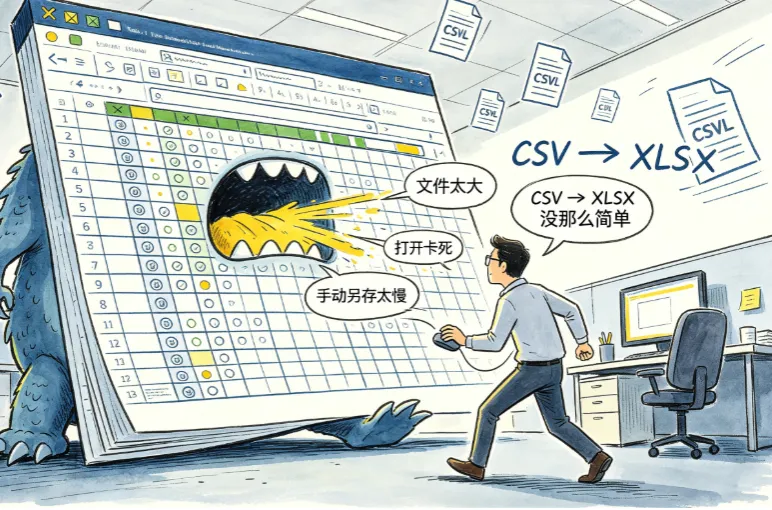
每天早上,数据仓库准时吐出几十个CSV文件,文件名类似 order_20260101.csv、user_20260101.csv。你的任务,是把它们统一转换成 .xlsx格式,方便业务同事直接用Excel筛选、透视、打印。
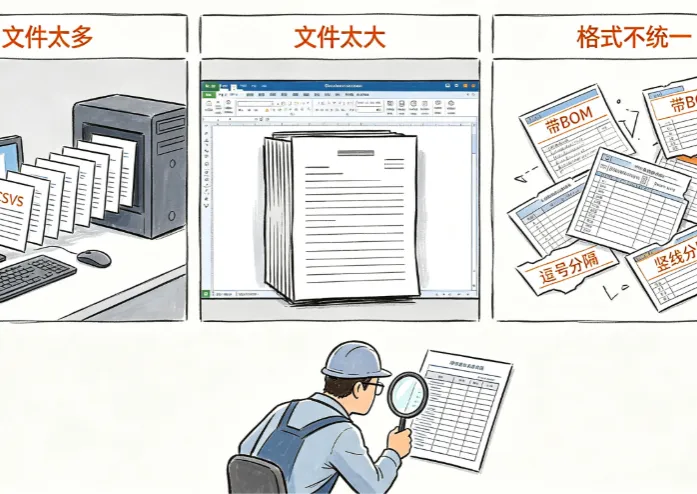
需求听起来很简单:CSV → XLSX。但在真实生产环境中,这个“简单需求”往往会变成三个问题:
文件太多,手动打开另存太慢;
文件太大,Excel打开直接卡死;
格式不统一,有的带BOM、有的分隔符是 |,手动处理极容易出错。
今天这讲,我们就围绕 “CSV/TXT批量导入与格式转换” 展开,分别用 Python(pandas) 和 VBA 实现,并重点对比两者在批量处理能力、内存管理、容错性上的差异。读完你会发现:同样的“另存为”,背后的工程复杂度完全不同。
一、先统一认知:CSV并不像你想得那么“简单”
很多同学以为CSV就是“逗号分隔的文本文件”,但现实往往更复杂。在数据仓库导出的CSV中,常见的坑至少有5个:
1. 分隔符五花八门
标准CSV:,
Hive / Spark导出:\t(制表符)
传统ETL系统:|
欧洲地区常用:;
2. 编码问题
UTF-8(最常见)
UTF-8 with BOM(Windows下非常常见)
GBK / GB2312(老系统)
3. 超大文件
4. 首行不一定是表头
有些系统会先写一行元数据
有些日志类CSV根本没有表头
5. 特殊字符
这些问题的存在,决定了:“手工打开 → 另存为”是不可持续的。我们需要的是一套可复用、可容错、可批量的转换方案。
二、Python方案:pandas批量转换的标准姿势
在Python的数据处理体系中,pandas几乎是CSV处理的代名词。它的优势可以概括为三点:
读取能力强:自动识别编码、分隔符、表头;
内存控制灵活:支持分块读取;
批量操作简单:配合 pathlib/ glob,几行代码搞定几十个文件。
下面我们从工程实战的角度,一步步拆解一个靠谱的Python转换脚本。
2.1 扫描目录下的所有CSV文件
不要硬编码文件名,要用通配符批量发现文件。推荐使用 pathlib,语义清晰,跨平台友好:
from pathlib import Pathcsv_dir = Path(r"D:\data\csv_daily")csv_files = list(csv_dir.glob("*.csv"))print(f"发现 {len(csv_files)} 个CSV文件")
这样做的好处是:
无论今天有20个还是50个文件,代码都不用改。
2.2 使用pandas读取CSV(重点:参数配置)
pd.read_csv()看似简单,但想“吃得下”各种脏数据,参数配置是关键。一个偏工业级的读取示例如下:
import pandas as pddef read_csv_safely(file_path): return pd.read_csv( file_path, sep=None, # 自动推断分隔符 engine="python", # python引擎支持sep=None encoding="utf-8-sig", # 自动处理UTF-8 BOM dtype=str, # 全部按字符串读取,避免数值精度丢失 skipinitialspace=True, # 忽略分隔符后的空格 on_bad_lines="skip" # 跳过异常行(pandas >=1.3) )
逐条解释一下为什么这样设:
sep=None:自动识别 ,、\t、|等分隔符,适配不同来源的数据;
engine="python":只有python引擎才支持自动推断分隔符;
encoding="utf-8-sig":解决Windows下BOM导致的第一行多出 \ufeff的问题;
dtype=str:非常重要,避免身份证号、订单号被科学计数法或截断;
on_bad_lines="skip":线上数据难免有脏行,跳过比崩掉好。
如果你面对的是GBK编码的老系统,只需改成:
encoding="gbk"
2.3 批量转换为XLSX
有了读取函数,批量转换就变得非常直观:
output_dir = Path(r"D:\data\xlsx_daily")output_dir.mkdir(exist_ok=True)for csv_file in csv_files: df = read_csv_safely(csv_file) output_path = output_dir / f"{csv_file.stem}.xlsx" df.to_excel(output_path, index=False) print(f"已转换:{csv_file.name} -> {output_path.name}")
这里的 csv_file.stem会自动去掉扩展名,非常优雅。
2.4 处理超大CSV:分块写入Excel
如果一个CSV文件超过100万行,直接 to_excel可能会内存溢出。此时可以采用分块读取 + 多Sheet写入的策略:
chunk_iter = pd.read_csv( csv_file, sep="\t", chunksize=500000, # 每块50万行 dtype=str)with pd.ExcelWriter(output_path, engine="openpyxl") as writer: for i, chunk in enumerate(chunk_iter): chunk.to_excel( writer, sheet_name=f"data_{i}", index=False )
这种方式的核心思想是:
不让整个文件同时驻留内存,而是像流水线一样一段段处理。
2.5 进阶:自动合并为一个总表(可选)
有时业务方希望“几十个CSV合并成一个Excel,每个CSV一个Sheet”。Python实现起来也非常自然:
with pd.ExcelWriter(output_dir / "all_in_one.xlsx", engine="openpyxl") as writer: for csv_file in csv_files: df = read_csv_safely(csv_file) sheet_name = csv_file.stem[:31] # Excel Sheet名最长31字符 df.to_excel(writer, sheet_name=sheet_name, index=False)
这在做月度/季度汇总时特别实用。
三、VBA方案:Workbooks.Open + SaveAs 的传统做法
接下来看VBA方案。在Excel内部,VBA的确可以完成CSV批量转换,尤其适合不能安装Python、只能在Excel环境运行的场景。
但必须提前说明:VBA的方案本质上是“模拟人工操作”,性能和稳定性都有天然上限。
3.1 VBA批量打开CSV并另存为XLSX
下面是一个典型的VBA批量转换脚本:
Sub BatchConvertCSVToXLSX() Dim csvFolder As String Dim xlsxFolder As String Dim csvFile As String Dim wb As Workbook csvFolder = "D:\data\csv_daily\" xlsxFolder = "D:\data\xlsx_daily\" Application.ScreenUpdating = False Application.DisplayAlerts = False csvFile = Dir(csvFolder & "*.csv") Do While csvFile <> "" Set wb = Workbooks.Open(csvFolder & csvFile) wb.SaveAs _ Filename:=xlsxFolder & Replace(csvFile, ".csv", ".xlsx"), _ FileFormat:=xlOpenXMLWorkbook wb.Close SaveChanges:=False csvFile = Dir Loop Application.DisplayAlerts = True Application.ScreenUpdating = True MsgBox "转换完成!"End Sub
这段代码的优点很直接:逻辑直观,Excel用户一看就懂。
3.2 VBA方案的三大硬伤
但在实际使用过程中,你会发现三个非常现实的问题:
(1)性能瓶颈明显
每个CSV都要经历:打开工作簿 → 加载数据 → 另存为 → 关闭工作簿;
文件越多,耗时线性增长;
几十个文件下来,等待时间会让人怀疑人生。
(2)编码支持差
VBA的 Workbooks.Open对UTF-8支持很差;
遇到中文UTF-8 CSV,经常会出现乱码;
虽然可以通过 OpenText方法指定编码,但参数极其繁琐。
(3)大文件极易崩溃
单个CSV超过20万行,Excel就可能卡死;
内存占用不可控;
一旦中途报错,前面打开的文件可能没来得及关闭,留下僵尸进程。
因此,VBA更适合少量、小体积CSV的临时转换,而不是作为日常数据管道。
3.3 VBA的改进方案:QueryTables(了解即可)
为了客观起见,补充一个稍微“高级一点”的VBA写法:使用 QueryTables导入CSV,而不是直接打开文件:
With ActiveSheet.QueryTables.Add( _ Connection:="TEXT;" & csvPath, _ Destination:=Range("A1")) .TextFileParseType = xlDelimited .TextFileCommaDelimiter = True .TextFilePlatform = 65001 ' UTF-8 .Refresh BackgroundQuery:=FalseEnd With
这种方式比直接 Open稳定一些,但依然存在:
所以,它更多是一种“补救措施”,而不是推荐方案。
四、Python vs VBA:核心差异对照表
为了让你一眼看清两者的差距,我把关键维度整理成一张表:
维度 | Python + pandas | VBA |
|---|
批量处理 | 几行代码扫描目录,天然支持 | 需手写循环,逻辑繁琐 |
编码支持 | UTF-8 / GBK / BOM自动处理 | UTF-8支持差,常需手动干预 |
分隔符识别 | sep=None自动推断
| 需预先知道分隔符 |
大文件处理 | 支持分块读取,内存可控 | 易内存溢出,稳定性差 |
执行速度 | 秒级处理几十个文件 | 分钟级,随文件数线性增长 |
扩展性 | 可接数据库、BI、调度系统 | 局限在Excel内部 |
可维护性 | 脚本可复用,参数集中配置 | 宏代码分散,调试困难 |
一句话总结:
Python是“数据工厂”,VBA是“手工工具箱”。
五、工程实践中的5个关键经验
在实际项目中,把CSV批量转Excel,远不止“读进来、写出来”。以下5点经验,能帮你少踩很多坑。
1. 永远不要把“数值精度”交给Excel
订单号、身份证号、银行卡号,一律按字符串读取。
否则你一定会遇到:
6228480402564890018→ 6.22848E+18→ 末几位变0。
✅ Python:dtype=str
❌ VBA:默认按常规格式,极易翻车
2. 文件名要“防呆”
避免文件名过长(Windows路径+文件名建议 < 260字符);
避免特殊字符:\/:*?"<>|;
批量生成Sheet名时,注意Excel限制(31字符)。
3. 转换前先做“健康检查”
在Python中可以加一个简单的校验:
if df.empty: print(f"{csv_file.name} 为空文件,跳过")
避免生成一堆空Excel,误导业务方。
4. 日志化运行过程
批量任务一定要“看得见进度”:
logging.basicConfig(filename="convert.log", level=logging.INFO)logging.info(f"开始转换:{csv_file.name}")
出问题时有据可查,而不是靠猜。
5. 自动化调度(加分项)
Python脚本写好之后,可以用:
Windows:任务计划程序
Linux:crontab
实现每天凌晨自动转换,第二天上班直接收Excel报表,这才是真正的“解放双手”。
六、什么时候用Python,什么时候用VBA?
结合实战经验,给你一个简洁的决策参考:
✅ 文件数量 ≥ 10 个 / 单文件 ≥ 10 万行:必选Python;
✅ 需要长期稳定运行、无人值守:必选Python;
✅ 数据源编码复杂、格式多变:必选Python;
✅ 只是临时转换三五个小CSV、环境受限:可以用VBA;
✅ 最终用户完全不懂代码,但能接受你提前生成好文件:Python后台处理 + Excel交付。
七、延伸思考:CSV转Excel只是中间态
在更成熟的数据体系里,CSV → Excel往往只是一个过渡环节。真正的趋势是:
报表直接由BI系统生成(Power BI / Tableau);
Excel只负责展示,不负责转换;
数据从源头(数据库 / 数据仓库)直连分析工具。
但在过渡阶段,掌握一套稳健的CSV批量转换方案,依然是数据工程师、分析师的必备技能。
八、课后练习:5道选择题(附答案)
为了巩固今天的内容,准备了5道选择题,覆盖CSV特性、pandas参数和VBA行为。
pandas读取CSV时,以下哪个参数用于自动推断分隔符?
A. delimiter="auto"
B. sep=None
C. engine="auto"
D. parse_dates=True
在Python中,处理带有BOM的UTF-8 CSV文件,最合适的encoding参数是:
A. "utf-8"
B. "utf-8-sig"
C. "gbk"
D. "ascii"
使用pandas批量转换CSV时,为了避免身份证号被科学计数法显示,应设置的参数是:
A. index=False
B. dtype=str
C. header=0
D. na_filter=False
以下关于VBA批量转换CSV的说法,哪一项是正确的?
A. VBA对UTF-8编码CSV的支持非常好
B. VBA可以轻松处理百万行级别的CSV文件
C. VBA本质是模拟打开和另存为操作,性能较低
D. VBA无需关闭工作簿即可自动释放内存
当单个CSV文件过大,无法直接一次性写入Excel时,Python中常用的策略是:
A. 改用VBA处理
B. 使用 chunksize分块读取并分Sheet写入
C. 强制增加虚拟内存
D. 将CSV压缩后再读取
参考答案:
B
B
B
C
B