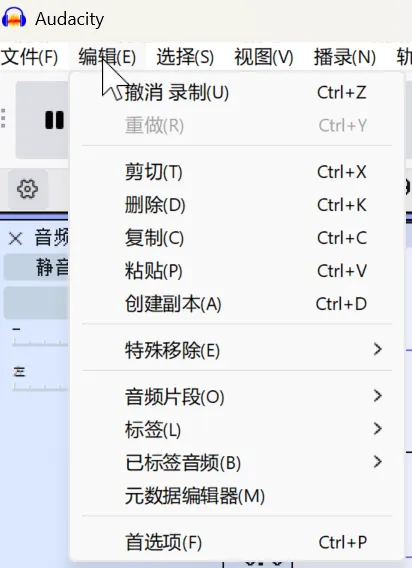
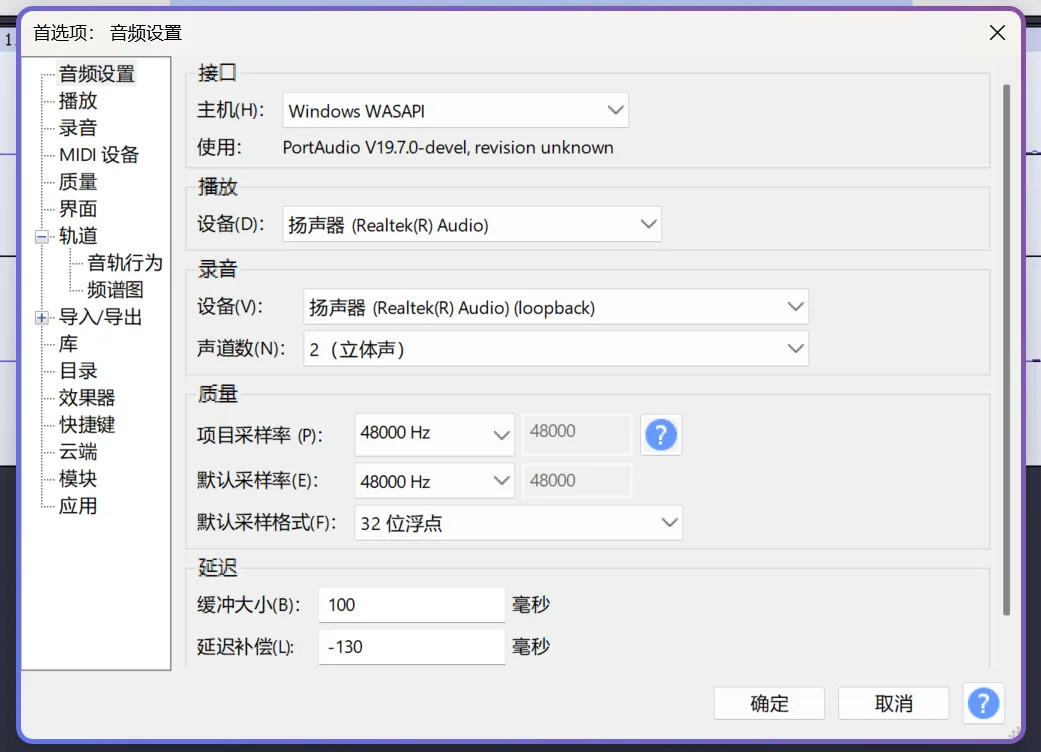
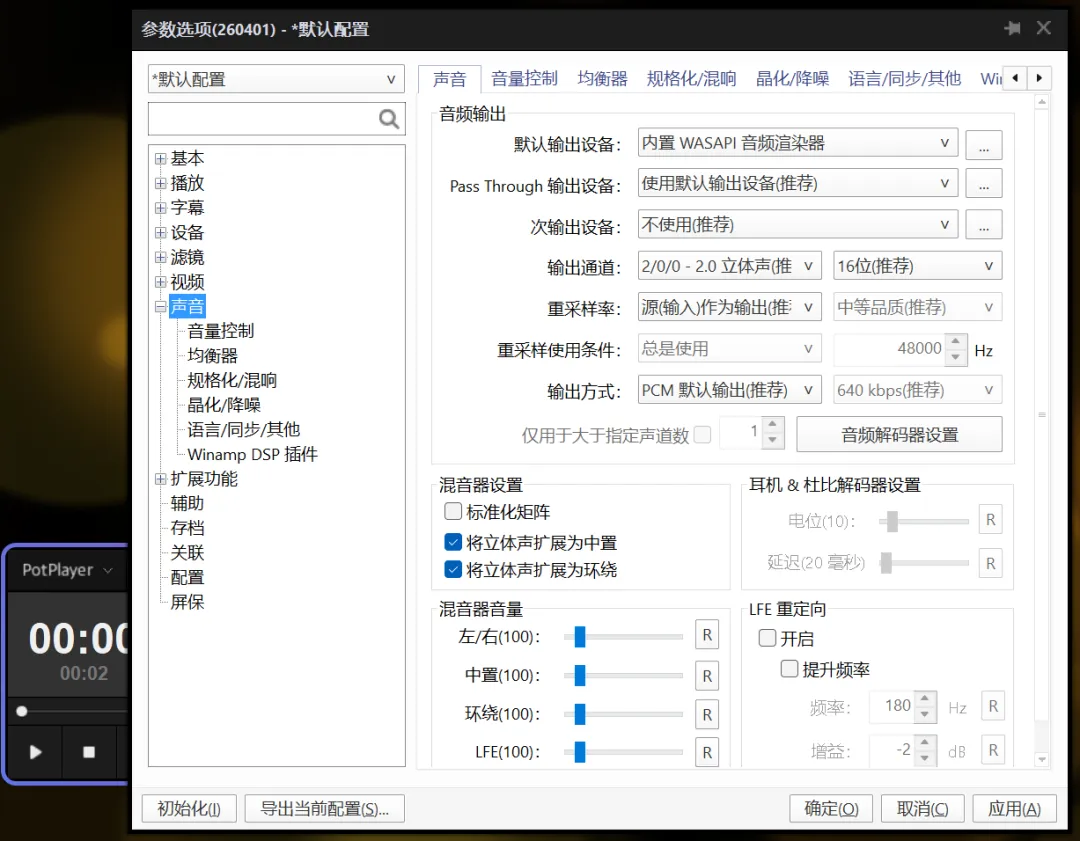
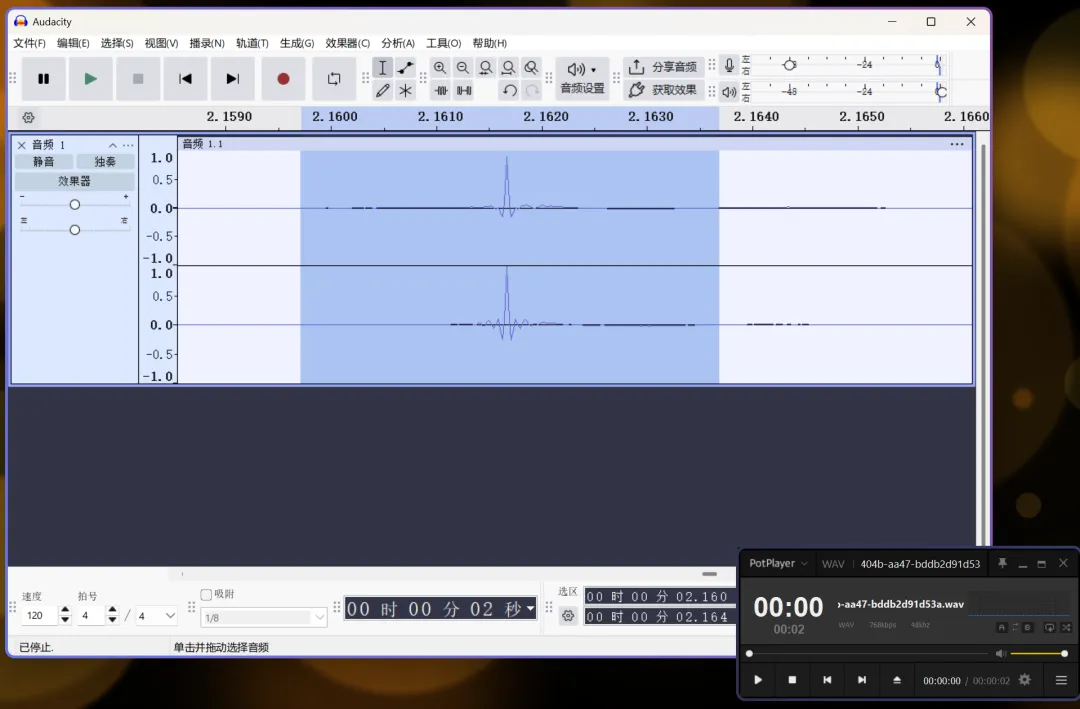
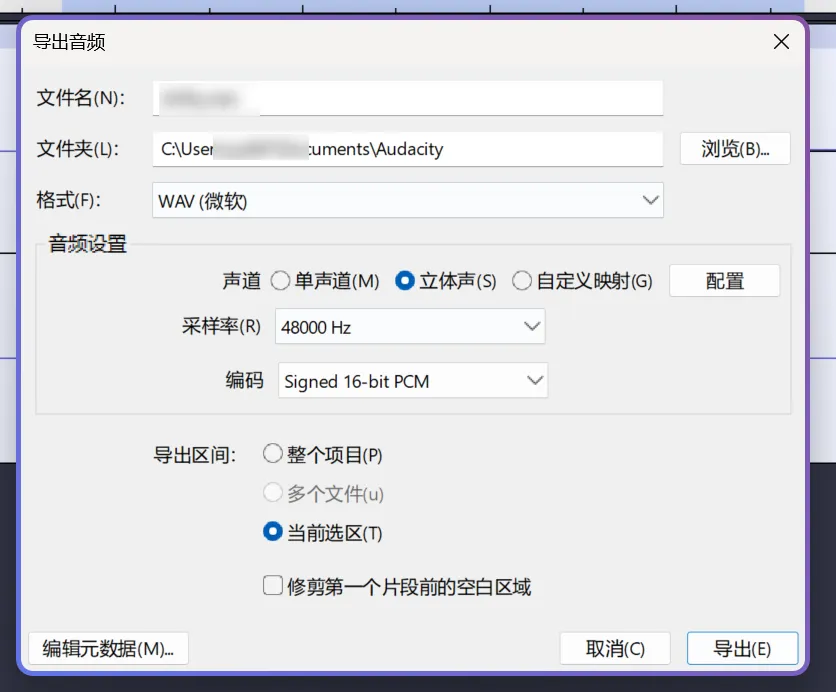
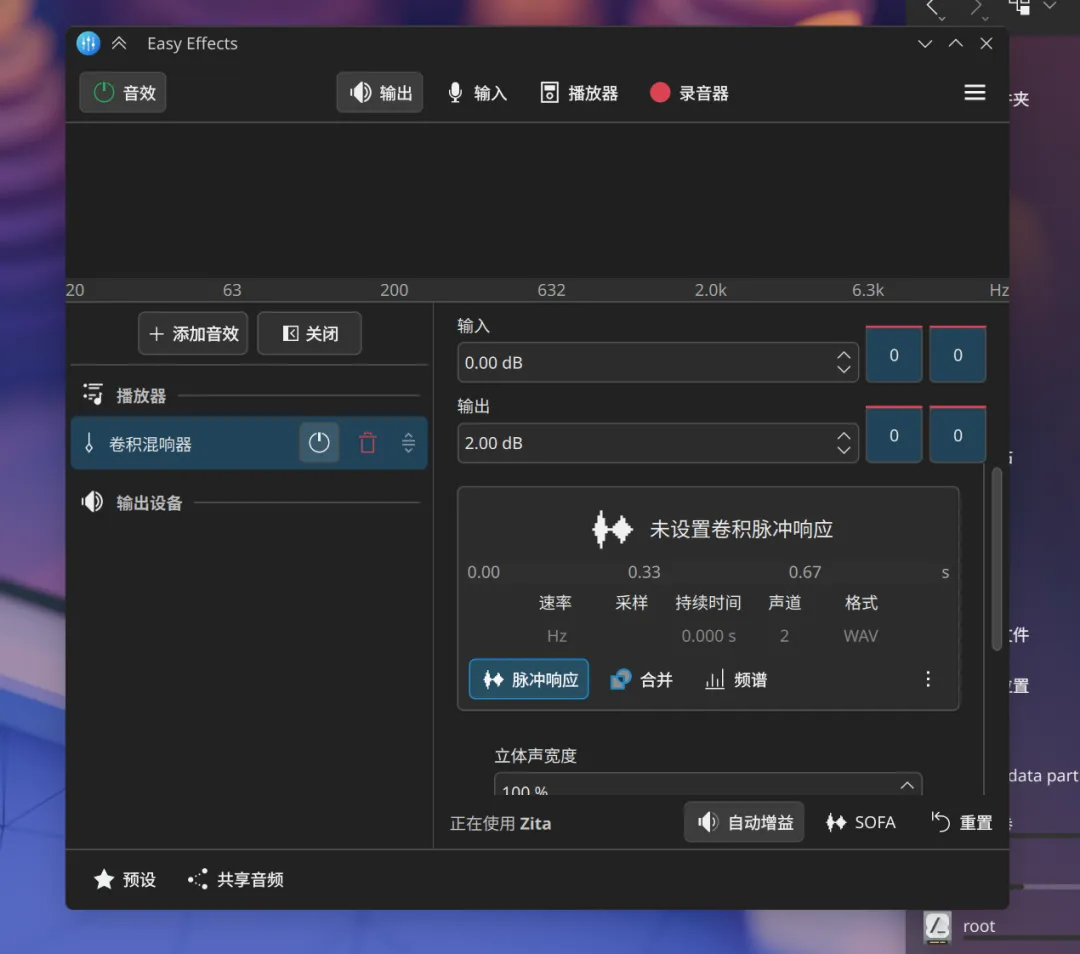
【教程来自Github,需要Pipewire服务,原作者创建了许多预设,但是教程没有图片,如果没有Windows可以试试预设,点击查看原文跳转到原作者Github页面,或者用浏览器打开 https://github.com/shuhaowu/linux-thinkpad-speaker-improvements/】【在设置前,请先截图保存Audacity和播放器设置,以便完成后调整(‾◡◝)】在Windows中安装Audacity,并在编辑菜单中点击首选项,并按照图2调整设置下载脉冲音频文件(在下方点击阅读原文跳转到Github页面并找到下载链接)以Potplayer为例(我这里仅调整了默认输出设备)在Audacity中点击红色录制按钮,后在播放器中播放脉冲音频,播放完成后再次点击停止按钮结束录制完成后使用ctrl+鼠标滚轮放大,找到尖峰处,并以尖峰为中心截取一段(这里我截取了0.004秒左右)在文件菜单中选择导出音频,在弹出的窗口中:格式选择WAV,导出区间选择当前选区,并导出以 Arch 为例sudo pacman -S easyeffectsFedora 可用:sudo dnf install easyeffects
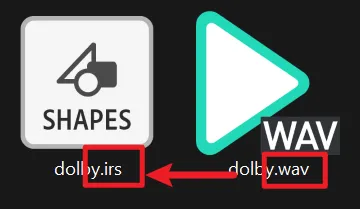
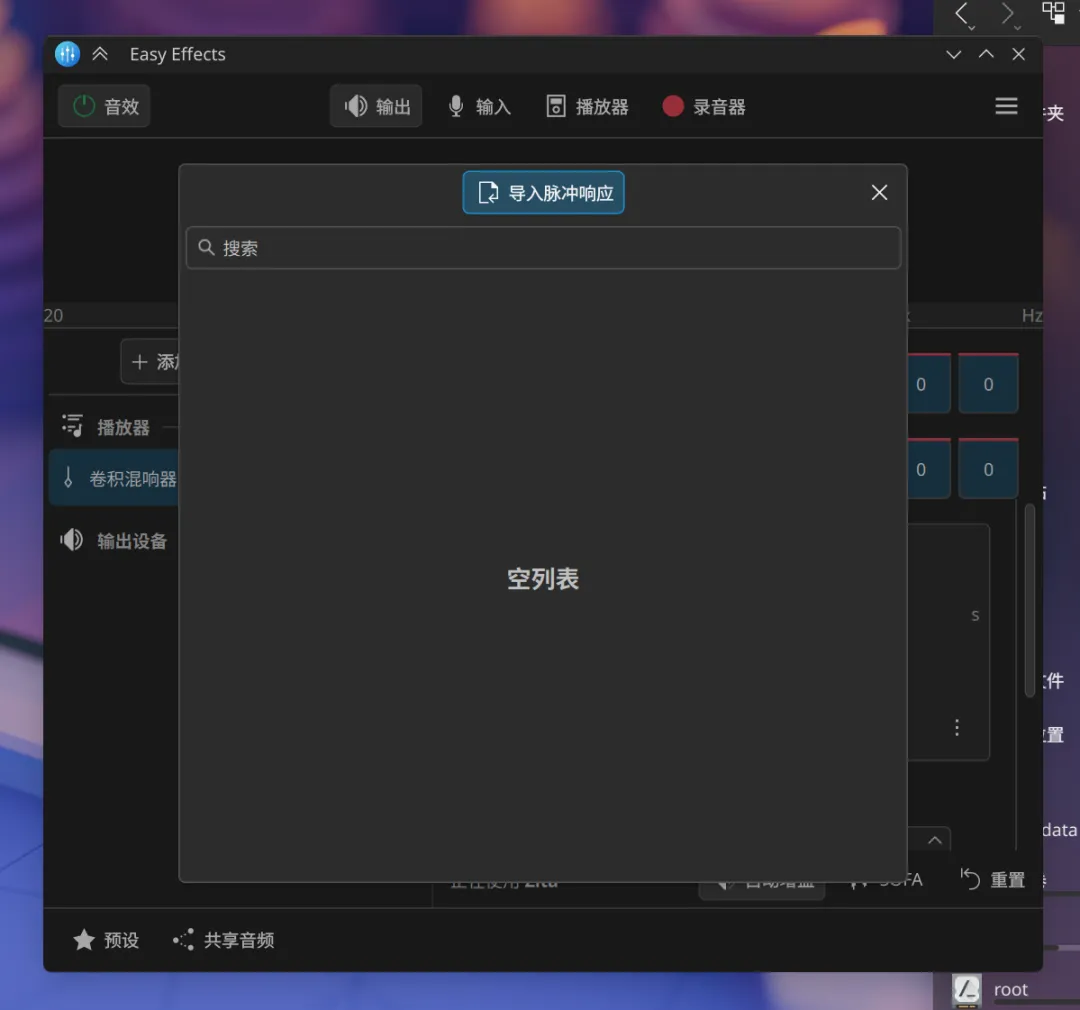
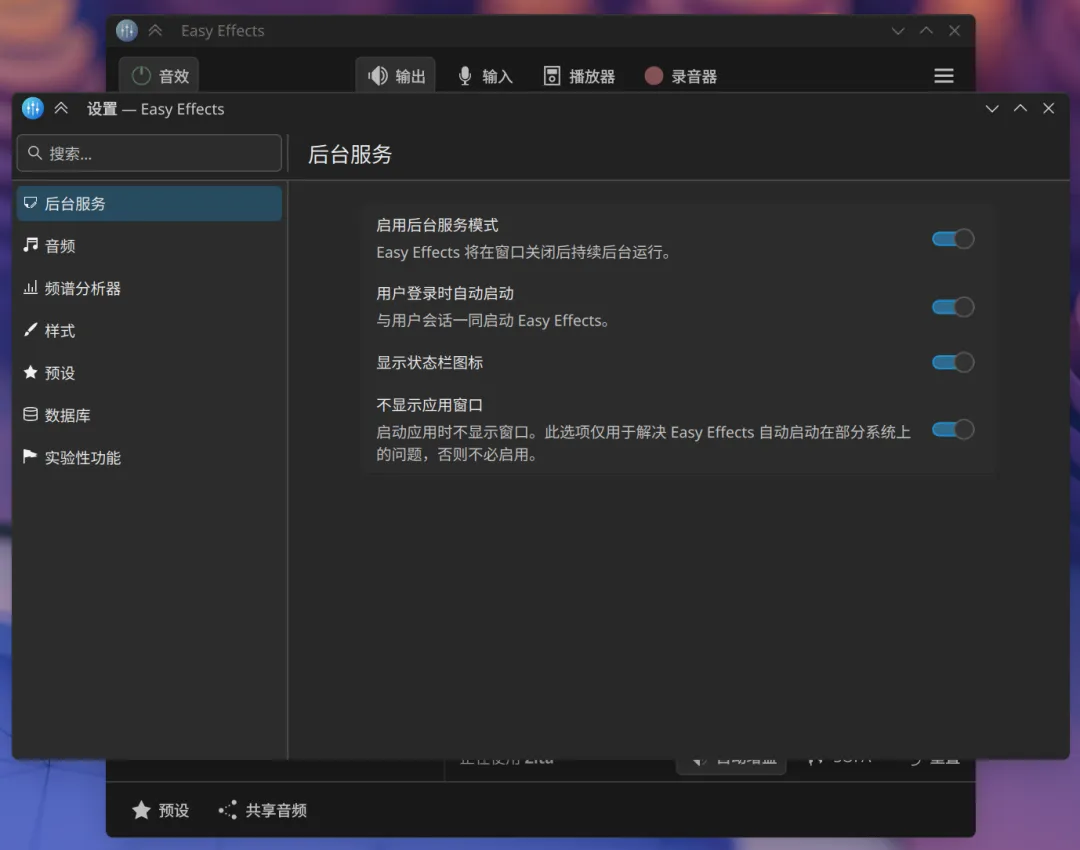
在新对话框中点击导入脉冲响应(话说这个按钮我找了好久...),导入刚刚在Windows中导出的文件导入后会自动使用该脉冲响应,如果想要使Easyeffects登录自动启动,需在设置中打开用户登录时自动启动(*可选)导入完成后,再播放歌曲就比之前更沉厚啦(~ ̄▽ ̄)~【模拟无法达到Windows下完整的效果,如:最大音量比Windows下小,都是模拟无法完全解决的问题。】
 10个月宝宝每天需要喝多少奶粉?