🐍🔥 对于Python开发者而言,PyCharm无疑是提升编程效率的超级利器!今天,就为大家带来一篇超详细的PyCharm安装与激活教程,让你轻松享受专业版的全部功能,而且完全免费哦!🎉
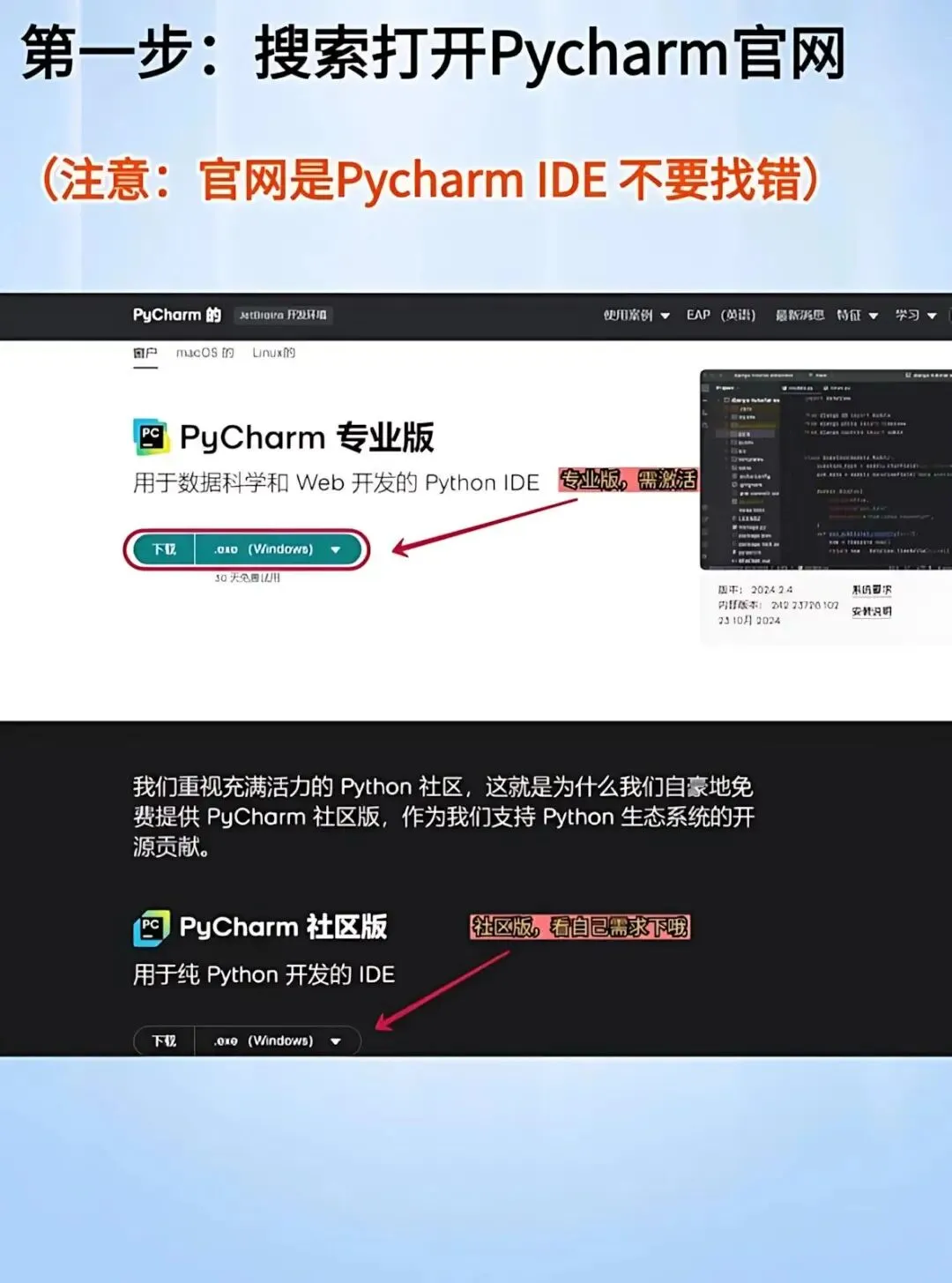
第一步:搜索并打开PyCharm官网
🔍 首先,打开你的浏览器,搜索“PyCharm官网”。记住,一定要认准官网标识,避免下载到不安全的非官方版本。官网会提供PyCharm的最新版本下载链接,以及详细的版本说明,帮助你选择最适合自己的版本。
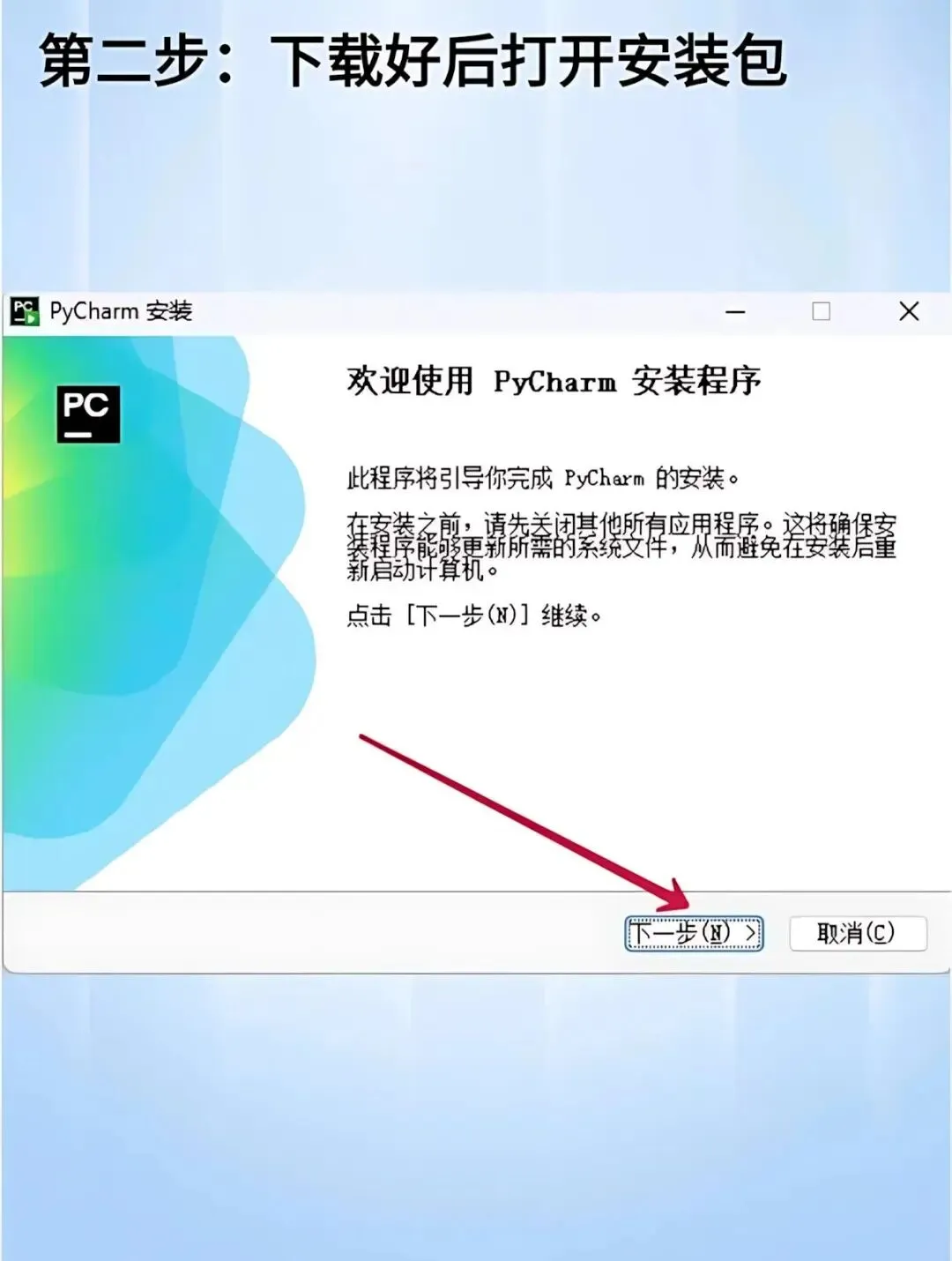
第二步:下载并打开安装包
📥 在官网找到适合你操作系统的PyCharm版本(专业版或社区版),点击下载。下载完成后,双击安装包开始安装。如果你下载的是Windows版本,安装包通常是一个.exe文件。
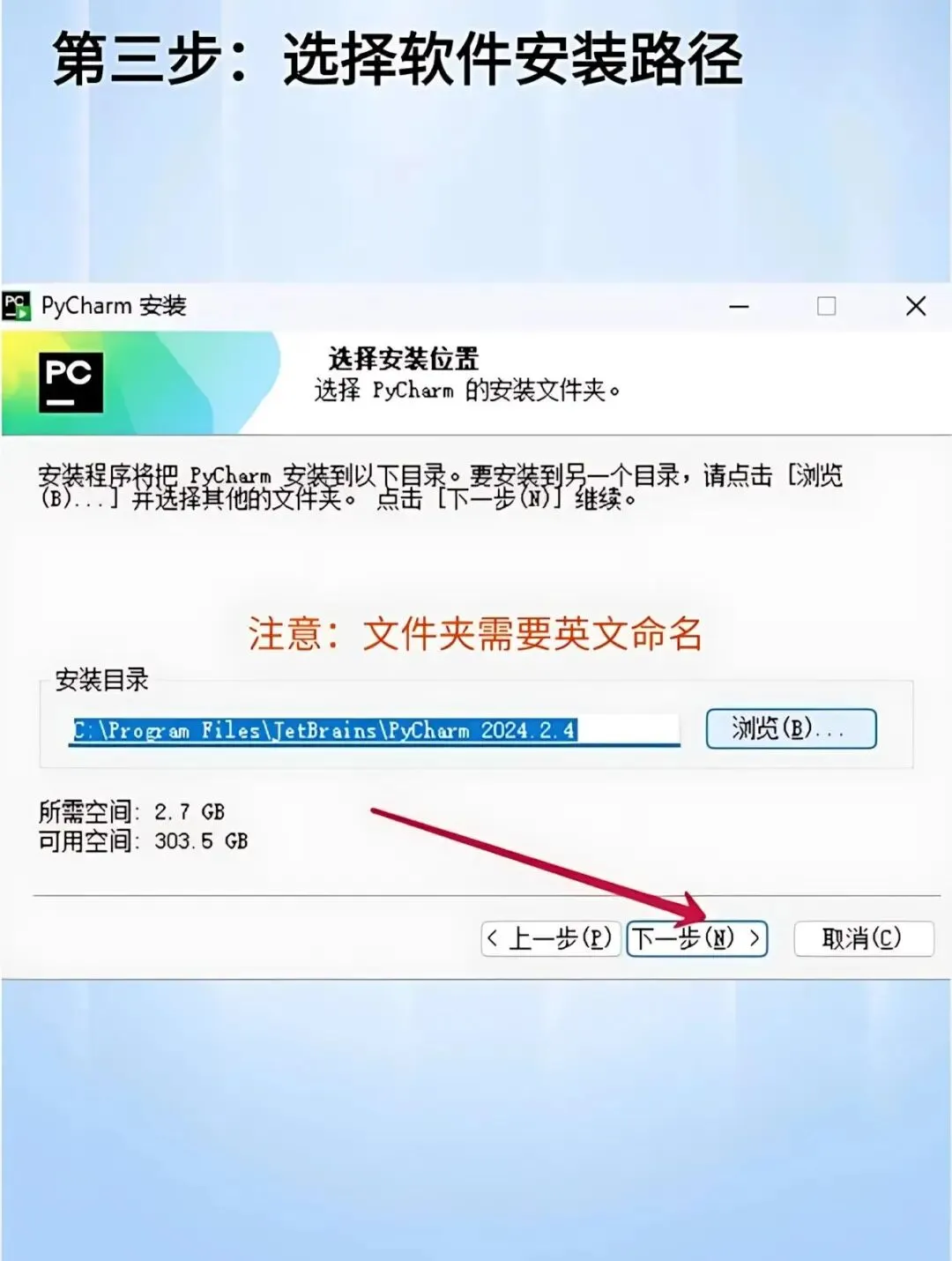
第三步:选择软件安装路径
📁 安装程序会询问你PyCharm的安装路径。建议选择一个空间充足的磁盘,并确保文件夹命名为英文,以避免潜在的兼容性问题。点击“下一步”继续。
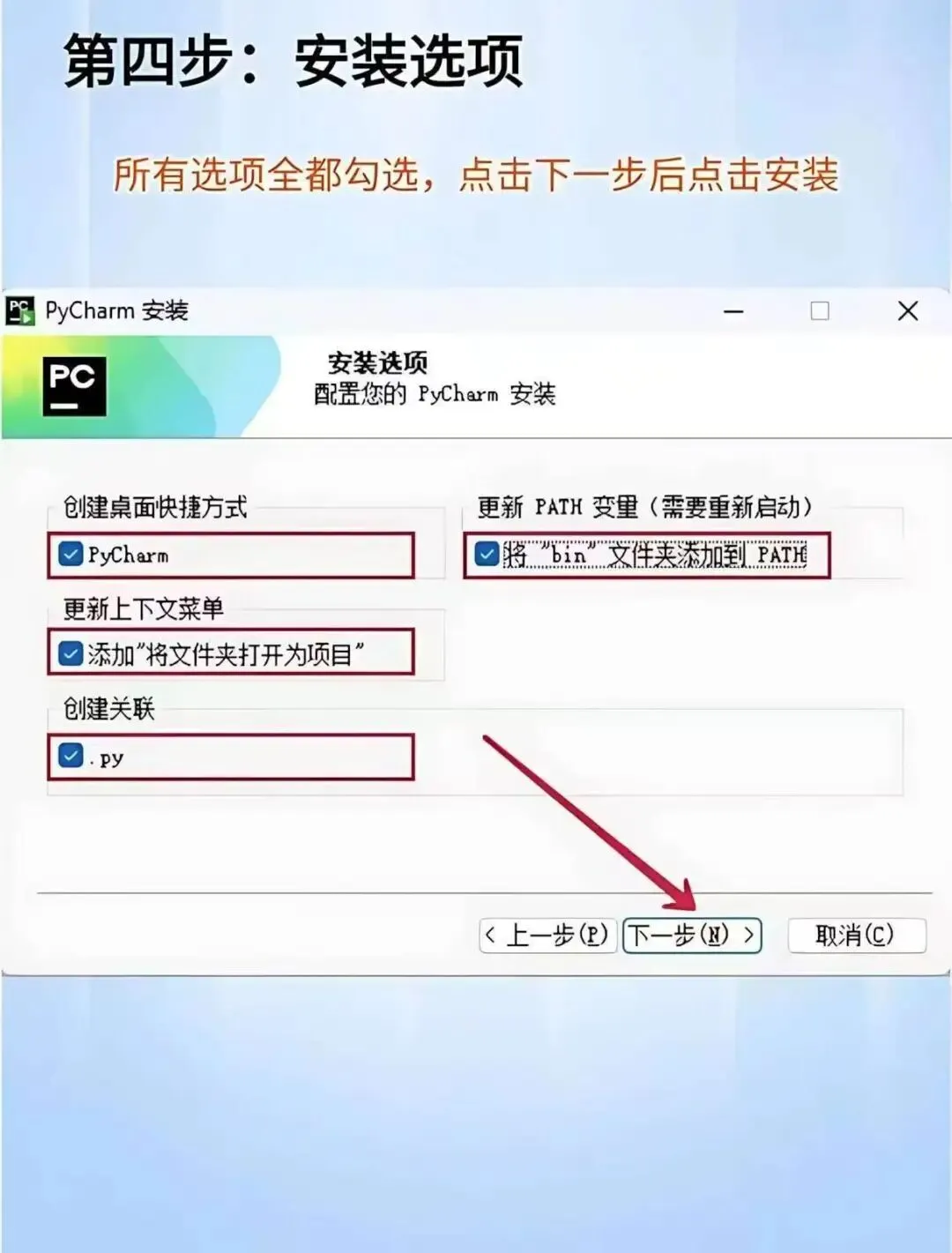
第四步:配置安装选项
🛠️ 在这一步,你可以根据自己的需求勾选安装选项。建议全部勾选,特别是“创建桌面快捷方式”和“更新PATH变量”,这样安装完成后,你就可以直接从桌面启动PyCharm,并且可以在命令行中直接调用PyCharm的相关命令。勾选完毕后,点击“下一步”准备安装。
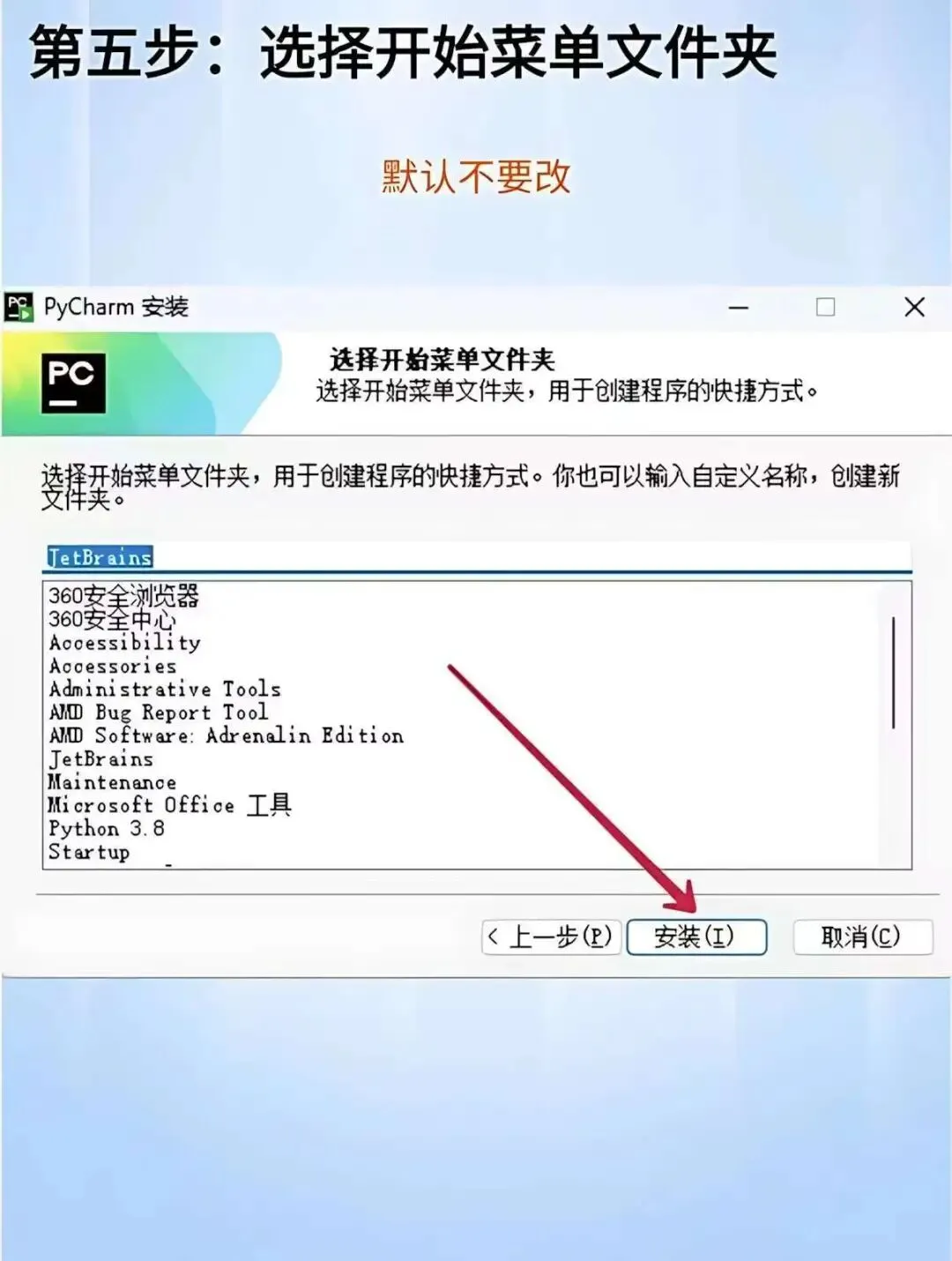
第五步:选择开始菜单文件夹
🗂️ 这一步通常保持默认设置即可。PyCharm会在你的开始菜单中创建一个文件夹,方便你以后快速访问。点击“安装”开始正式的安装过程。
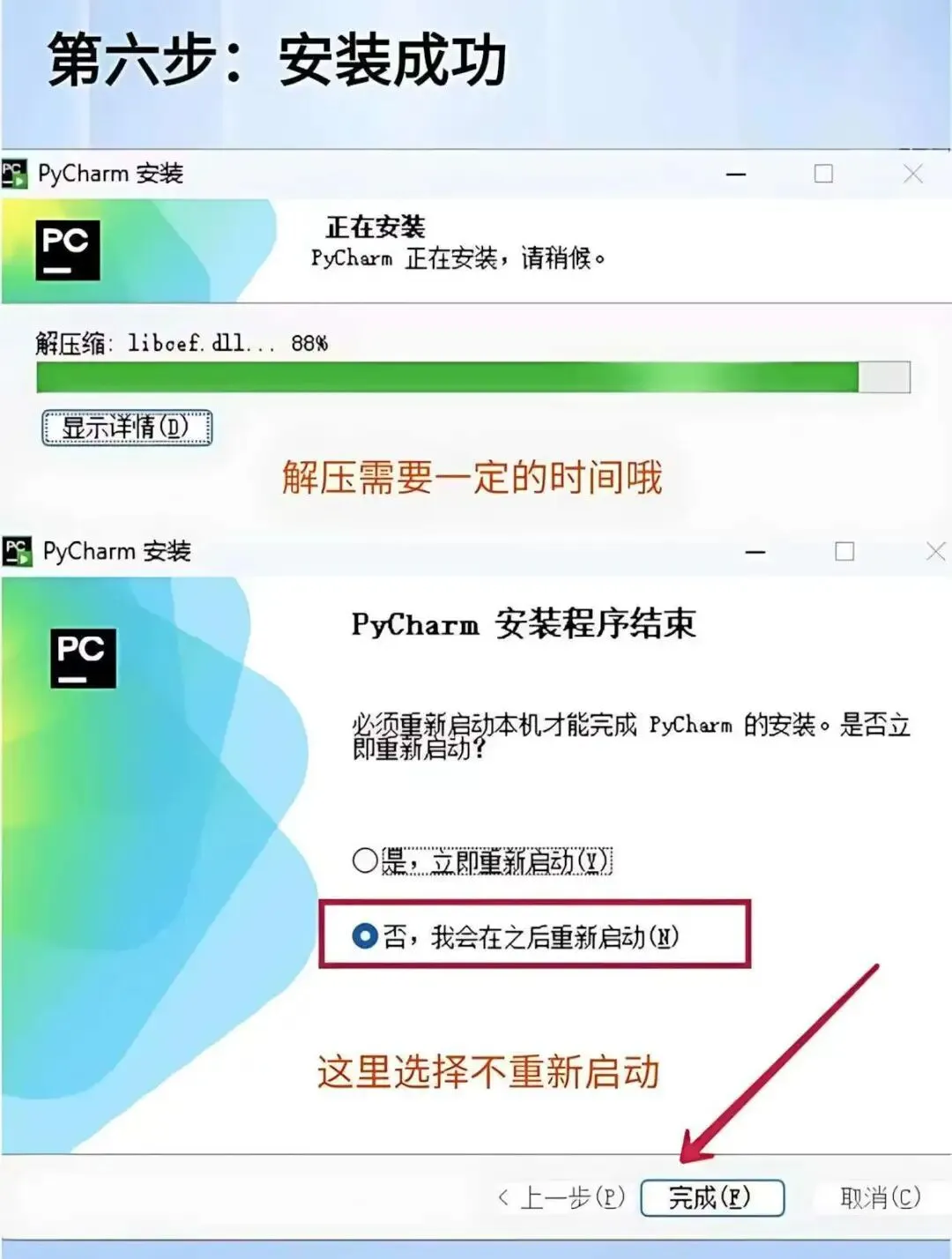
第六步:等待安装成功
⏳ 安装过程可能需要一些时间,具体取决于你的电脑性能。请耐心等待,直到安装程序提示安装成功。安装完成后,选择“否,我会在之后重新启动”,然后点击“完成”。
激活PyCharm,享受专业版功能
🔑 安装完成后,接下来就是激活PyCharm,解锁专业版的全部功能。
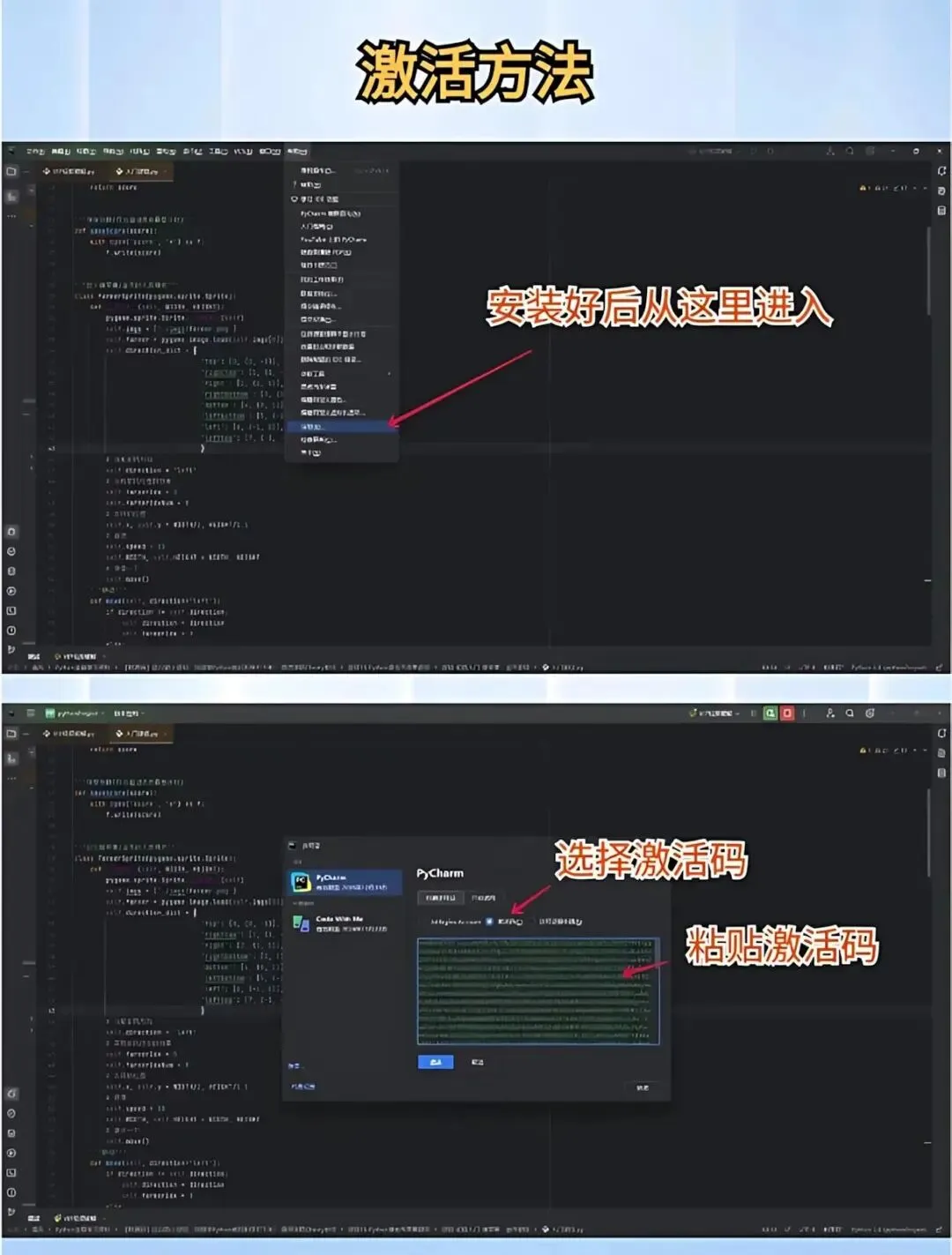
从桌面快捷方式启动PyCharm:安装完成后,你可以在桌面上找到PyCharm的快捷方式,双击启动。
选择激活码激活:在PyCharm的启动界面,选择“激活码”作为激活方式。
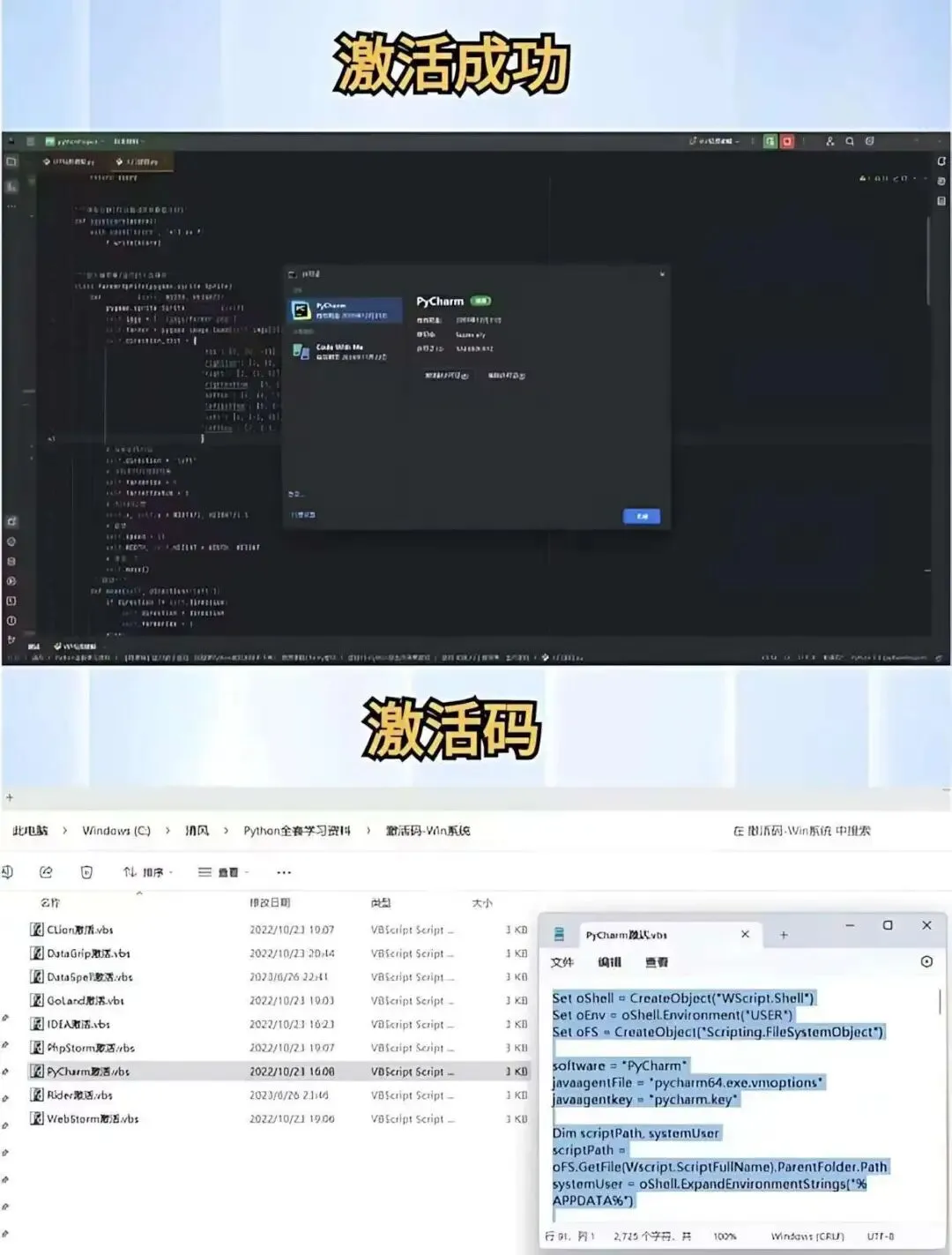
粘贴激活码:将你获取的激活码粘贴到相应的输入框中。激活码通常是一串字母和数字的组合,可以从合法的渠道获取(这里不便透露,请自行搜索可靠的激活码资源)。
激活成功:粘贴激活码后,点击“激活”按钮。如果一切顺利,PyCharm会提示你激活成功,此时你就可以享受专业版的全部功能了!
🎉 恭喜你,现在你已经成功安装并激活了PyCharm!无论是智能代码补全、强大的调试工具,还是丰富的插件生态,PyCharm都能让你的Python开发之旅更加顺畅和高效。快来体验吧!🚀
获取方式:
一键三连+关注(重点)
评论区留下痕迹:“已关学习”(重点)

 10个月宝宝每天需要喝多少奶粉?