你是否遇到过这些抓狂的瞬间?
- 出门在外,临时需要改一段代码,但手边只有一台 iPad 或配置极低的轻薄本。
- 公司电脑限制严格,无法安装各类开发工具和测试环境。
- 需要一个绝对隔离、干净且随用随弃的浏览器环境来测试未知链接。
其实,你需要的不是换一台昂贵的电脑,而是一个可以装进兜里、随时随地通过浏览器就能访问的完整 Linux 桌面。
今天,就给大家安利一款神器 ——WebTop!
项目地址在文章末尾!!!
什么是 WebTop?
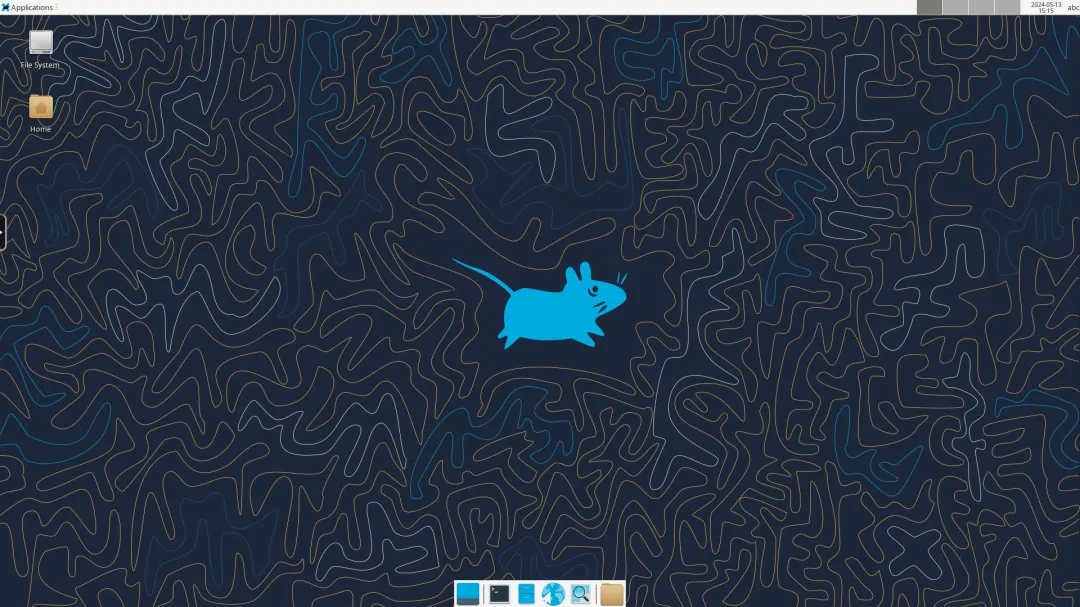
WebTop是由著名开源社区 LinuxServer.io 打造的一个开源项目。简单来说,它利用 Docker 技术,将完整的 Linux 操作系统及其桌面环境(如 Ubuntu、Alpine、Arch 等)打包进了容器中。
更厉害的是,它内置了高效的 HTTP/HTTPS 渲染引擎。这意味着:你不需要安装任何客户端,只需打开浏览器,输入 IP 和端口,就能获得一秒丝滑入戏的 Linux 桌面体验!
✨ 核心亮点一览
🌐零客户端依赖:只要有浏览器(Chrome、Safari、Edge 等),无论是手机、平板还是老旧电脑,开箱即用。
🚀极致的丝滑度:相比传统的 VNC,WebTop 优化了音频、视频和剪贴板同步,拖拽窗口、刷网页几乎感受不到延迟。
🔒安全隔离:所有的操作都在 Docker 容器内运行,玩坏了直接重启容器,对宿主机毫无影响。
🎵音视频支持:难能可贵的是,它支持音频流输出!你甚至可以在这个浏览器桌面里听歌、看视频。
📂文件传输轻松:侧边栏自带上传下载工具,宿主机与虚拟桌面之间的文件互传极其简单。
🎯 绝佳的应用场景
1. iPad 瞬间变身生产力工具
配上蓝牙键盘鼠标,随时随地在 iPad 上使用完整的 VS Code、Git、以及 Linux 终端,出差、星巴克办公再也不用背着沉重的笔记本。
2. 完美的“沙箱”测试环境
遇到来源不明的软件、带有潜在风险的网页?在 WebTop 里直接打开。哪怕中了病毒,也只是 Docker 容器受损,一键重建即可。
3. 统一的开发/测试环境
团队内部可以一键分发相同的 WebTop 容器,确保每位成员的系统依赖、环境变量、工具链完全一致,彻底解决“在我的电脑上明明能运行”的世纪难题。
🛠 5分钟极速部署教程
WebTop 的部署非常简单,只需两步即可完成。
准备工作
确保你的服务器或 NAS 上已经安装了Docker和Docker Compose。
编写配置文件
在服务器上创建一个目录(例如webtop),并在该目录下创建docker-compose.yml文件,填入以下内容:
version: "3"services: webtop: image: lscr.io/linuxserver/webtop:ubuntu-xfce container_name: webtop security_opt: - seccomp:unconfined # 优化部分复杂应用的兼容性 environment: - PUID=1000 - PGID=1000 - TZ=Asia/Shanghai # 设置时区 - SUBFOLDER=/ # 如果需要反向代理可以配置 volumes: - ./config:/config # 映射配置文件,保证数据持久化 ports: - 3000:3000 # HTTP 访问端口 - 3001:3001 # HTTPS 访问端口 devices: - /dev/dri:/dev/dri # 可选:开启 GPU 硬件加速(视服务器硬件而定) restart: unless-stopped
💡 小贴士: > 上述镜像使用的是 ubuntu-xfce(兼顾轻量与功能)。WebTop 还支持 alpine-kde、fedora-mate、arch-openbox 等多种底层系统与桌面组件的组合,你可以根据自己的喜好和服务器配置自由更换镜像标签。
启动容器
在终端中进入该目录,运行以下命令:
等待镜像下载完成并启动。随后,打开浏览器输入http://你的服务器IP:3000,你就能看到一个崭新、流畅的 Linux 桌面呈现在眼前了!
解决支持中文
1、进入容器
docker exec -it --user root webtop /bin/bash
2、安装 wget
apk --no-cache add ca-certificates wget
3、安装公钥
wget -q -O /etc/apk/keys/sgerrand.rsa.pub https://alpine-pkgs.sgerrand.com/sgerrand.rsa.pub
4、下载字体
wget https://github.com/Fangyh09/font-ttf/raw/master/simsun.ttc
5、创建文件夹
mkdir /usr/share/fonts/win
6、移动字库
mv simsun.ttc /usr/share/fonts/win
7、扫描字体目录并生成字体信息的缓存
8、查看系统内所有中文字体及字体文件的路径
📝 结语
WebTop 完美诠释了“把复杂留给云端,把轻便留给用户”的现代办公理念。它不仅仅是一个技术玩具,更是提升生产力、打破设备壁垒的利器。
项目地址:https://github.com/linuxserver/docker-webtop
你打算用它来做什么呢?是作为临时的开发机,还是给 iPad 扩充生产力?欢迎在评论区分享你的想法!
📍 记得点赞、分享,第一时间获取更多好玩、实用的 Docker 容器与开源神器推荐!