Cockpit是由Red Hat开发的轻量级交互式管理界面,在RedHat 8上就开始默认安装了(非最小化)。总体来讲是个值得启用的web管理界面。
此种方式配置双网卡绑定,规划为bonding分配的物理网卡接口有无连接配置文件都无所谓。但是bonding分配的物理网卡接口最好不要是现在访问web界面IP的网卡。
1、启动服务并设置开机自动启动
systemctl enable --now cockpit.socket
2、登录到web控制台(需要sudo权限的普通用户账号)
https://192.168.24.140:9090
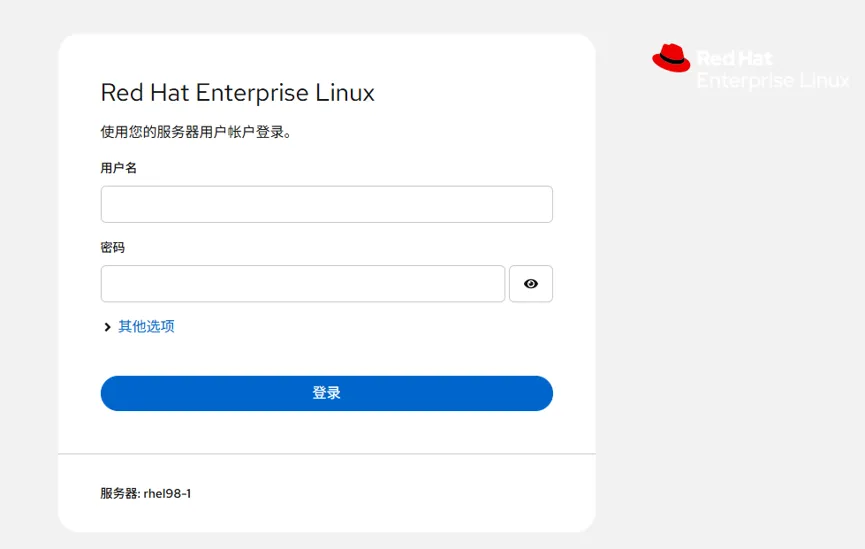
3、开启管理员权限
登录后,点击界面提示条中“开启管理员权限”,输入sudo权限普通用户账号密码即可。

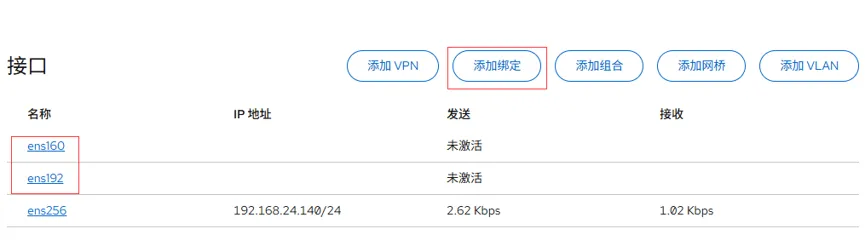
4、配置双网卡绑定
点击左侧菜单“网络”-》“添加绑定”。
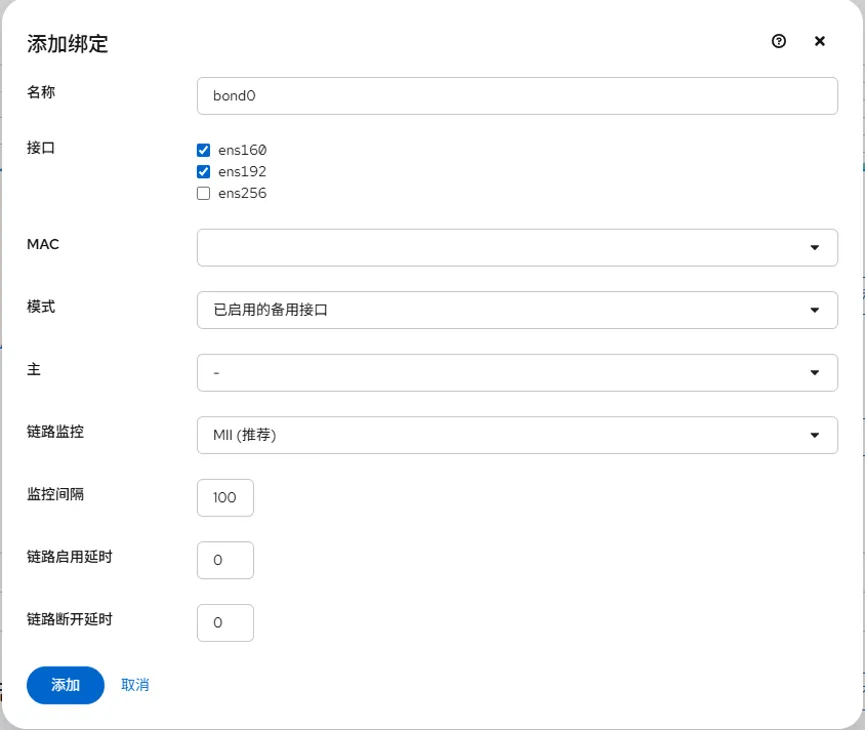
名称bond0,接口勾选ens160、ens192,模式选择“已启用的备用接口”,链路监控“MII(推荐)”,监控间隔100。输入完成后,最后点击“添加”。
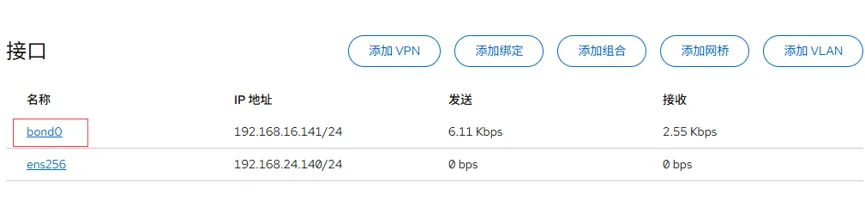
此时的bond0网卡IP地址是自动获取。配置静态IP需要点击“bond0”,进入后,根据需求可以编辑IPv4或IPv6。
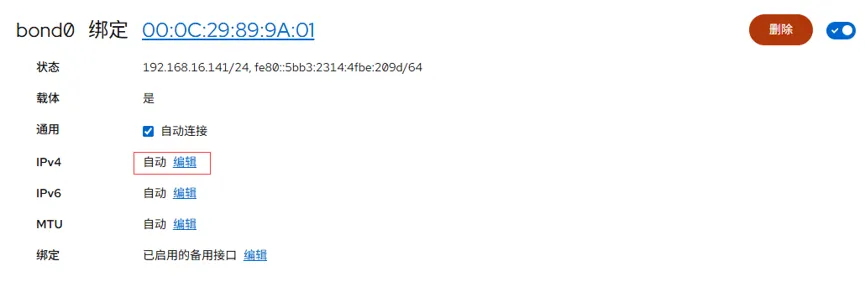
本次以IPv4为例,配置完成后点击“保存”。
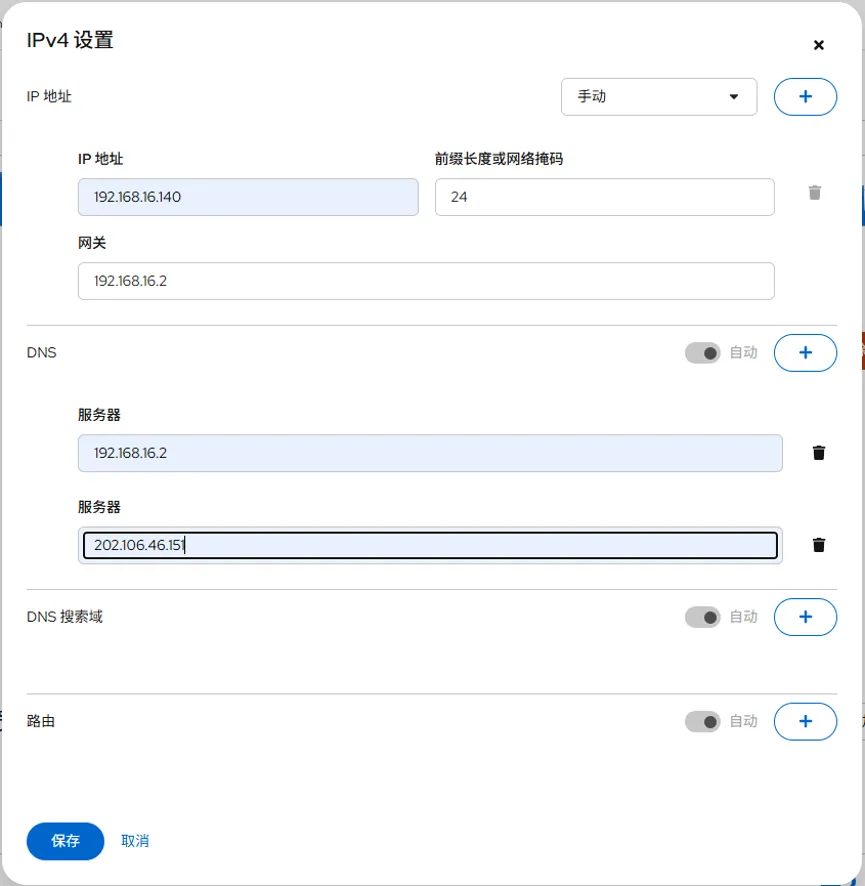
注意:如果bonding分配的物理网卡接口是现在访问web界面IP的网卡。那么上面bond0配置的静态IP地址如果跟自动获取的IP不一样,点击保存后,会弹出下图提示。
“保存连接”表示配置不做更改。
“修改配置”表示保存修改的设置,但是不会立即生效,需要重新激活bong0连接配置文件(nmcli dev con bond0)。

5、验证和测试双网卡绑定
ifconfig 查看bond0 ens160 ens192三个网卡mac地址是否一致,一致基本就ok了。
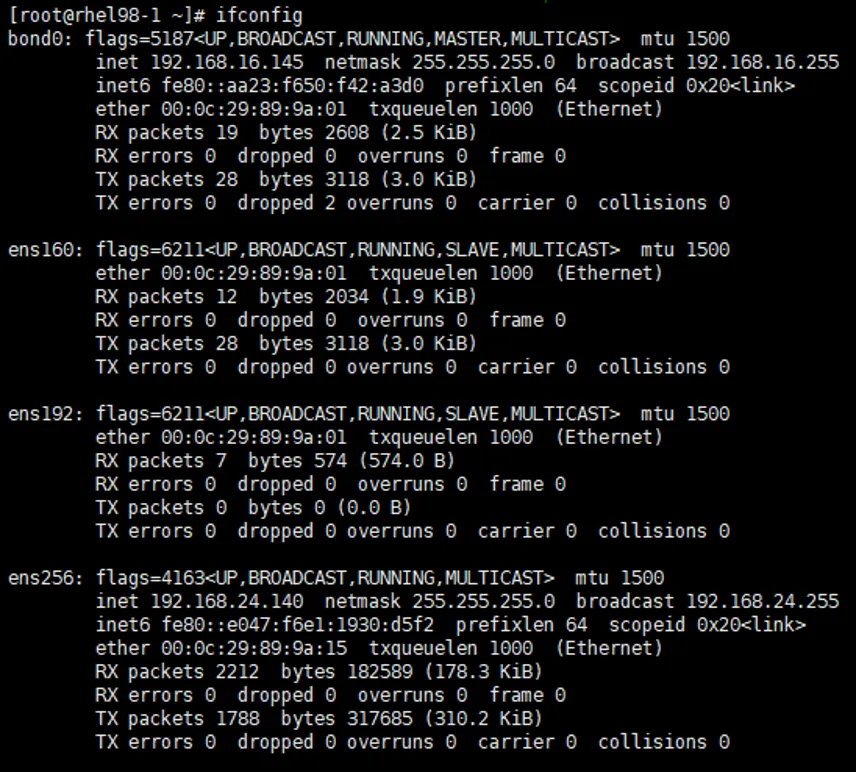
查看bond0绑定模式和分配接口状态
cat /proc/net/bonding/bond0
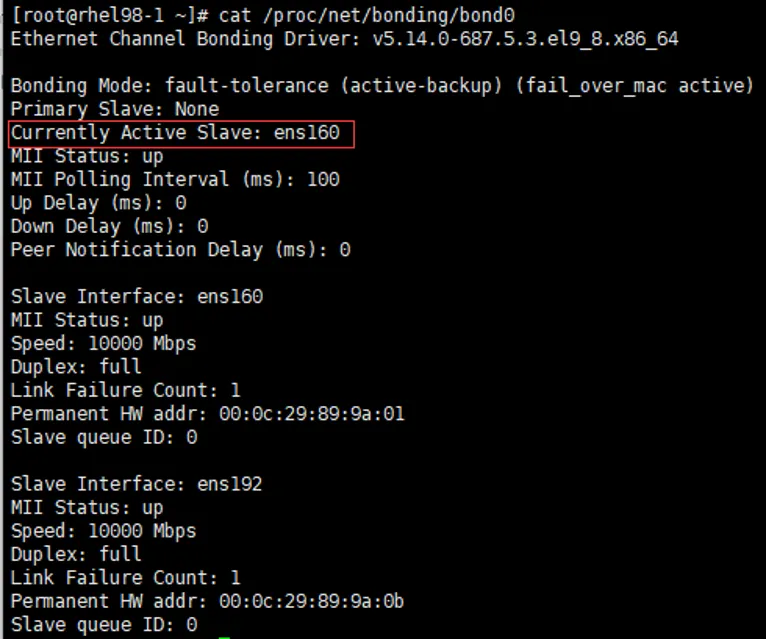
上图的信息显示主备模式下,bond0当前激活的分配接口是ens160。fail_over_mac=1是VMware虚拟机不支持多物理网卡同mac地址而必须添加的参数。
VMware虚拟机如果出现如下告警信息,需执行下面命令添加兼容参数。

添加命令
nmcli con modify bond0 +bond.options fail_over_mac=1
重新激活bond0的连接,使配置生效
测试bond0的主备模式
①用一台客户端一直ping bond0 IP(ping 192.168.16.145 -t)。
②断开当前激活接口ens160的网线,服务器执行cat /proc/net/bonding/bond0查看当前激活接口和所有分配接口状态,是否切换到ens192接口,同时查看客户端ping是否断连丢包,正常的话恢复ens160接口的网线。
③断开ens192接口的网线,重复第二步的操作。

 10个月宝宝每天需要喝多少奶粉?