声明:本文为个人学习的记录,涉及的操作步骤、工具使用及配置方法均基于网上公开资料整理;涉及软件若为商业授权产品,使用须遵守相关软件的许可协议及所在国家/地区的法律法规;涉及内容若有侵权,请联系作者删除。
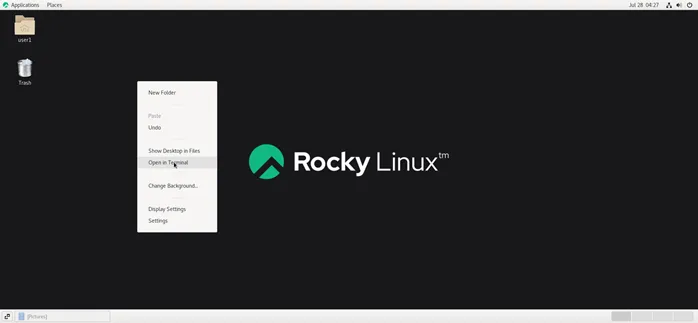
第01步:在桌面空旷处右键点击出现下拉菜单。
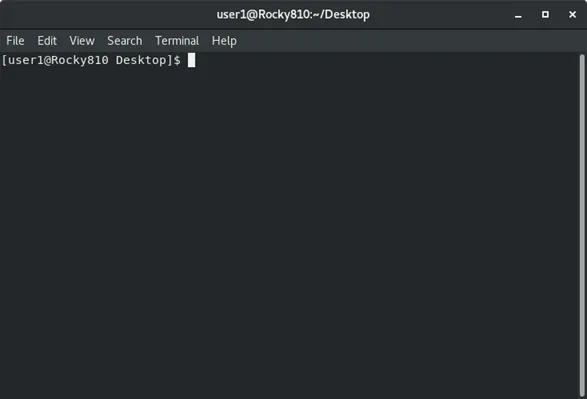
第02步:左键点击”Open in Terminal“打开一个Terminal。
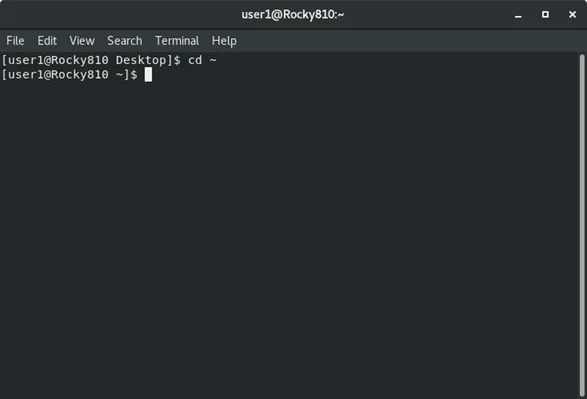
第03步:输入“cd ~”后回车可切换到当前账户(目前是user1)的根目录,一般运行各种软件都会在这个路径,可避免桌面上太多东西。
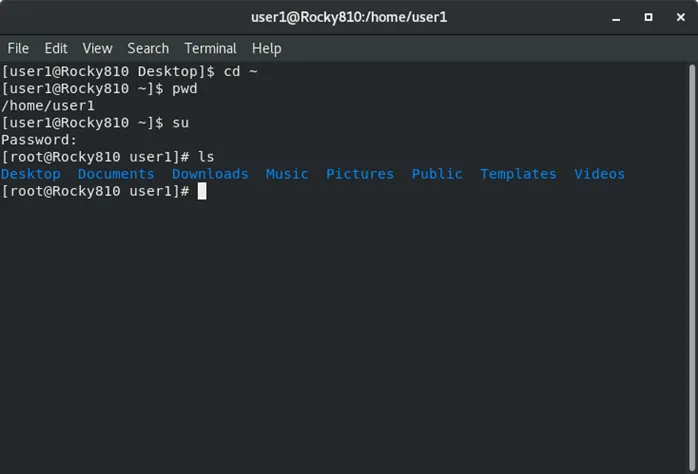
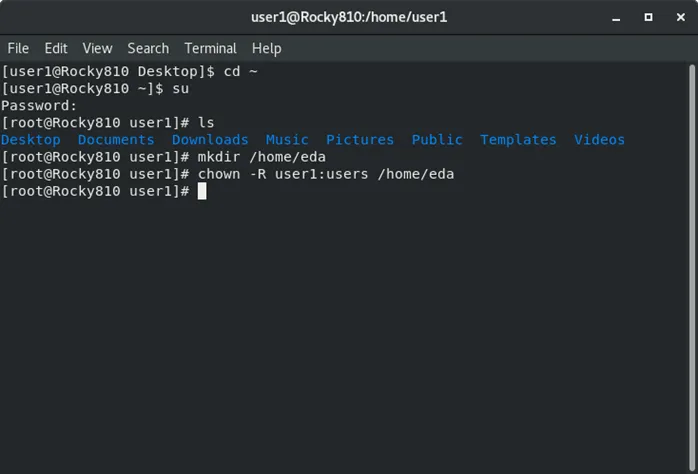
第04步:输入“pwd”后回车会打印当前路径;输入“su”后回车会提示输入root密码,接着输入密码再回车就会切换到root账号;输入“ls”后回车会显示当前路径下的文件和文件夹,如下图所示。注意这个切换至root账号的Terminal不要关闭,后续需要安装一些缺少的库还用得着。
第05步:在/home路径新增一个文件夹eda,使用命令mkdir /home/eda;然后将这个文件夹的所有者更改为user1,使用命令chown -R user1:users /home/eda,如下图所示。
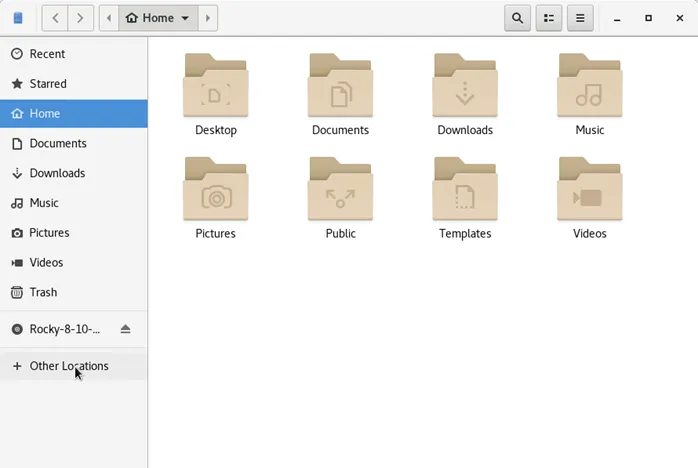
第06步:双击桌面左上角“user1”文件夹,在弹出的窗口中点击左下角“Other Locations”。
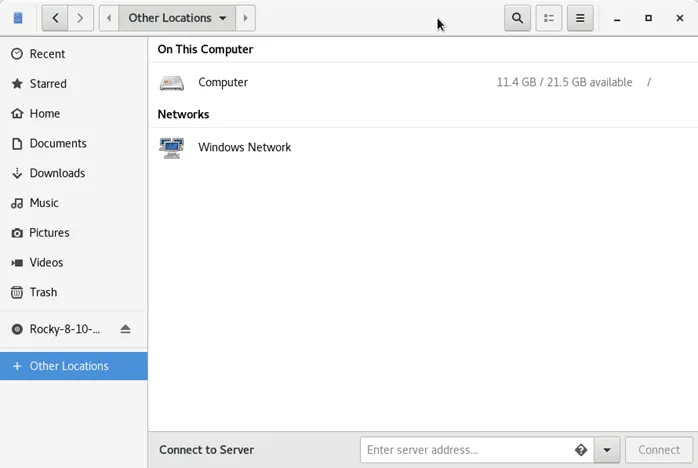
第07步:在如下界面点击“Computer”。
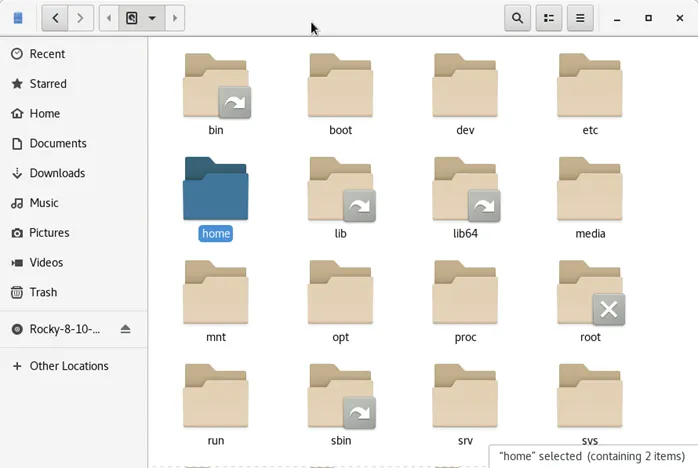
第08步:在如下界面双击“Home”。
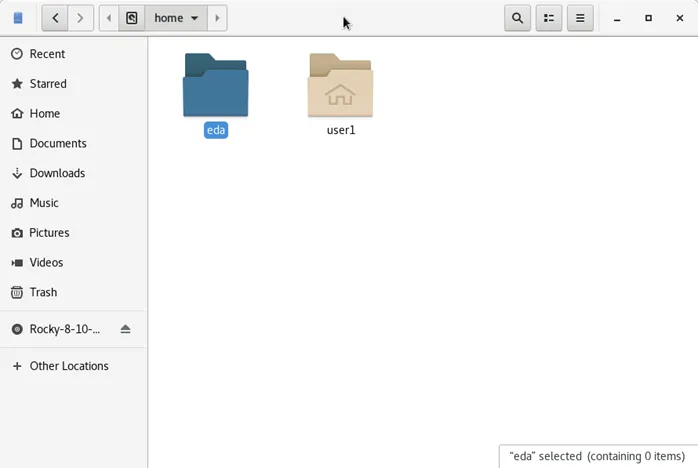
第09步:在如下界面双击“eda”。
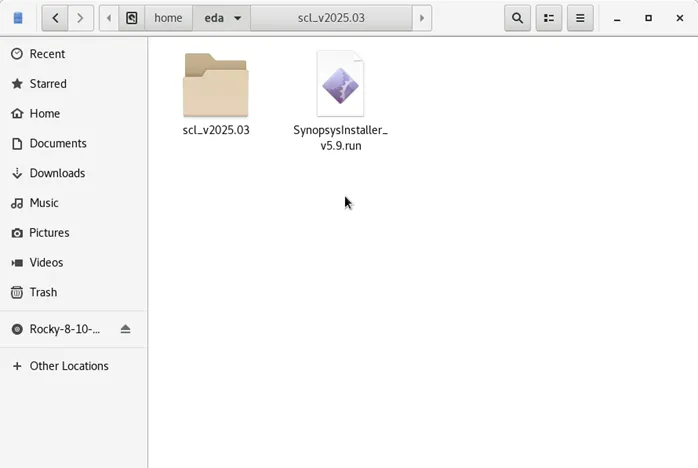
第10步:这样我们就进入了名为“/home/eda”的空文件夹,将Windows路径下的SynopsysInstaller_v5.9.run和scl_v2025.03复制或拖曳到空文件夹中,如下图所示。
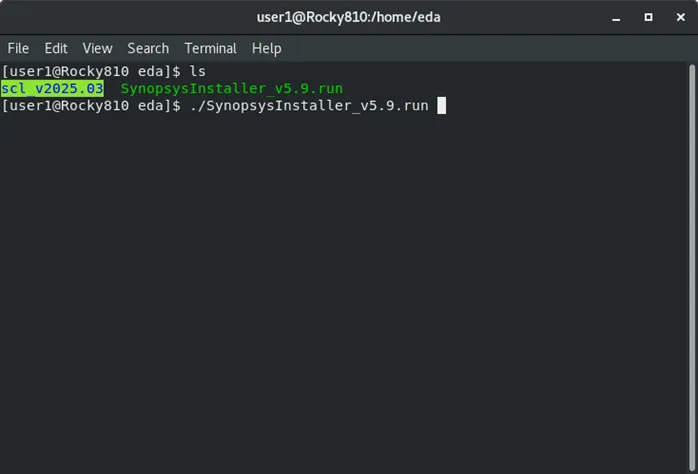
第11步:在这个窗口空白处右键单击打开一个Terminal,输入”ls”回车。
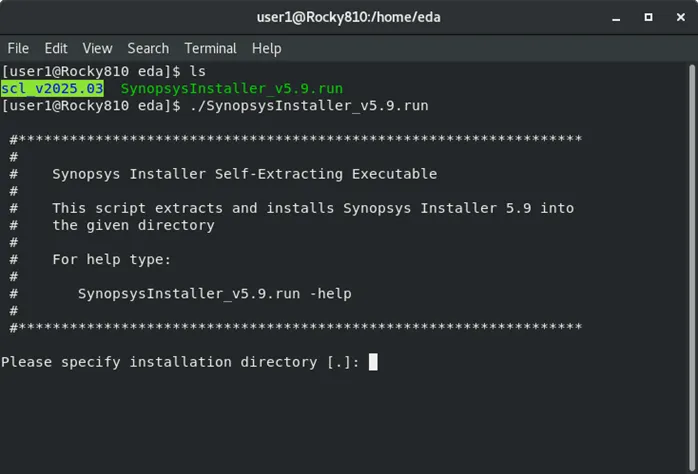
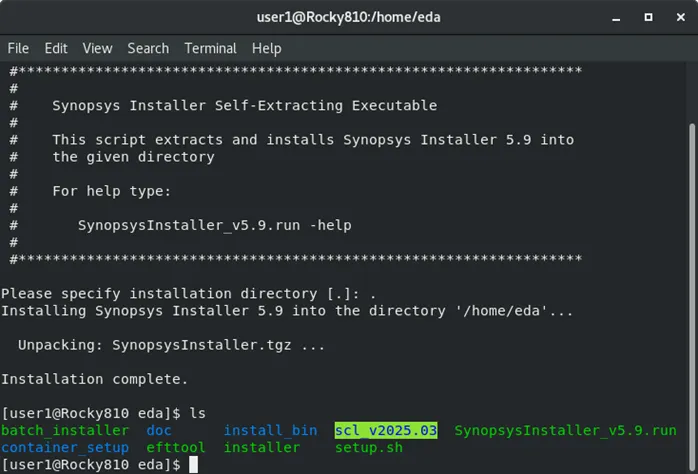
第12步:输入”./SynopsysInstaller_v5.9.run”后回车准备解压缩Synopsys Installer。
第13步:输入”.”后回车表示解压缩到当前路径,再输入”ls”回车发现这个路径下多了好多文件。
第14步:输入”./setup.sh”后回车发现有报错:
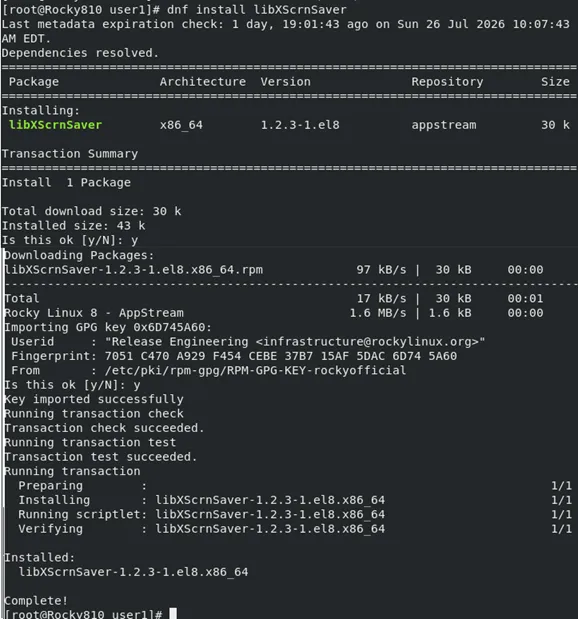
第15步:在前文提及的切换至root账号的Terminal输入dnf install libXScrnSaver安装对应的库(如果加上-y下图安装过程可免去两次输入y确认)。
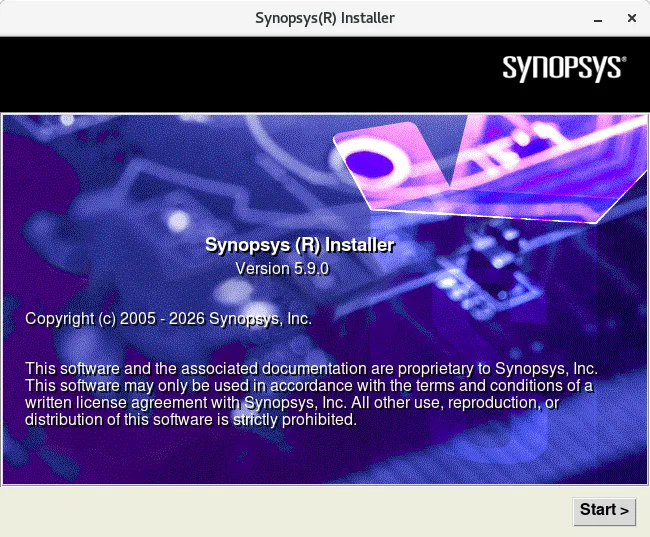
第16步:在另一个Terminal再次输入”./setup.sh”后回车弹出如下窗口。
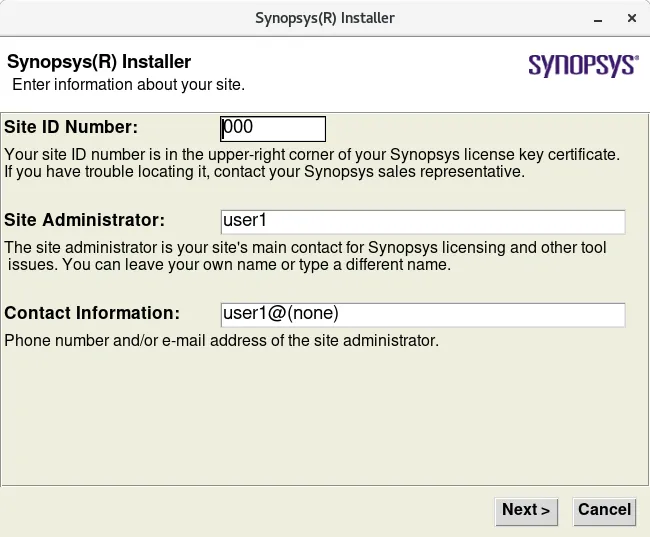
第17步:点击”Start”弹出如下窗口,不用填写,点击”Next”。
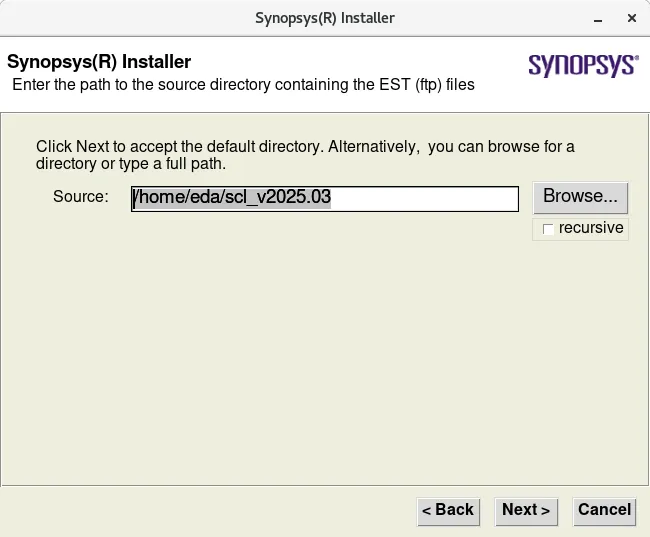
第18步:指定源文件的路径后点击”Next”,如下图所示。
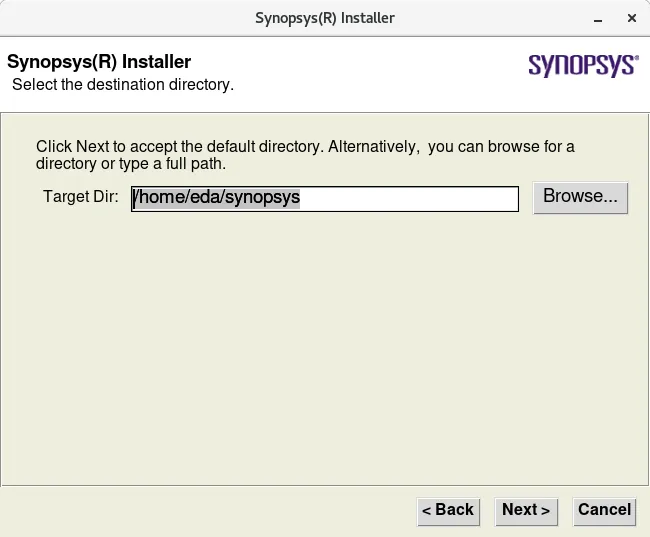
第19步:指定安装路径后点击”Next”,如下图所示。
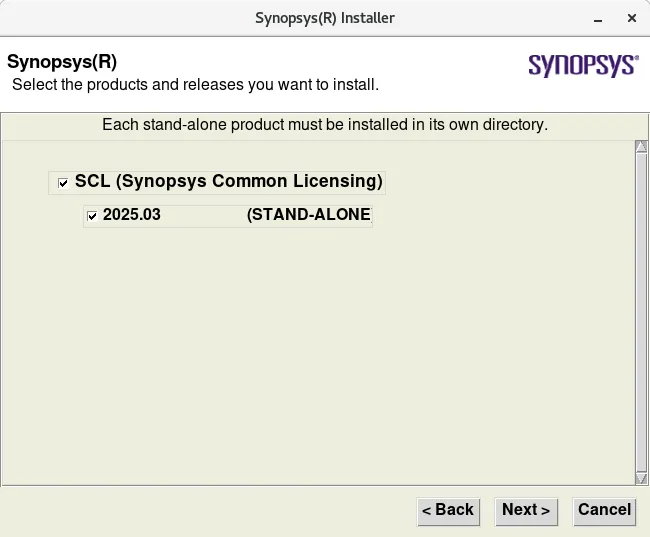
第20步:勾选指定源文件路径识别出来的软件后点击”Next”,如下图所示。
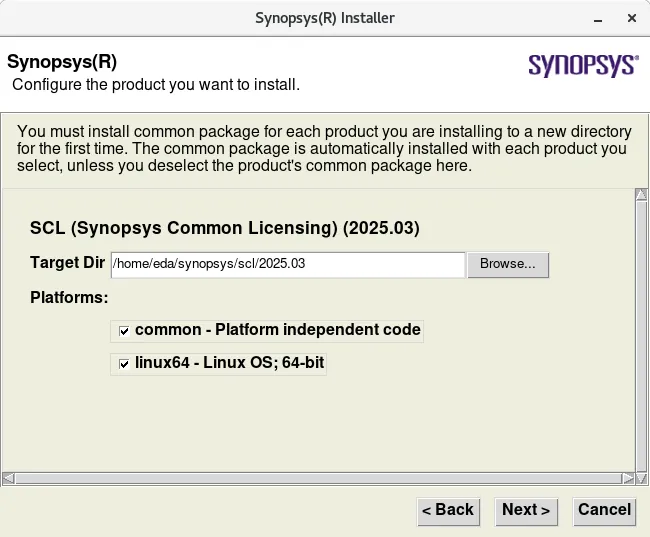
第21步:确认最终配置后点击”Next”,如下图所示。
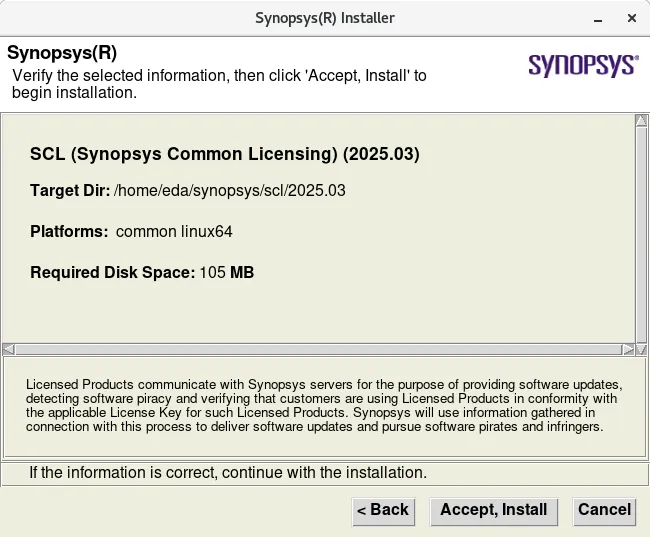
第22步:验证指定信息后点击”Accept, Install”,如下图所示。
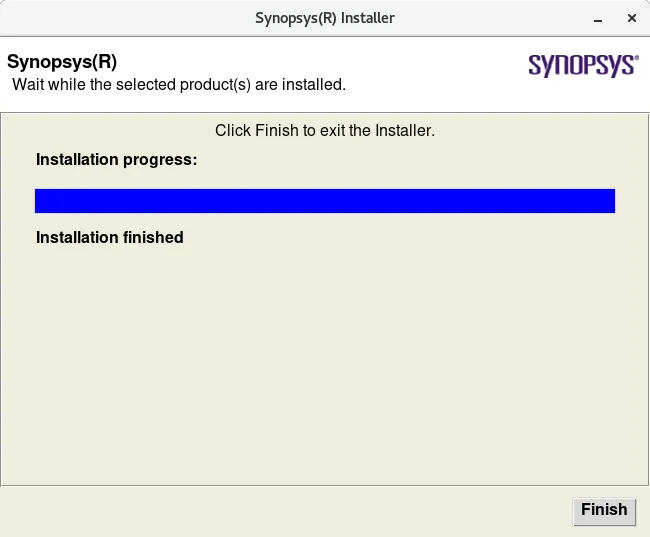
第23步:进度条完成表明安装完毕,点击“Finish”。
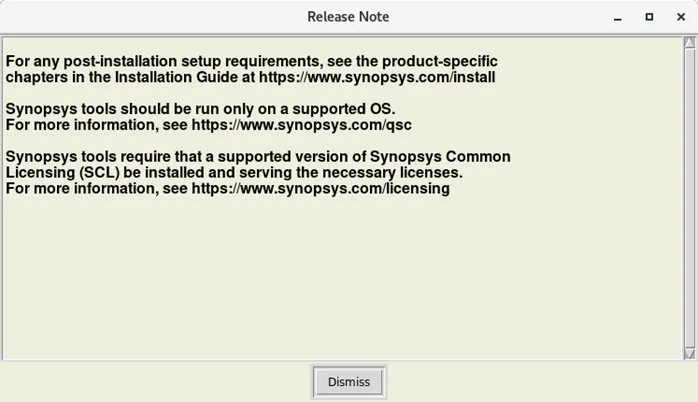
第24步:显示“Release Note”,点击“Dismiss”结束整个安装过程。
相关资源链接参见本文封面。