你是不是经常在终端里敲 python,结果一行代码写错了只能 Ctrl‑C 重来?甚至想把几行代码拷进去,又怕复制粘贴把缩进弄乱……其实,有个叫 bpython 的小玩意儿,能把这些烦恼全抹掉。下面我把它的来龙去脉、装法、用法、优缺点全部拆开聊聊,保证你看完就想立刻跑去装上。
bpython 是什么
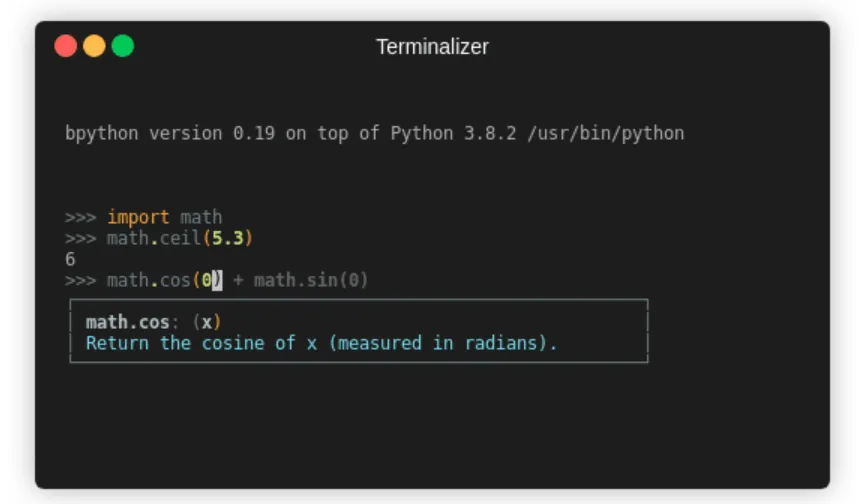
bpython 本质上是 Python 交互解释器的升级版。它不是完整的 IDE,也不想抢 PyCharm、VS Code 那类重型编辑器的饭碗;它只想在 命令行里 给你点儿 IDE 常见的好玩特性:语法高亮、自动补全、参数提示、实时撤销、编辑器弹窗、Pastebin 一键分享…… 用起来就像在终端里装了个“小型 IDE”,轻量、启动快、学习成本低。
它解决了哪些痛点
| |
| 没有语法高亮 | 即时语法高亮 |
| 只能手动敲完整函数名 | Readline‑式补全 |
| 忘记函数参数 | 函数调用时自动弹出参数列表 |
| 代码写错想撤回 | Ctrl‑R “Rewind” |
| 想把一段交互代码保存或分享 | F8 一键 Pastebin |
| 改了模块代码,REPL 里不生效 | F6 重新加载模块 |
说白了,它把 “写代码的碎片化体验” 变成 “像在 IDE 里一样顺滑”,尤其适合:
- • 在线聊天室、IRC、Discord 上即兴调试;
安装 & 入门
只要你装了 pip,三行命令搞定。
# 1. 安装(全平台通用)pip install bpython# 2. 启动bpython# 3. 退出exit() # 或者直接 Ctrl‑D
如果你更喜欢系统自带的包管理器,下面几个常见发行版也有现成的包:
| |
| sudo apt install bpython |
| sudo pacman -S bpython |
| sudo dnf install bpython |
| brew install bpython |
小技巧:把配置文件放在 ~/.config/bpython/config,可以自定义配色、快捷键,甚至让 F7 打开你最爱的编辑器(vim、nano、code…)。
核心功能速览
- • 实时语法高亮:基于 Pygments,代码颜色随敲随变,错别字立刻红灯。
- • 自动补全:
Ctrl‑Space 或直接敲键盘,候选列表弹出,支持模块、属性、函数名。 - • 参数提示:敲完函数名后自动显示
func(arg1, arg2=…),省去查文档的时间。 - • Rewind(撤销):
Ctrl‑R 把最近一行代码撤掉,整个会话重新执行,像“撤销+回放”。 - • 编辑器弹窗:
F7 把当前会话内容打开到外部编辑器,修改完保存后自动重新运行。 - • Pastebin:
F8 把屏幕内容上传到 pastebin,返回短链接,分享代码秒到。 - • 模块热加载:
F6 清空 sys.modules 并重新执行,会话里引用的自定义模块立刻更新。
这些功能大多数都可以在配置文件里开关,按需开启,保持轻量。
优缺点对比(表格)
| |
| 轻量启动 | |
| IDE 常用特性 | |
| 跨平台 | Linux、macOS、Windows(WSL)都能跑 |
| 可定制 | |
| 社区活跃 | |
| |
| 不是真正的 IDE | |
| 功能相对有限 | |
| 依赖 Pygments 等库 | |
| 对 Windows 支持稍弱 | 原生 Windows 终端颜色可能不完整(推荐使用 WSL 或 PowerShell) |
小结 & 推荐
bpython 就像 命令行里的“轻量 IDE”,把最常用的交互特性全都装进去,却不把你逼进庞大的 GUI 界面。日常调试、教学演示、临时脚本,它都是 “拔刀相助” 的好伙伴。如果你已经习惯了原生 python REPL,感受一下 语法高亮+参数提示 的快感;如果你是 VS Code 重度用户,却又想在终端里保持同样的流畅度,bpython 也能让你 “两全其美”。
一句话:想让终端里的 Python 更像 IDE,先装 bpython,马上提升开发效率。
项目地址:https://github.com/bpython/bpython
 10个月宝宝每天需要喝多少奶粉?