一文学会Python绘制常见二维图
- 2026-10-11 06:09:25
一文学会Python绘制常见二维图背景介绍 
软 件 
基础绘图 
本文转载自“易绘图”公众号 本文仅限转载,不代表本公众号观点 本文仅限作图过程解析,不涉及软件问题。软件的下载,不属于本公众号,也不属于本文所涉内容! 
Figure图公众号,现推出绘图业务,详情请点击:绘图业务介绍(含团队已完成的示例) 
二、绘图类别 

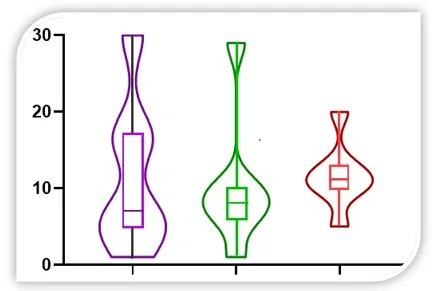
点击下图,即可跳转至原文 点击下图,即可跳转至原文 点击下图,即可跳转至原文 GraphPad Prism绘制的小提琴图 点击下图,即可跳转至原文 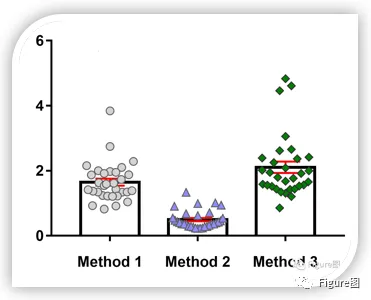
GraphPad Prism绘制带散点的柱状图 
欢迎关注“Figure图”公众号 
点亮“在看”, 让推送更美好~
 图文撰写 | 超级super栋
本文转载自“易绘图”公众号
本文仅限转载
今天我们来学习一下,使用Python如何绘制常见的二维图形。
教程代码可直接复制,粘贴到python的IDE中进行运行即可出图。
[软件名称]:Anaconda | Spyder
折线图
# 导入库importmatplotlib.pyplotasplt# 设置数据date = [0,3,7,10,15,20,21,25,26,30]body_temp = [36.8, 37.2, 37.6,37.8,38.5, 38.2, 38.0, 37.5, 37.6, 36.8]# 绘制折线图plt.plot(date,body_temp,# 设置颜色color = "r",# 设置线型linestyle = "--",# 设置标记marker = "o")# 设置x标签plt.xlabel("Date (day)")# 设置y标签plt.ylabel("Body temperature (℃)")# 设置标题plt.title("The change of body temperature")# 设置x轴的标签plt.xticks([0,10,20,30])# 设置y轴的标签plt.yticks([36,37,38,39])plt.show()
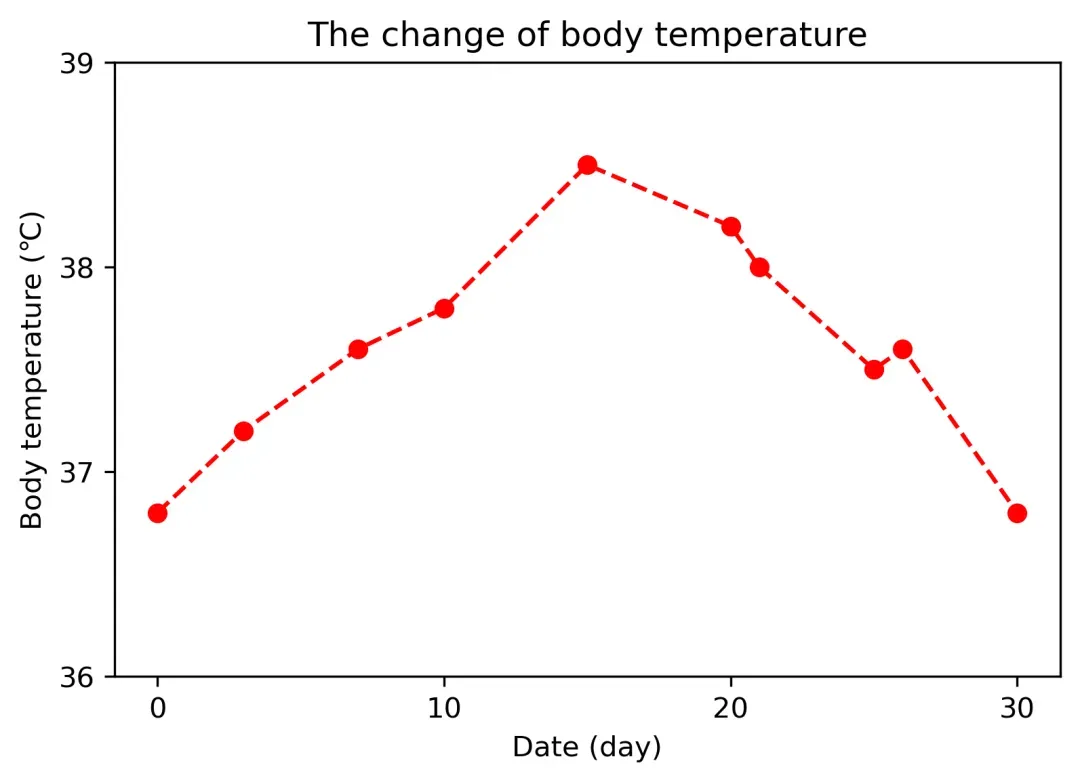
多条折线
# 导入库importmatplotlib.pyplotasplt# 设置数据date = [0,3,7,10,15,20,21,25,26,30]body_temp = [36.8, 37.2, 37.6,37.8,38.5, 38.2, 38.0, 37.5, 37.6, 36.8]body_temp2 = [36.3, 36.8, 36.9, 37.1,37.5, 38.2, 37.9, 37.8, 37.7, 36.4]# 绘制第一条线plt.plot(date,body_temp,color = "r",marker = "+",label = "Line1")# 绘制第二条线plt.plot(date,body_temp2,color = "g",marker = "^",label = "Line2")plt.xlabel("Date (day)")plt.ylabel("Body temperature (℃)")plt.title("The change of body temperature")plt.legend()
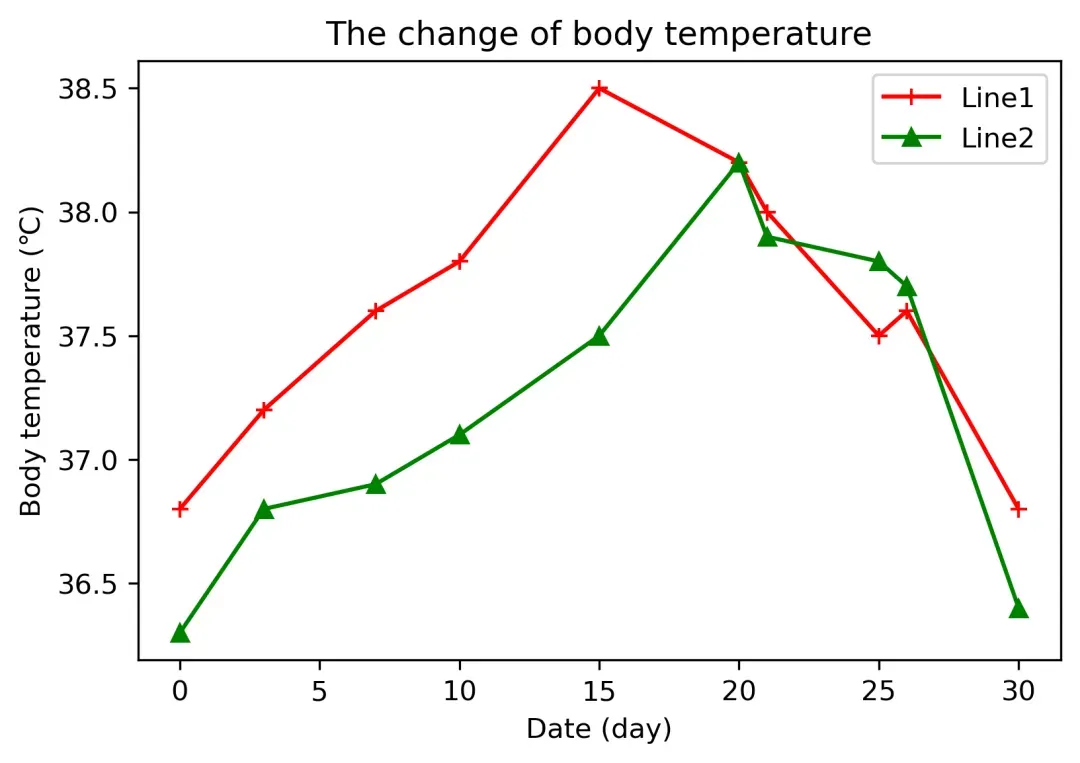
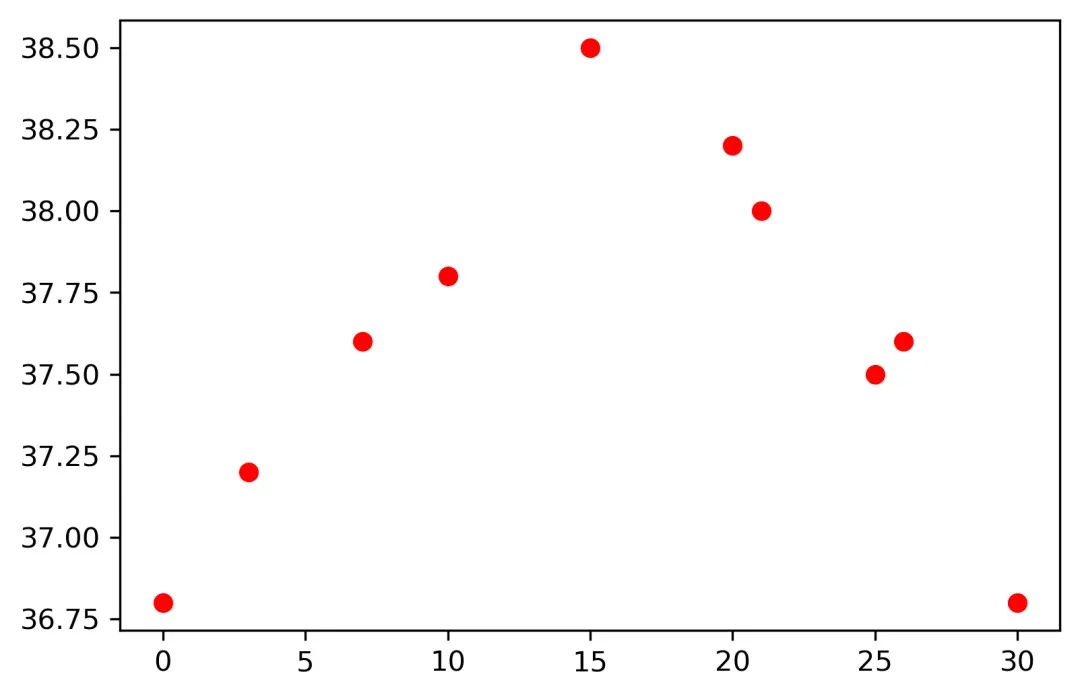
散点图
# 导入库importmatplotlib.pyplotasplt# 设置数据date = [0,3,7,10,15,20,21,25,26,30]body_temp = [36.8, 37.2, 37.6,37.8,38.5, 38.2, 38.0, 37.5, 37.6, 36.8]plt.scatter(date,body_temp,color = "r")plt.show()
两个散点图
# 导入库importmatplotlib.pyplotasplt# 导入库importmatplotlib.pyplotasplt# 设置数据date = [0,3,7,10,15,20,21,25,26,30]body_temp = [36.8, 37.2, 37.6,37.8,38.5, 38.2, 38.0, 37.5, 37.6, 36.8]body_temp2 = [36.3, 36.8, 36.9, 37.1,37.5, 38.2, 37.9, 37.8, 37.7, 36.4]# 绘制第一条线plt.scatter(date,body_temp,color = "r",marker = "+",label = "Line1")# 绘制第二条线plt.scatter(date,body_temp2,color = "g",marker = "^",label = "Line2")plt.xlabel("Date (day)")plt.ylabel("Body temperature (℃)")plt.title("The change of body temperature")plt.legend()
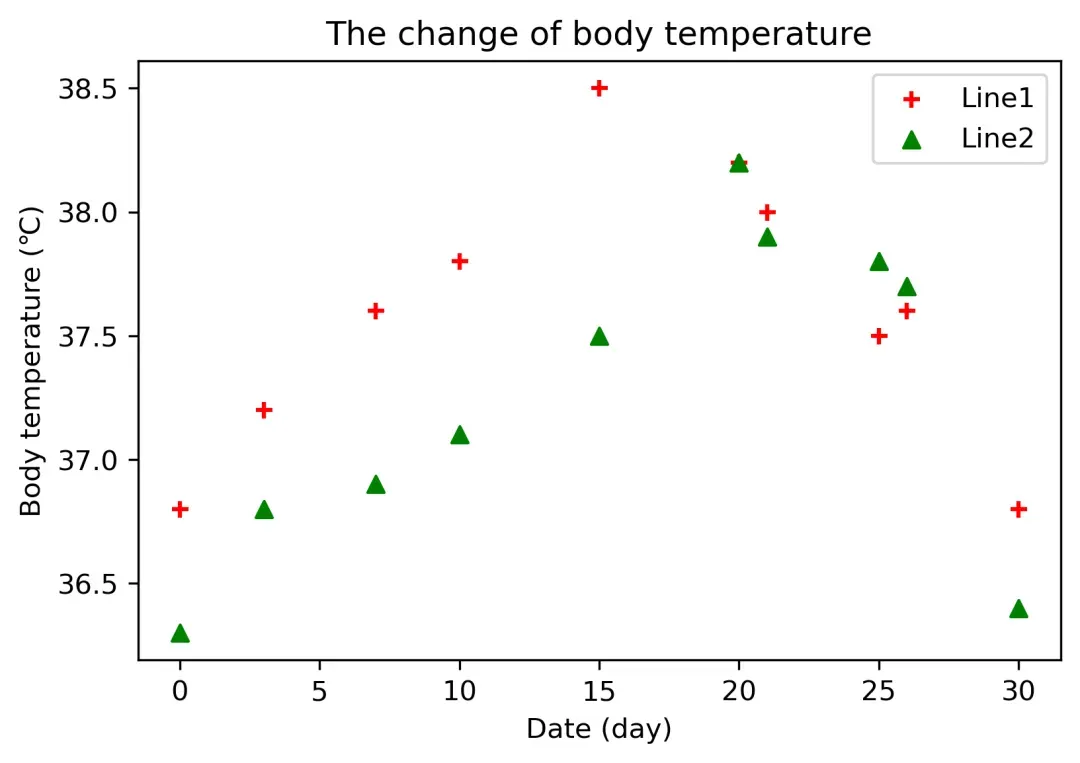
柱状图
# 导入库importmatplotlib.pyplotasplt# 设置数据date = [0,1,2,3,4,5,6,7,8,9]body_temp = [36.8, 37.2, 37.6,37.8,38.5, 38.2, 38.0, 37.5, 37.6, 36.8]plt.bar(date,body_temp,color = "r")plt.ylim(36,39)plt.xlabel("Date (day)")plt.ylabel("Body temperature (℃)")plt.title("The change of body temperature")plt.legend()
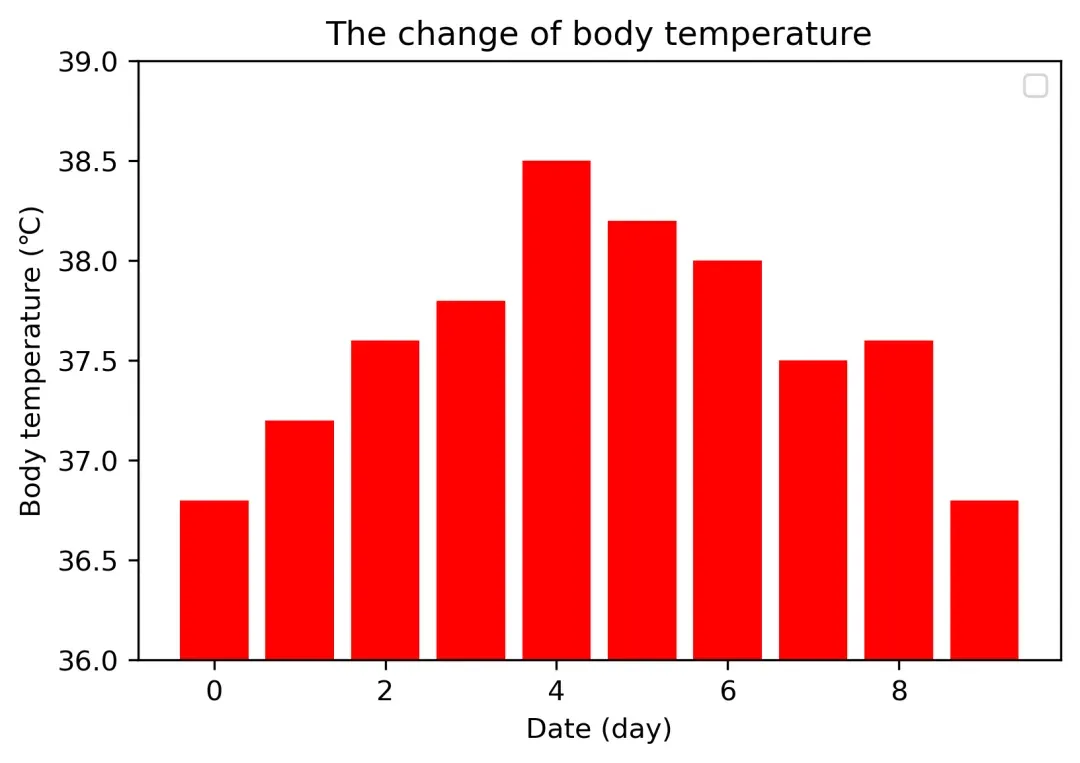
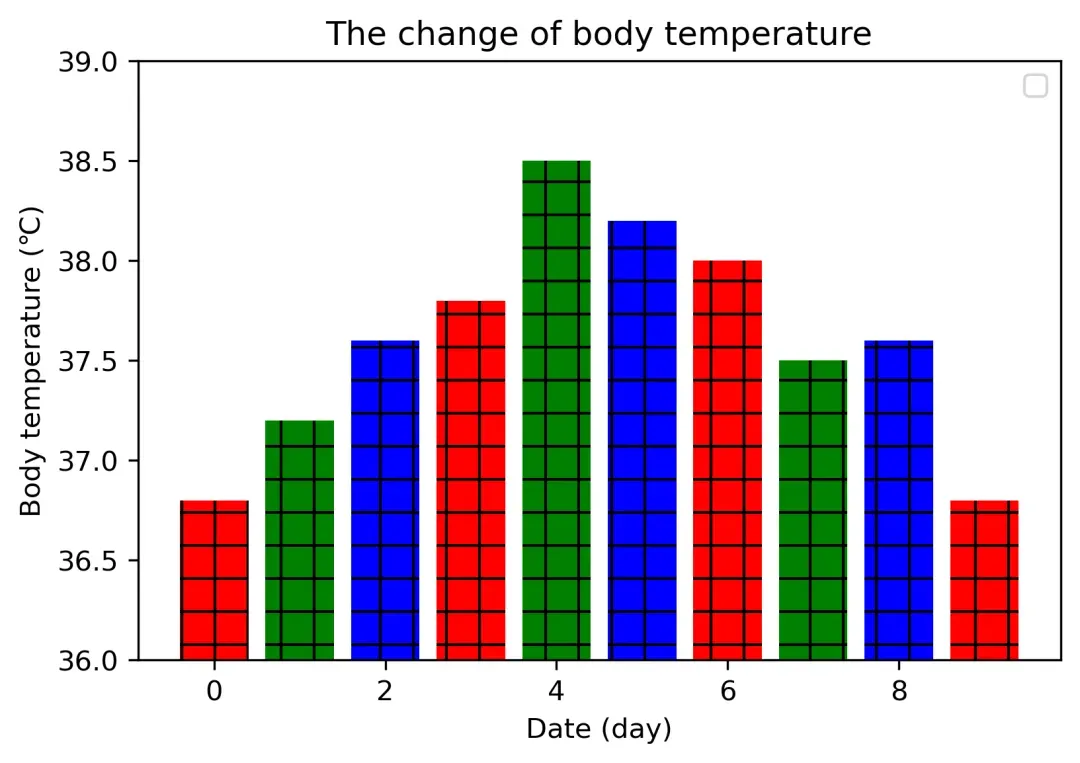
色彩斑斓的柱状图
通过给与三个或多个颜色连续性填充
# 导入库importmatplotlib.pyplotasplt# 设置数据date = [0,1,2,3,4,5,6,7,8,9]body_temp = [36.8, 37.2, 37.6,37.8,38.5, 38.2, 38.0, 37.5, 37.6, 36.8]plt.bar(date,body_temp,# 填充三种颜色color = ["r","g","b"],# 填充形状hatch = ["/"])plt.ylim(36,39)plt.xlabel("Date (day)")plt.ylabel("Body temperature (℃)")plt.title("The change of body temperature")plt.legend()
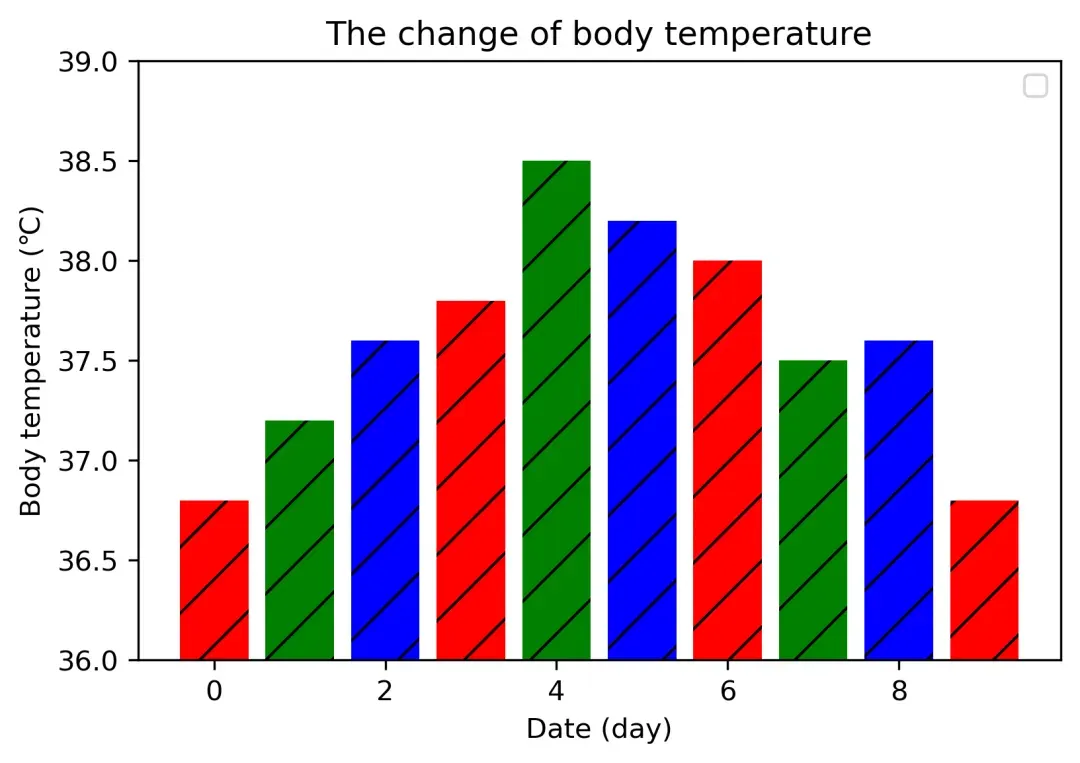
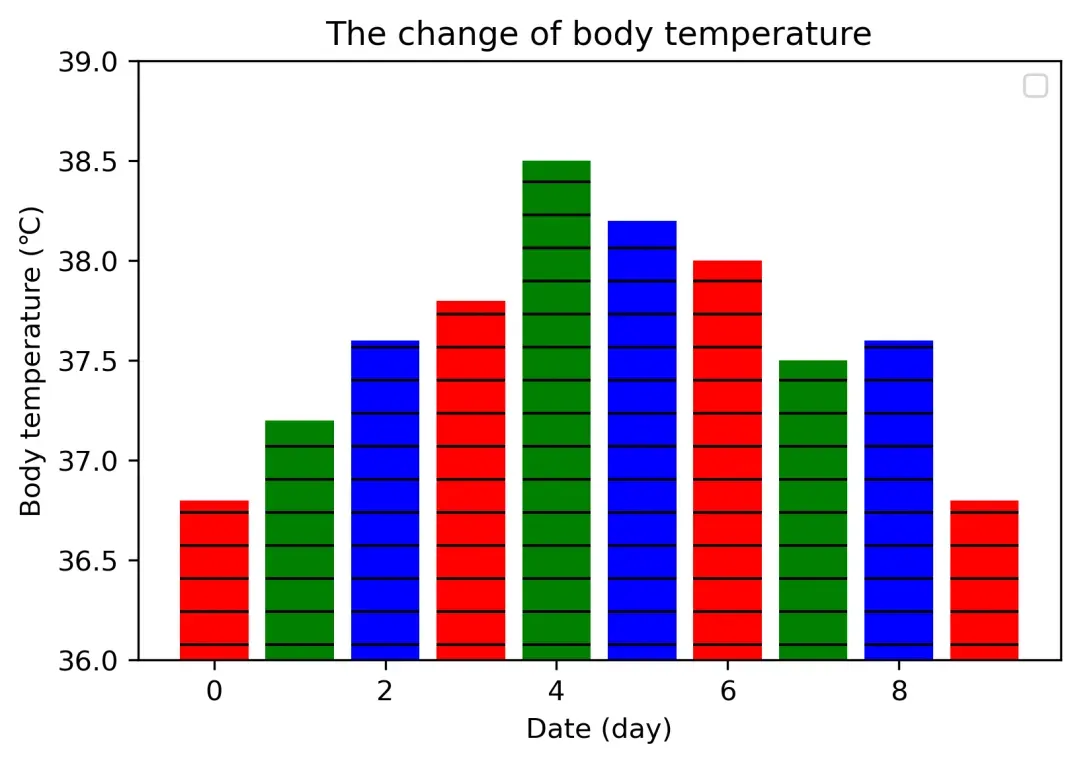
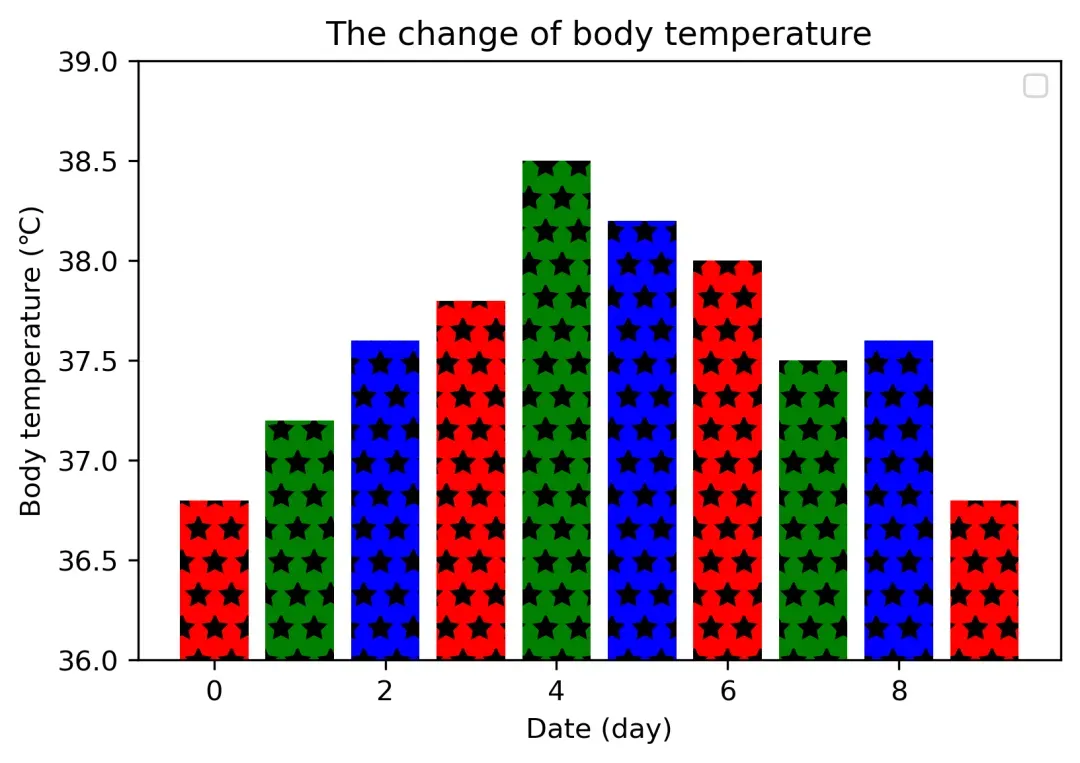
其他的填充形状
'/', '\', '|', '-', '+', 'x','o', 'O', '.', '*'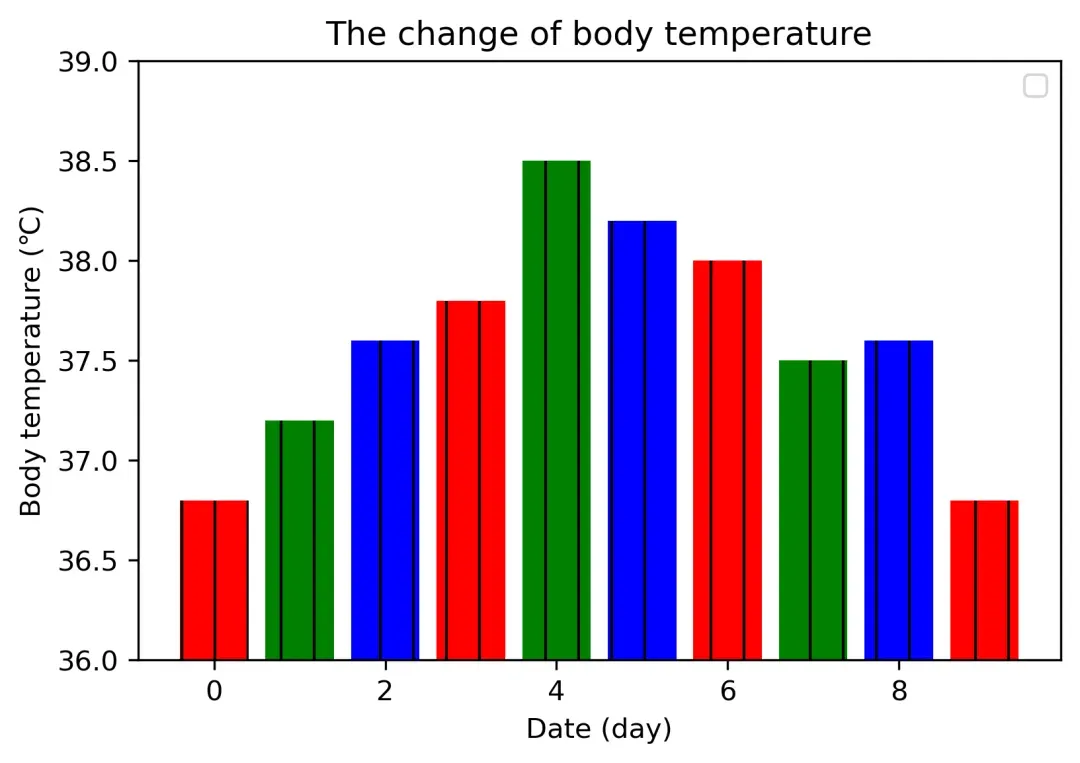
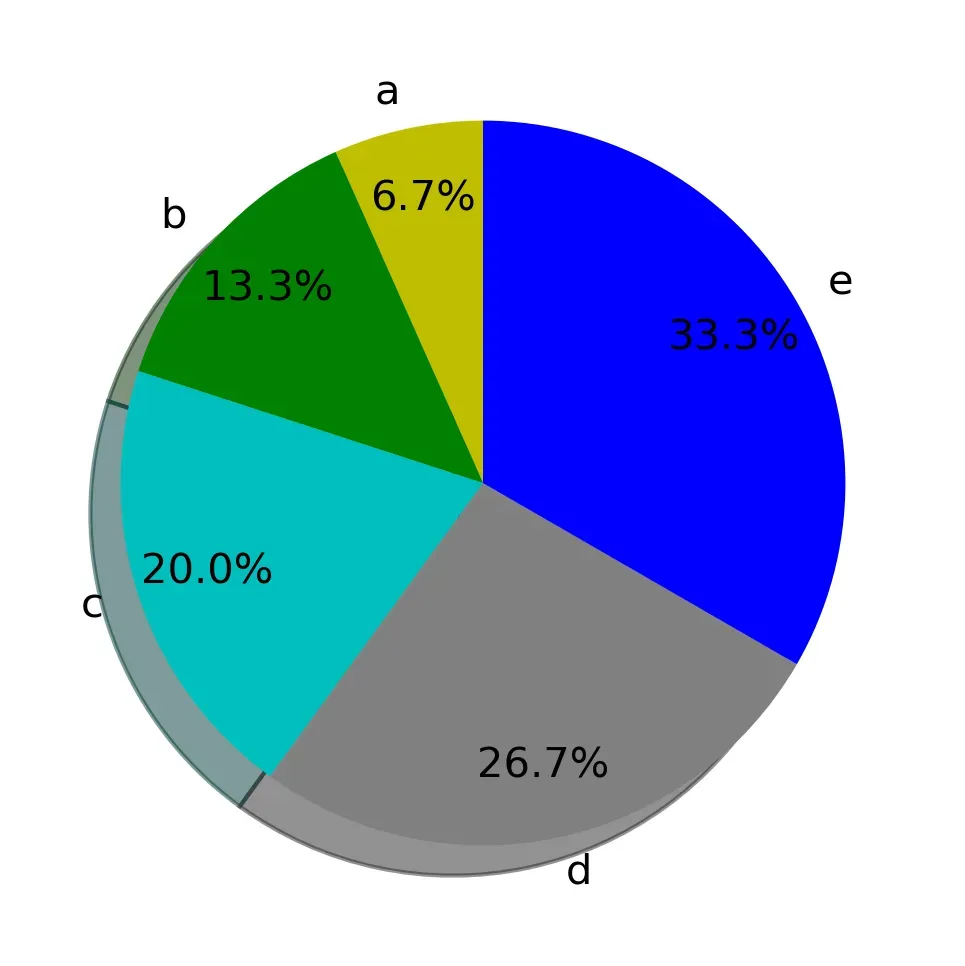
饼图
# 导入库importmatplotlib.pyplotasplt# 设置数据value = [100,200,300,400,500]label = ["a","b","c","d","e"]# 绘图plt.pie(x = value,labels = label,# 设置颜色colors = ['y','g','c','gray',"b"],# 添加阴影shadow = True,# 添加百分比autopct = "%1.1f%%",# 设置标签距离pctdistance = 0.8,# 设置角度startangle = 90)
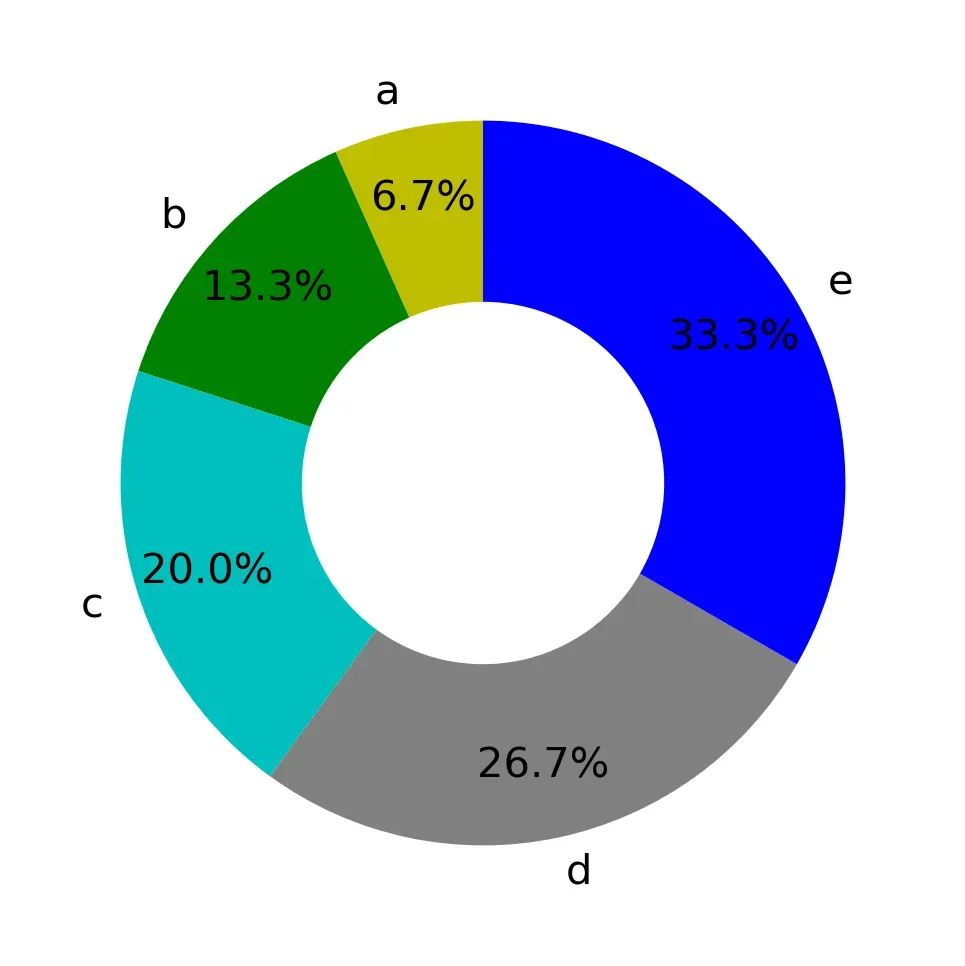
空心饼图
# 导入库importmatplotlib.pyplotasplt# 设置数据value = [100,200,300,400,500]label = ["a","b","c","d","e"]# 绘图plt.pie(x = value,labels = label,colors = ['y','g','c','gray',"b"],autopct = "%1.1f%%",pctdistance = 0.8,startangle = 90,# 设置空心距离wedgeprops = dict(width = 0.5))
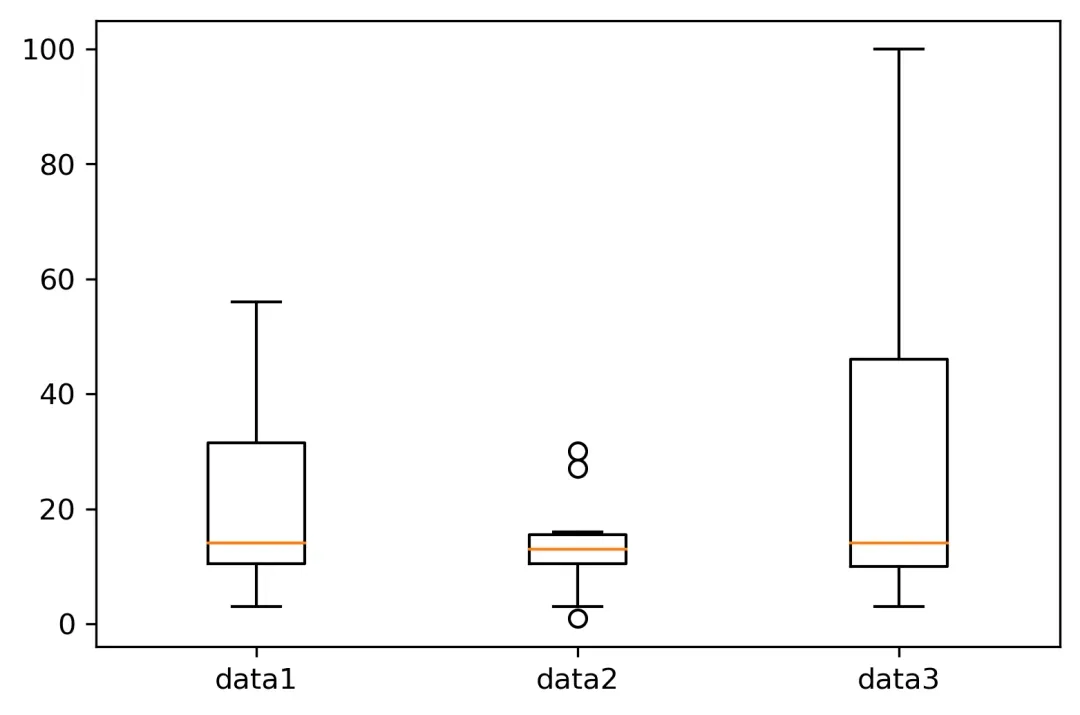
箱线图/小提琴图
# 导入库importmatplotlib.pyplotasplt# 设置数据data1 = [8,3,19,12,14,56,40,36,27,10,11]data2 = [1,3,15,12,15,30,13,16,27,10,11]data3 = [8,3,10,12,14,56,67,36,27,10,100]#箱子图plt.boxplot([data1,data2,data3],labels = ["data1","data2","data3"])#小提琴图plt.violinplot([data1,data2,data3])
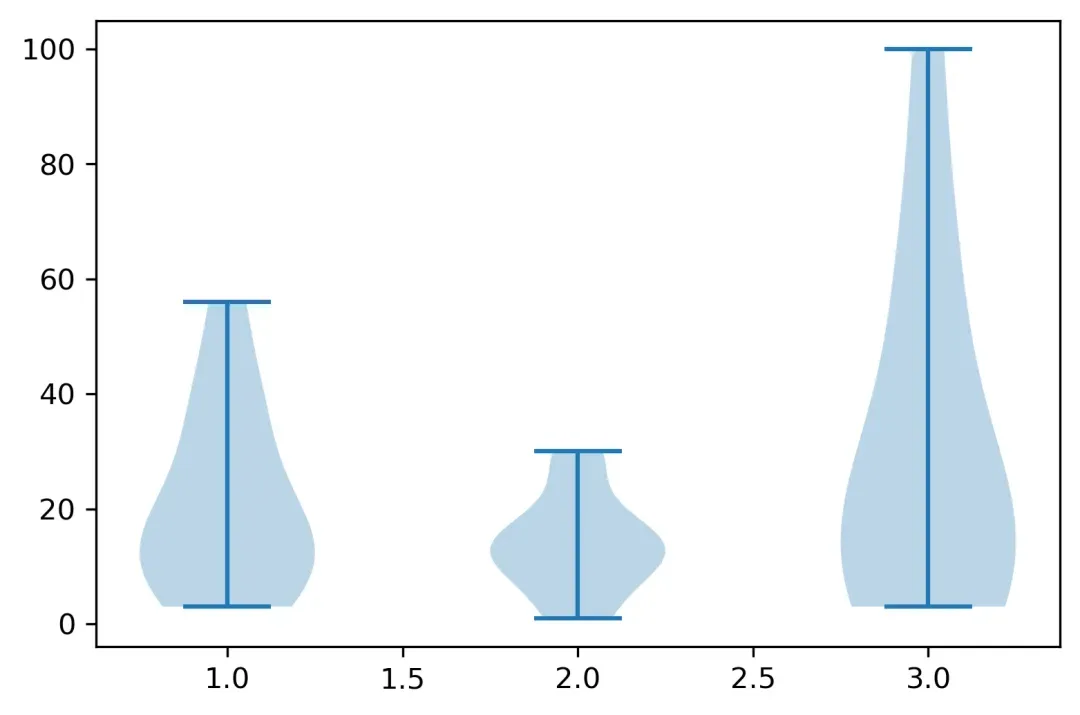
常见的图可能就这些了,没有介绍的,之后再介绍一下!
坚持看到这里的小伙伴~
觉得此文对您有所帮助的话
一定要关注公众号哦~
若再点击“在看”~
推送就更美好啦~
要相信
你距离
Paper发表也就不远了~
可以完成的绘图,包括但不限于:期刊封面、TOC图、摘要图、流程图、假说图、示意图、模型图、实验图(可按期刊要求优化)、数据图等。
三、绘图周期
根据各绘图类型的不同,完成的时间周期不同。具体细节,请与客服沟通。
四、备注说明
每个绘图业务,均会按照客户要求给出初稿,然后再定稿。具体事宜与客服沟通。
团队已完成的客户允许公开的部分示例
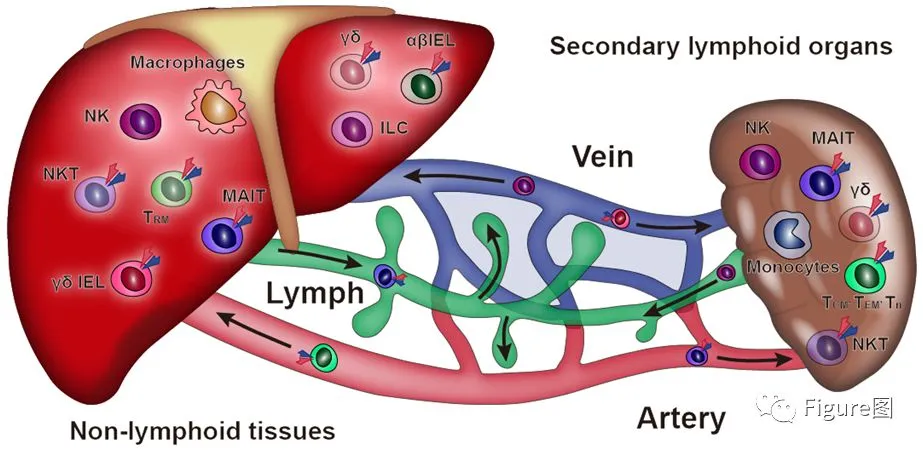
AI(illustrate)完成的彩图
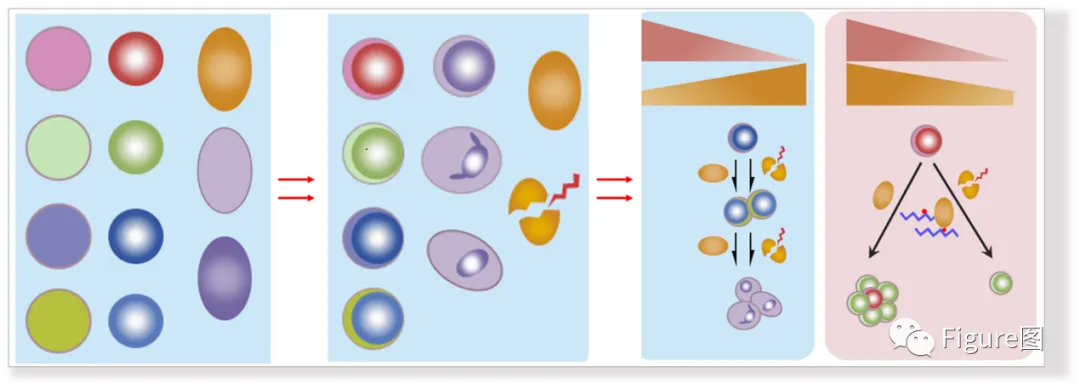
用PPT跟Cell子刊学机制图
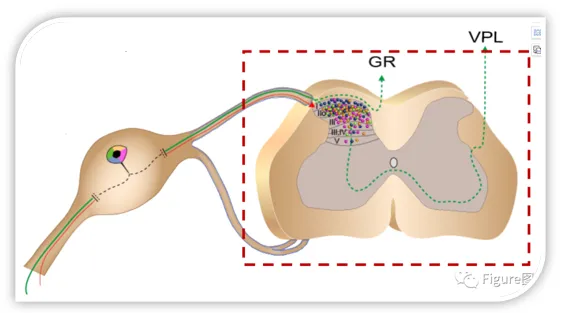
AI(illustrate)完成的彩图
点击下图,即可跳转至原文
本文来自网友投稿或网络内容,如有侵犯您的权益请联系我们删除,联系邮箱:596563534@qq.com 。
随机文章
-
 10个月宝宝每天需要喝多少奶粉?
- Linux服务启动失败:systemctl排障完整流程
- 网络安全工程师必备Linux常用网络命令汇总
- 一张图看懂所有Linux安全工具
- Linux掌机补丁提升帧率|内容电商买手模式加速扩张
- Linux安全工具合集来啦
- 众闻社|Linux掌机帧率升级 青年游戏创业 PC硬件涨价
- Linux网络命令大汇总,网工速记!!
- Linux从零部署实战指南(二):Nginx + MySQL + Redis 运行环境搭建
- AMP 外设隔离架构:Linux 与 RT-Thread 的异构外设划分实战
- 【Linux社区短距简报】linux-wireless周动态(20260723~0729)