收费情况:所有基础功能、学习插件免费
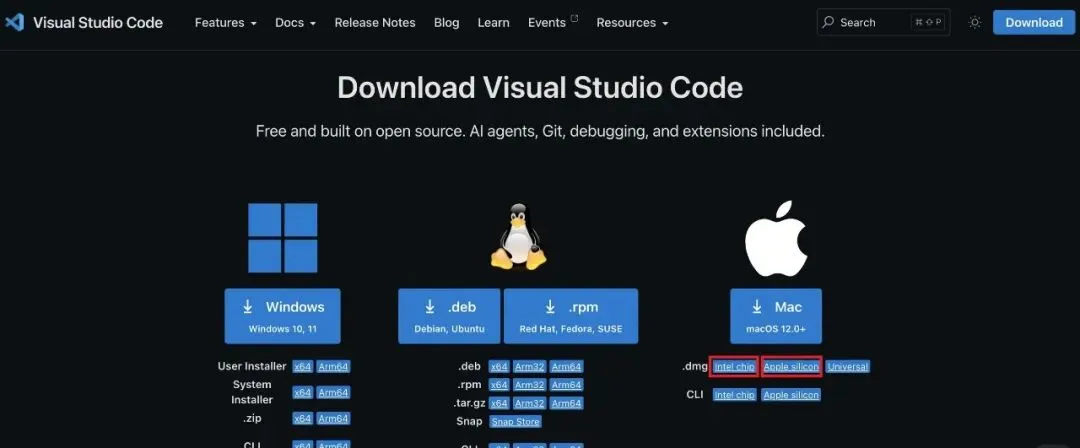
1、安装:官网下载Mac安装包, 拖拽至应用程序即可: https://code.visualstudio.com/download
M系列芯片: 选 Apple silicon 版本的.dmg
Intel英特尔芯片: 选 Intel chip 版本的.dmg
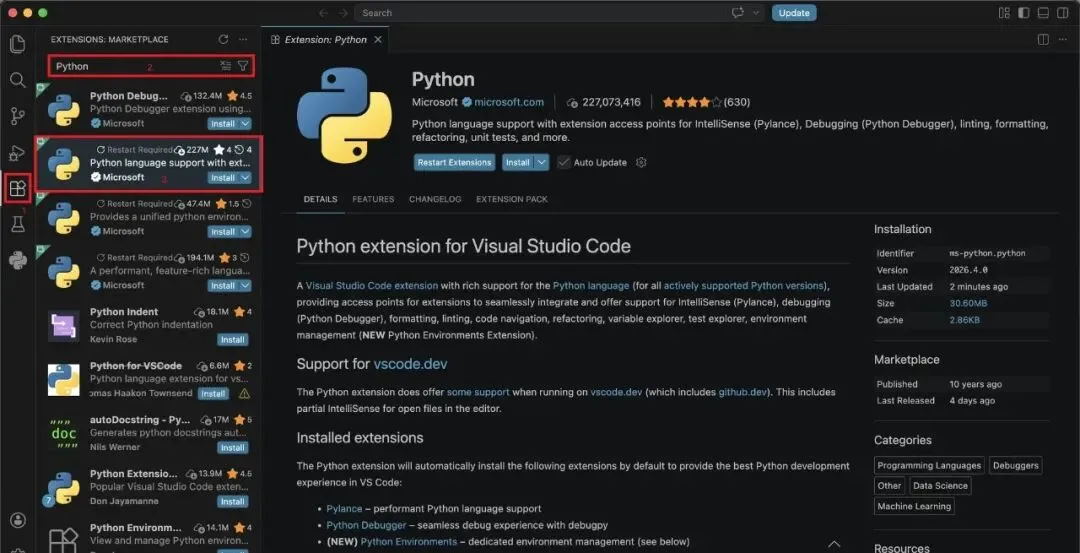
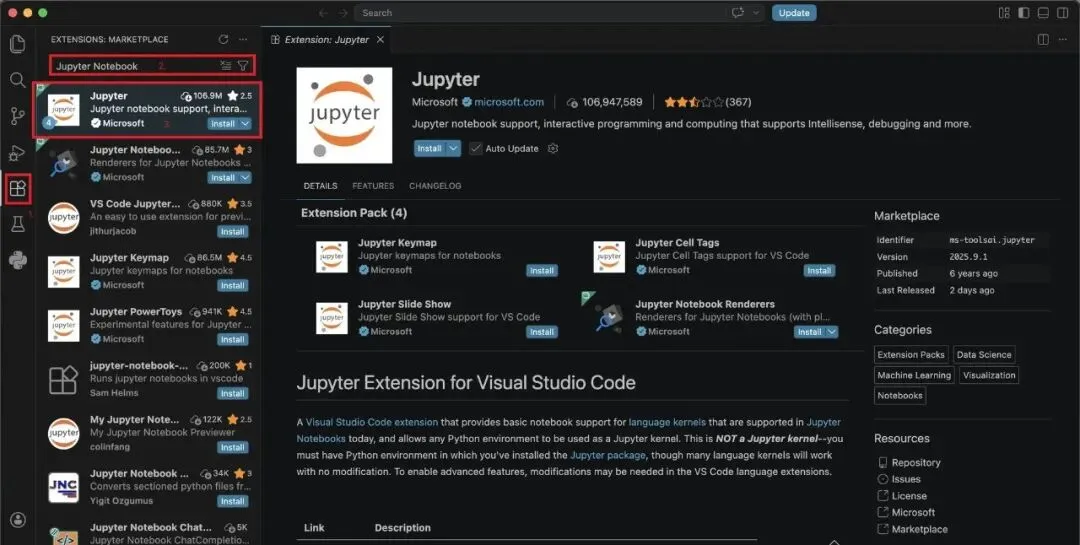
2、在VS Code里安装插件(最左侧Extensions扩展商店搜索安装):
Python插件:用于代码提示、绑定解释器
Jupyter Notebook插件:分段运行代码和呈现每段运行结果
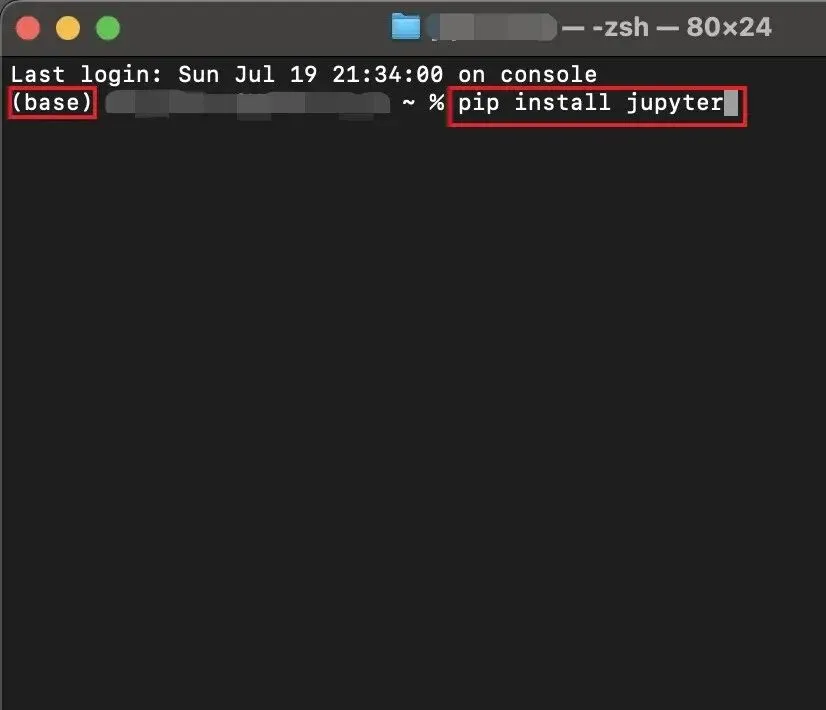
3、第一次使用Jupyter Notebook插件前,请确保Anaconda环境里已装有Jupyter 包:
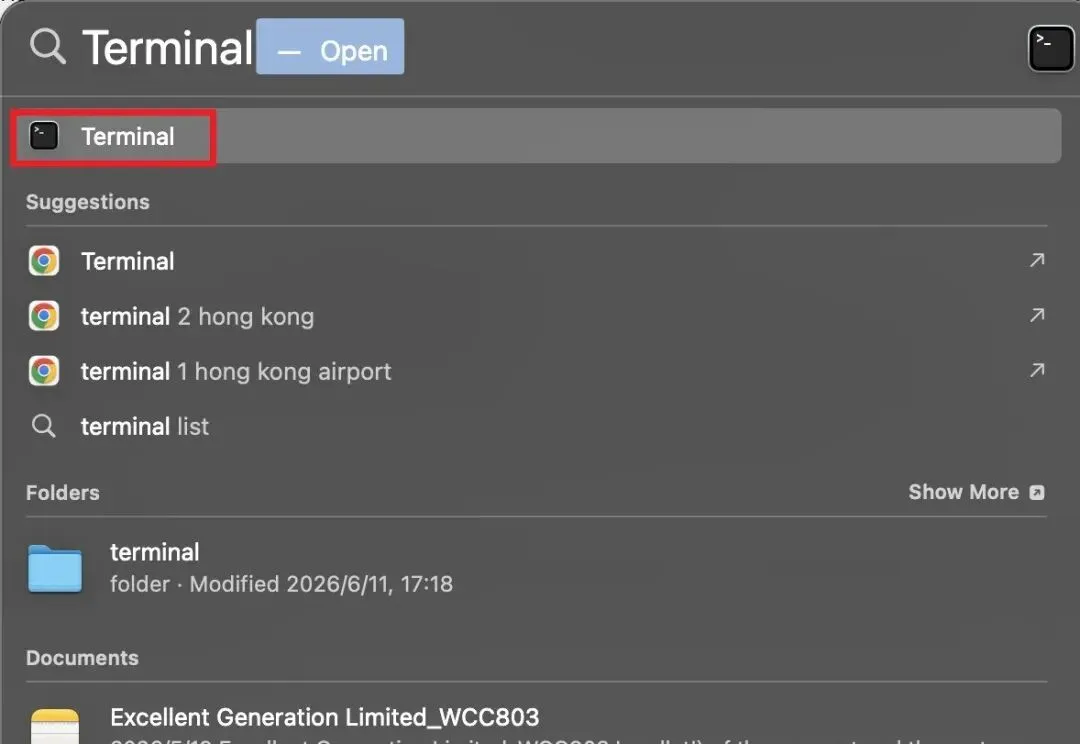
→ 打开终端:【cmd+空格】,输入“Terminal”
→ 终端里 (base环境) 输入【pip install jupyter】或【conda install jupyter】
→ return回车
4、新建文件:
(注意: .py是纯文本文件, .ipynb是JSON格式的结构化文件,新手首选.ipynb文件)
.py文件:
→【cmd+N】新建文件 (默认为txt文件)
→【cmd+S】保存文件“test.py”
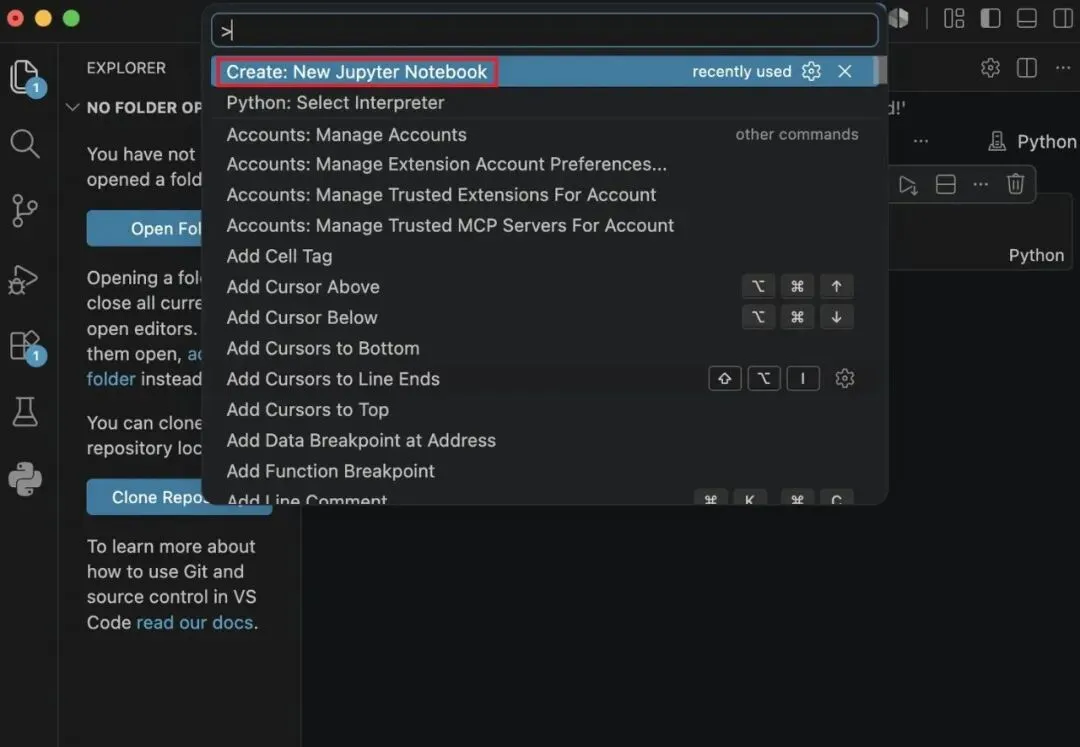
.ipynb文件:
→【cmd+shift+P】,搜索”Create: New Jupyter Notebook”
→【cmd+S】保存文件”test.ipynb”
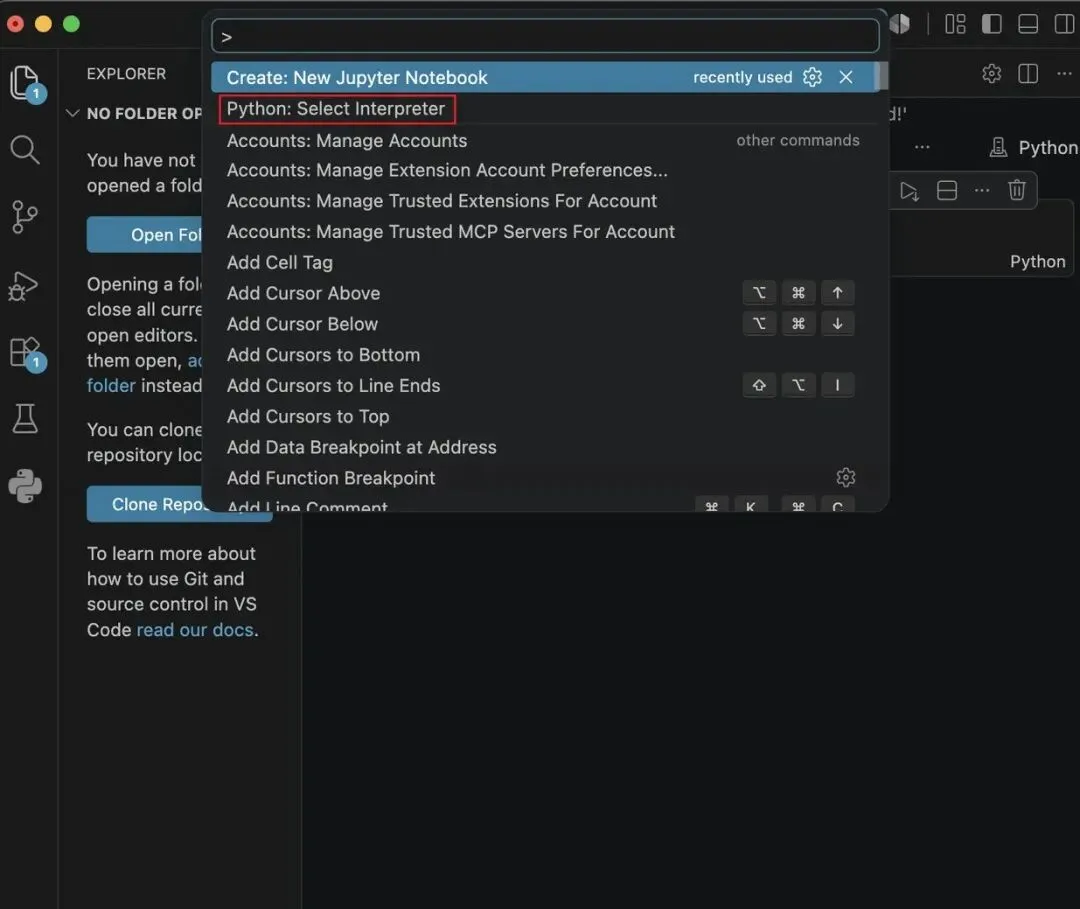
5、运行代码前,需要配置Python解释器/环境:
→【cmd+shift+P】,搜索并点击 “Python: Select Interpreter” (P8)
→ 选择带【conda】标识的Anaconda环境 【base】
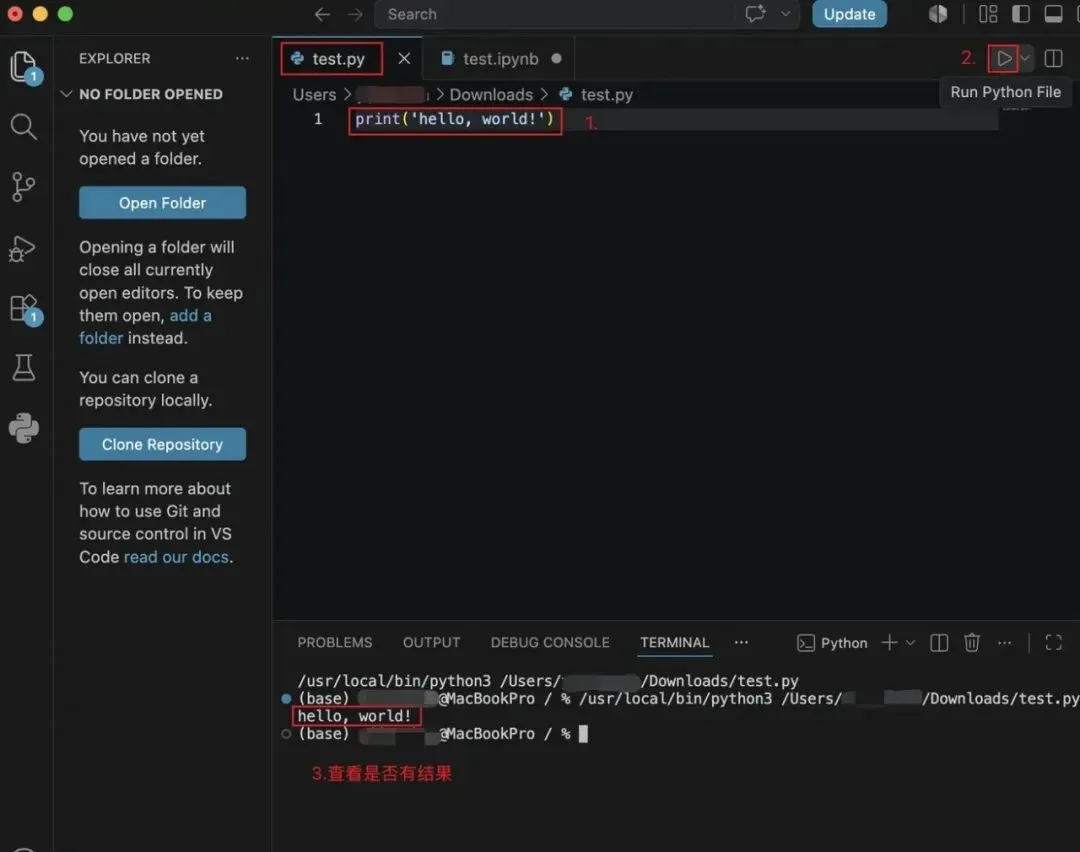
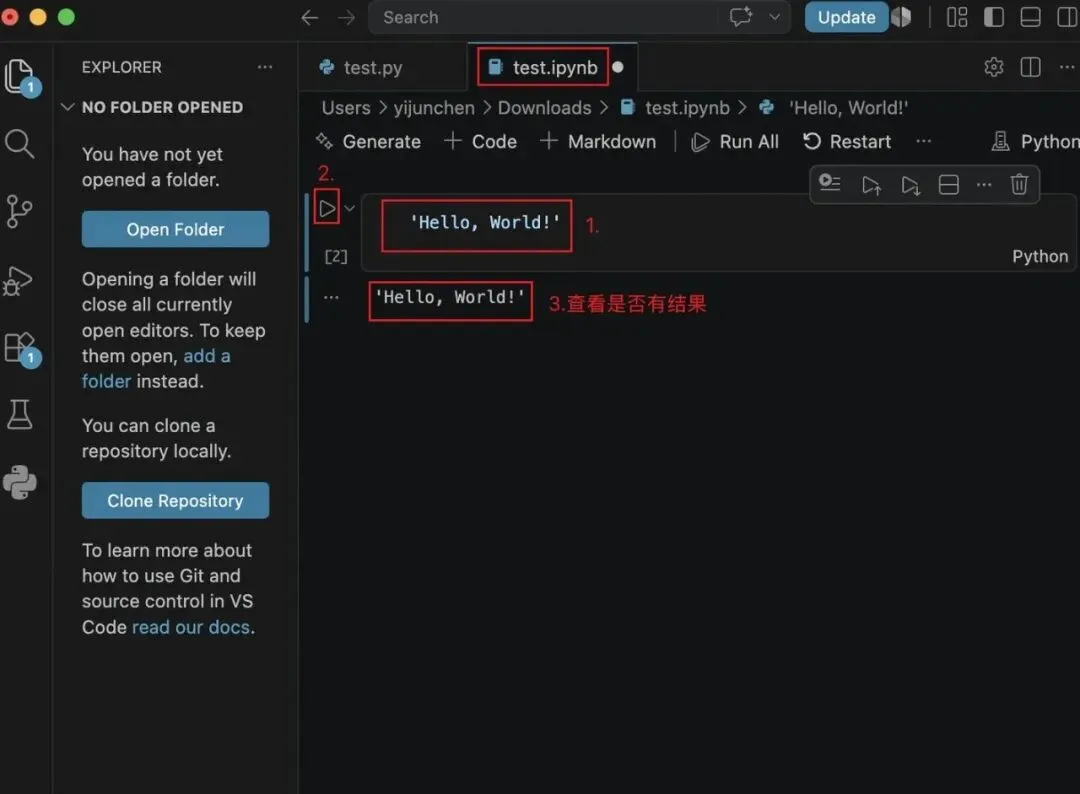
6、输入简单代码,运行查看结果:
→ 代码输入框中输入【print(‘Hello, World!’】
test.py: 点击【Run Python File】运行代码看是否有结果输出
test.ipynb:【control+return】运行代码看是否有结果输出
 10个月宝宝每天需要喝多少奶粉?