逗脑IDE:内置Python环境、在线课件、一键跑示例代码、边学边练
很多新手学编程都会遇到这样的困扰:跟着教程视频看了一遍,觉得眼睛学会了,结果关掉视频自己敲代码时,各种报错层出不穷。不是缩进不对,就是漏了标点符号,更别提还要自己搭建运行环境才能看到运行效果。传统的学习方式是——视频放一边、代码编辑器开另一边,来回切换,一边看一边敲,敲错了还不知道问题出在哪。效率极低,挫败感极强。逗脑IDE内置的在线教程功能,就是专门解决这个问题的。你不需要来回切换软件,不需要手动敲一遍示例代码,更不需要操心环境怎么配置。课程里的代码一键就能在编辑器中打开,点击运行就能看到结果,真正做到"学练一体"。第一步:找到教程入口
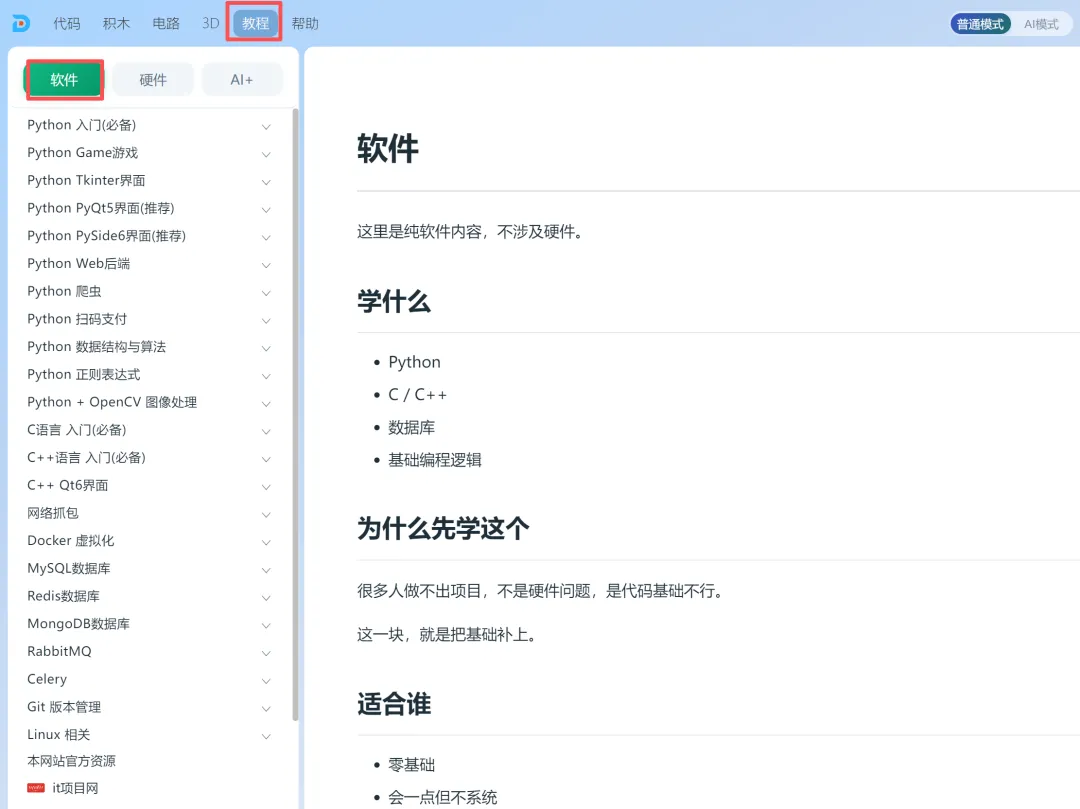
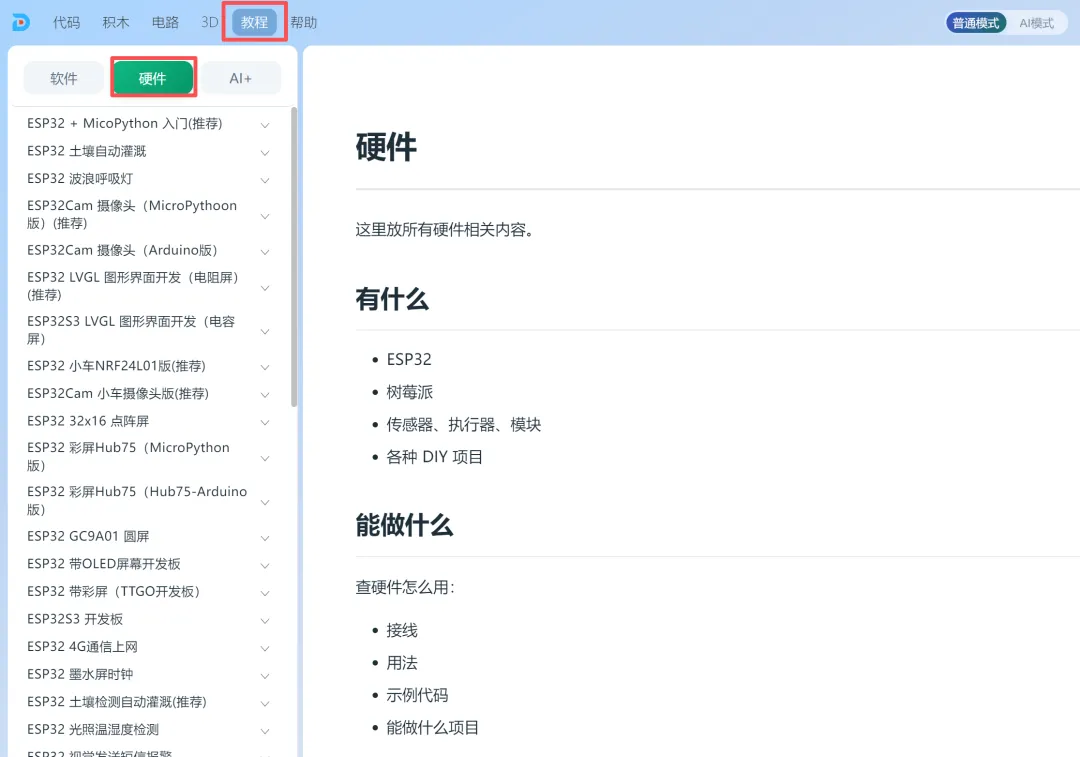
打开逗脑IDE,看顶部菜单栏,找到“教程”按钮,点击它。点击后,左侧会展开一个教程分类栏目,里面按照不同方向整理了丰富的课程资源:ESP32、MicroPython、树莓派、51单片机、物联网项目等这么多课程,想学什么就点什么。无论你是想入门Python,还是想玩转ESP32开发,这里都有完整的系列课程等你来学。第二步:打开一门课程,视频+课件配套学
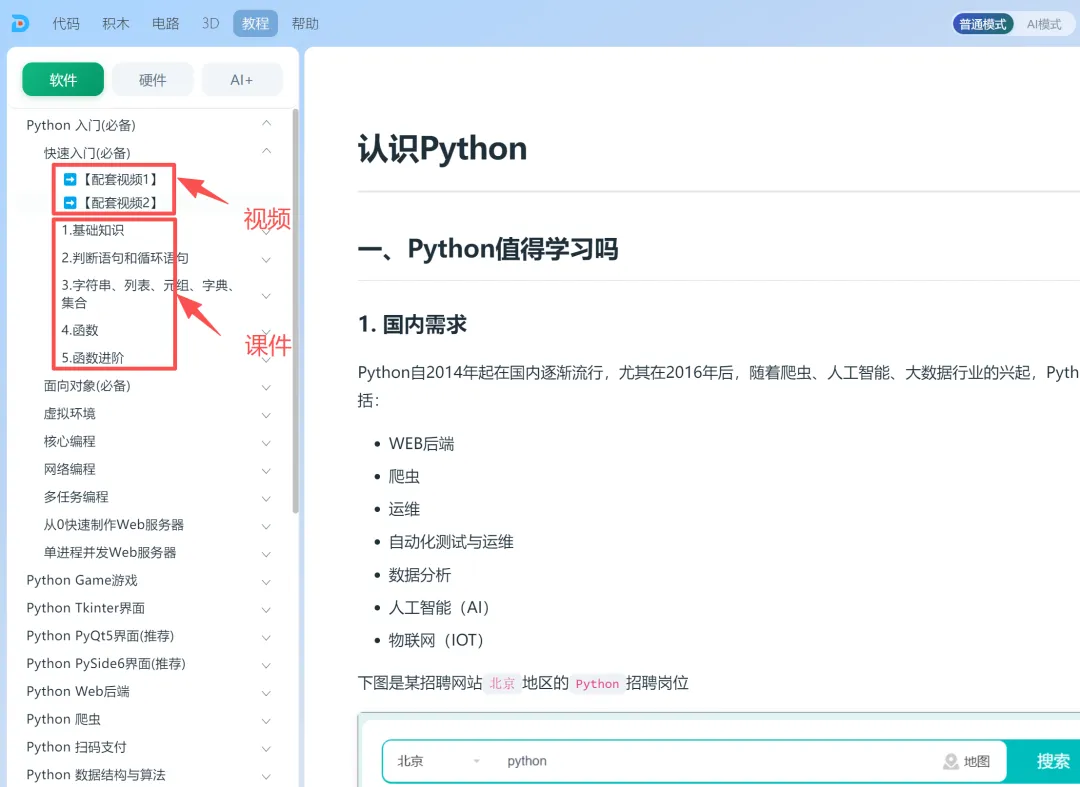
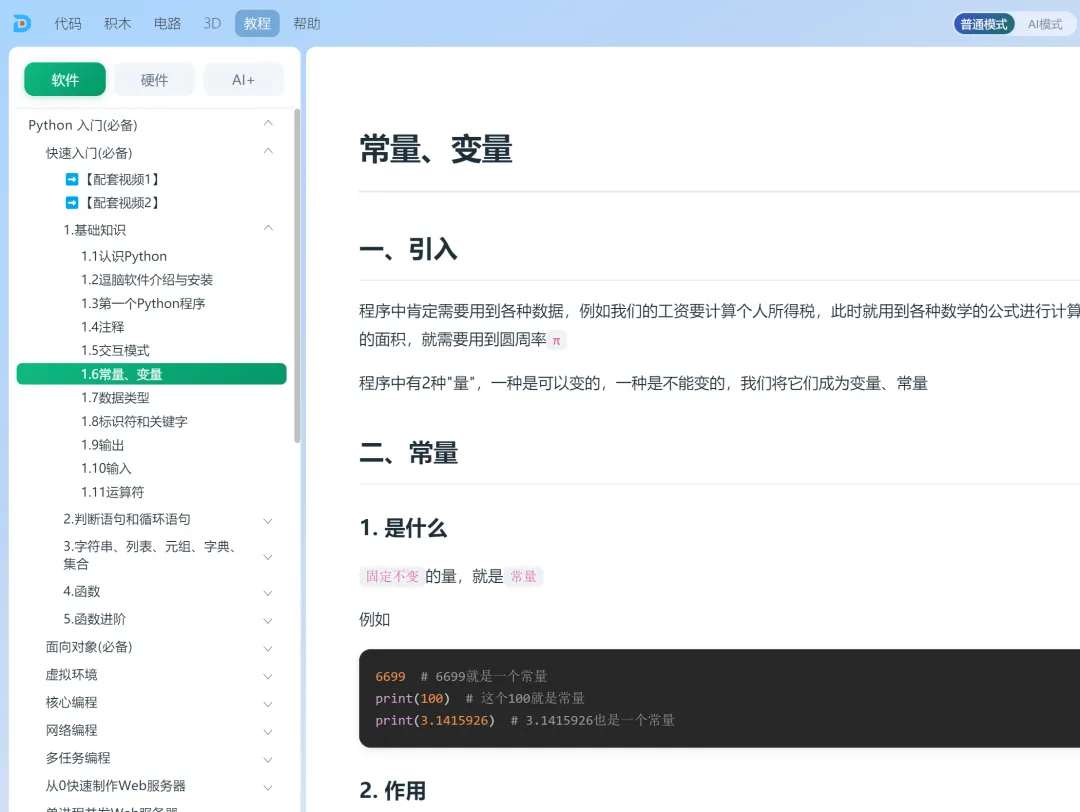
我们随便打开一个章节(比如Python入门系列的某一课),你会看到课程界面分为上下两部分:点击课件中的任意章节标题,右侧主区域会同步显示对应的课件内容。图文并茂的讲解,配合视频一起看,知识点理解起来轻松多了。第三步:代码块一键打开,自动进入编辑器
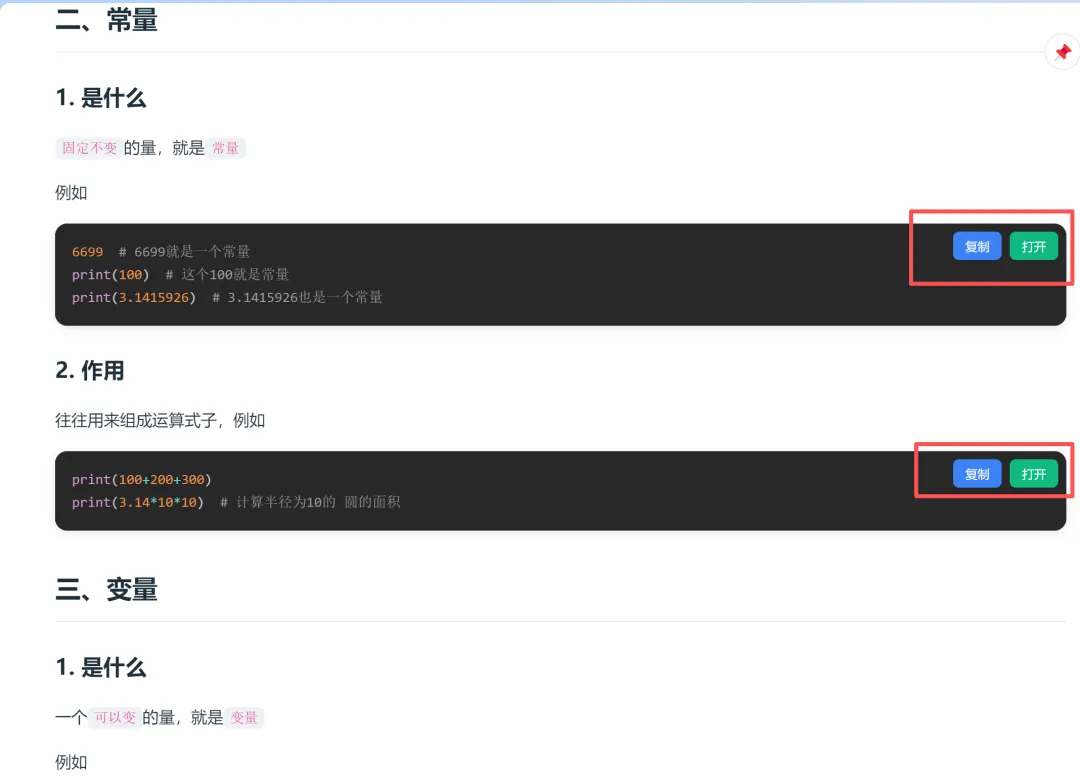
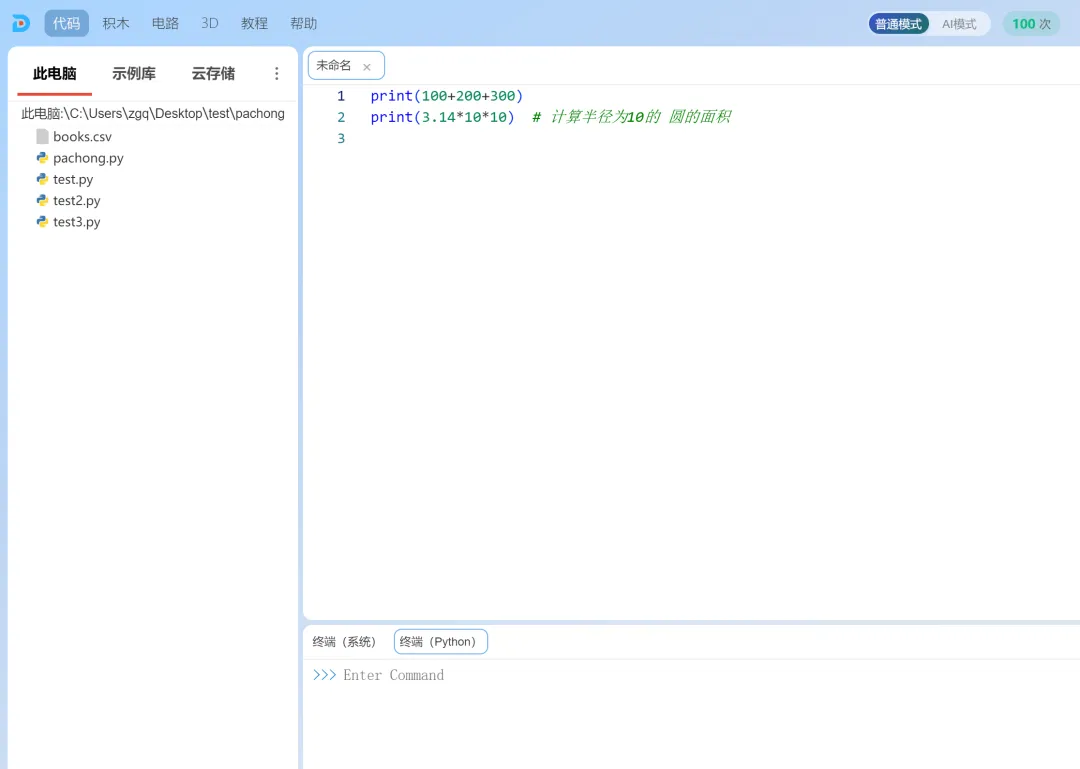
课件中会包含很多代码示例,展示成代码块的形式。这里有两个非常实用的按钮:我们重点讲一下“打开”这个功能。当你点击"打开"按钮后,这段示例代码会被自动加载到编辑器中,形成一个新文件。你不需要手动敲一遍代码,也不用担心敲错,更不用自己回忆语法格式——代码已经完整地出现在你面前了。第四步:保存代码到本地,一键运行
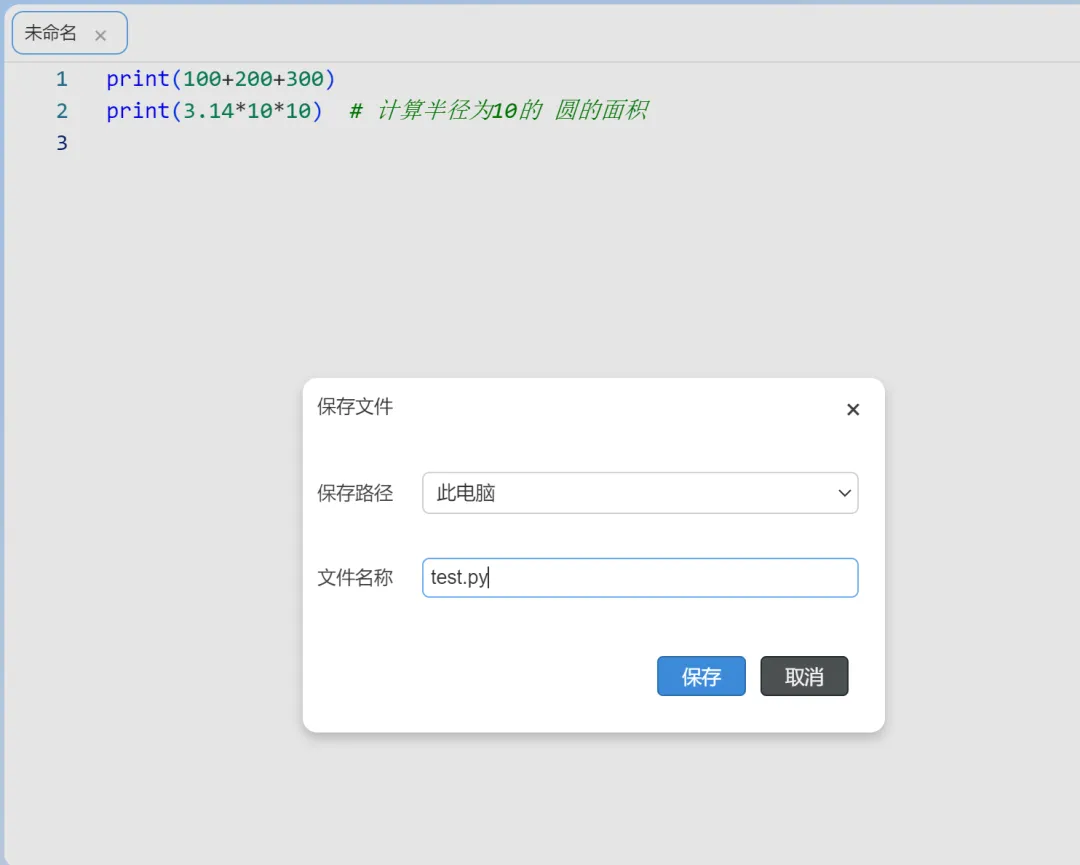
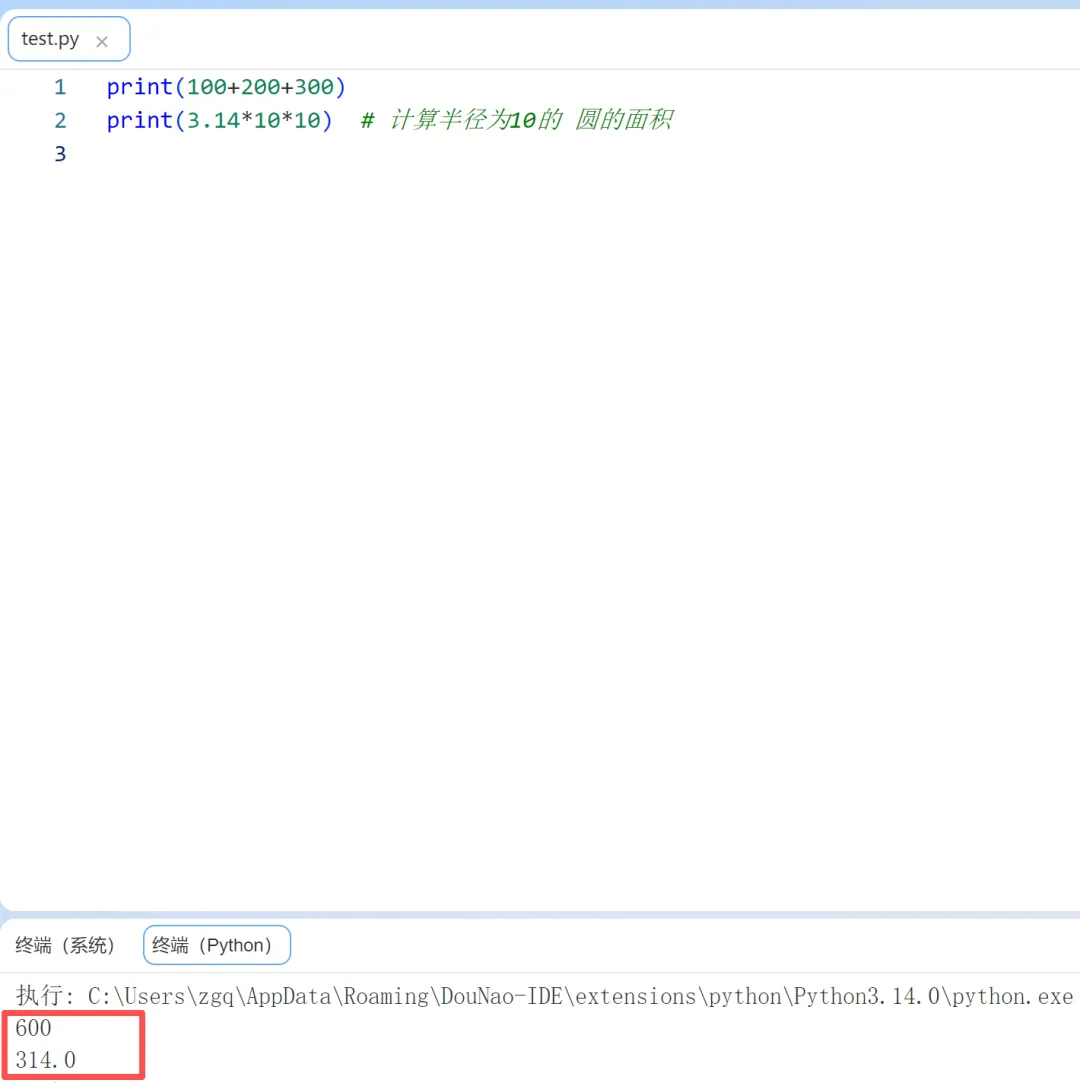
代码在编辑器里打开了,但现在还是临时文件状态。我们把它保存到本地,方便后续修改和运行。操作路径:Ctrl + S→ 在弹出的目录选择框中选择此电脑 → 给文件命名(比如 test.py)→ 点击保存。保存成功后,点击编辑器右上角的绿色三角形运行按钮(▶️)。学习闭环:看视频→读课件→一键打开代码→运行看效果
中间没有任何多余的步骤。不需要各种软件来回切换,更不需要自己搭建运行环境。课程有多丰富?看看这个列表就知道了
逗脑IDE的在线教程涵盖了从入门到进阶的各个方向: | |
|---|
| Python系列课程、C/C++、数据库、Linux操作系统等 |
| ESP32、MicroPython、树莓派、51单片机、物联网项目等 |
特别是Python系列课程,从基础语法到进阶应用,完整的课程体系都在这里。想学Python的新手朋友们,不用再到网上四处找零散的教程了,逗脑IDE里已经帮你整理好了一整套学习路径。适合谁用?
不知道怎么搭环境、敲代码总报错?直接打开示例代码运行,先建立成就感看视频教程但缺练习材料?课件里的代码一键打开,边学边练玩ESP32、树莓派需要参考示例?教程里直接打开代码,省去到处找例程的麻烦学习编程,最重要的就是"动手练"。逗脑IDE的在线教程功能,把"练"这个环节的阻力降到了最低——不用敲代码、不用配环境、不用切窗口,点一下"打开",再点一下"运行",代码就跑起来了。去官网(www.dounao.cn)下载逗脑IDE,选一门你感兴趣的课程试试看。从今天开始,让学习效率翻倍。
 10个月宝宝每天需要喝多少奶粉?