零基础保姆级装机指南|Windows+Linux双系统安装教程,新手也能一次成功
电脑卡顿、系统崩溃、原厂系统臃肿难用,大概率需要重装系统!很多人不敢自己装机,怕操作失误清空数据、怕步骤繁琐看不懂、怕装完驱动残缺、系统卡顿。其实装机早已不是技术大佬的专属技能,只要跟着标准化步骤操作,零基础新手也能100%成功。今天给大家整理一份2026最新完整版装机教程,涵盖日常办公常用的Windows系统和编程/开发/服务器专用的Linux(Ubuntu)系统,从工具准备、U盘启动盘制作、系统安装到后期优化、避坑技巧,全程干货无废话,收藏这一篇就够了!
📌 通用前置准备(所有系统通用)
正式装机前,务必做好这3件事,规避99%的翻车问题:1. 数据备份(重中之重)
重装系统会清空C盘(系统盘)所有数据,桌面、文档、下载文件夹内容均会丢失。提前将重要文件、照片、资料转移到D/E盘或移动硬盘、U盘,切勿存放在系统盘。2. 硬件与工具准备
U盘:容量≥8GB,提前备份U盘数据,制作启动盘会全盘格式化电脑:电量充足,笔记本建议插电操作,避免中途断电崩盘3. U盘启动核心知识与基础设置(重点新增)
U盘装机的核心就是让电脑优先读取U盘系统文件启动,而非本地硬盘,90%装机失败都是启动模式、分区格式不匹配、BIOS设置错误导致。新手务必吃透以下核心知识点,适配新旧所有电脑。一、两种启动模式核心区别(必匹配)
电脑仅有两种启动模式,模式必须和硬盘分区格式、系统版本对应,否则无法安装或开机蓝屏:UEFI模式(新电脑标配):主流2018年后台式机、笔记本通用,支持64位系统、2TB以上大容量硬盘,搭配GPT分区格式,开机速度快、安全性高,Win10/Win11、新版Ubuntu均优先适配此模式Legacy传统模式(老电脑专用):老旧主板、旧机型使用,仅支持MBR分区格式、2TB以内硬盘,适配Win7及老旧系统,启动速度慢,新电脑基本淘汰黄金匹配公式:UEFI+GPT(新系统新电脑)、Legacy+MBR(老系统老电脑)二、U盘启动两种设置方法
无需复杂操作,两种方法任选其一,新手优先快捷键快速设置:临时快速设置(单次生效,推荐):重启电脑,开机黑屏自检瞬间,连续按压对应品牌快捷键(联想/惠普F12、戴尔F11、华硕F8、台式机通用Del、华为F2),弹出启动菜单,直接选中带「USB」「U盘品牌名」的选项,回车即可进入U盘装机界面永久BIOS设置(长期生效):开机按Del/F2进入BIOS界面,切换至【启动/Boot】选项卡,将「USB存储设备」设置为第一启动项,调整启动顺序为:U盘优先>本地硬盘,保存设置并重启,后续开机默认U盘启动三、U盘启动必做前置设置(避坑关键)
新电脑装机务必关闭安全启动(Secure Boot),该功能会拦截第三方U盘系统引导,是装机失败高频原因老电脑需开启CSM兼容模式,适配Legacy启动,避免U盘识别不到制作启动盘、装机全程,U盘优先插后置USB2.0接口,前置接口易供电不足,导致引导失败、文件损坏禁止使用拓展坞、集线器转接U盘,必须直插电脑原生接口4. 基础常识确认
新电脑/新款主板默认UEFI启动模式,老旧电脑为Legacy模式,安装时对应匹配即可装机前拔掉打印机、加密狗、多余外接U盘等外设,避免驱动冲突各大品牌电脑开机启动项快捷键:联想/惠普F12、戴尔F11、华硕F8、台式机通用Del、华为F2新电脑/新款主板默认UEFI启动模式,老旧电脑为Legacy模式,安装时对应匹配即可装机前拔掉打印机、加密狗、多余外接U盘等外设,避免驱动冲突各大品牌电脑开机启动项快捷键:联想/惠普F12、戴尔F11、华硕F8、台式机通用Del
🪟 第一部分:Windows系统装机教程(Win10/Win11通用)
Windows适合日常办公、娱乐、家用,本次教程采用微软官方纯净版镜像,无捆绑、无广告、稳定流畅,告别第三方Ghost系统的流氓软件。步骤1:下载官方系统镜像与制作工具
进入微软官方下载页面,根据需求选择Windows10或Windows11媒体创建工具双击打开工具,同意用户许可协议,选择「为另一台电脑创建安装介质(U盘、DVD或ISO文件)」,点击下一步取消勾选「对这台电脑使用推荐的选项」,手动选择简体中文、64位操作系统(目前主流电脑均为64位)选择「U盘闪存驱动器」,下一步,插入提前准备好的U盘,选中对应U盘盘符等待工具自动下载系统镜像、制作启动盘(耗时根据网速而定,约10-30分钟),完成后安全弹出U盘步骤2:U盘启动专项设置与引导进入安装界面
基于前文通用U盘启动规则,针对Windows系统做精准适配设置,杜绝引导失败:将制作好的纯净Windows启动U盘,直插电脑原生USB接口(优先USB2.0),重启设备开机快速按压品牌快捷键,调出启动菜单,优先选择带UEFI前缀的U盘选项(适配Win10/Win11新系统),老电脑无UEFI选项则选传统U盘启动若进入BIOS界面,手动确认:开启UEFI模式、关闭Secure Boot安全启动、关闭快速启动,第一启动项设为U盘设置完成保存重启,电脑自动读取U盘系统镜像,进入Windows安装界面开机瞬间连续按压对应品牌快捷键,调出启动菜单,选择U盘设备进入安装界面进入BIOS后,确认启动模式为UEFI,关闭安全启动、快速启动功能,保存设置重启步骤3:系统正式安装
进入安装界面,默认中文简体、中国时区、美式键盘,直接点击下一步点击「现在安装」,无密钥可选择「我没有产品密钥」,安装完成后再激活选择对应系统版本:家用选家庭版,办公/开发选专业版,点击下一步同意许可条款,选择「自定义:仅安装Windows(高级)」(全新装机必选此项)磁盘分区环节:选中C盘分区,点击「格式化」(清空旧系统数据),选中格式化后的分区,点击下一步系统自动完成文件复制、安装更新、功能部署,过程中电脑会自动重启2-3次,第一次重启时拔掉U盘,避免循环安装步骤4:装机后基础设置
系统部署完成后,进入初始化界面,选择地区、键盘、网络,创建本地账户(新手不建议登录微软账户,避免卡顿)进入桌面后,优先安装主板、显卡、声卡、网卡驱动,可使用电脑品牌官方驱动工具,保证硬件满血运行关闭系统自动更新、多余弹窗通知,卸载自带无用预装软件,优化开机启动项
🐧 第二部分:Linux系统装机教程(Ubuntu 26.04 LTS 最新版)
Linux(Ubuntu)主打开源、稳定、无广告、低占用,是编程开发、服务器搭建、深度学习、虚拟机运行的首选系统,本次采用2026年最新Ubuntu 26.04 LTS 长期支持版,支持5年官方更新维护。步骤1:准备镜像与启动盘
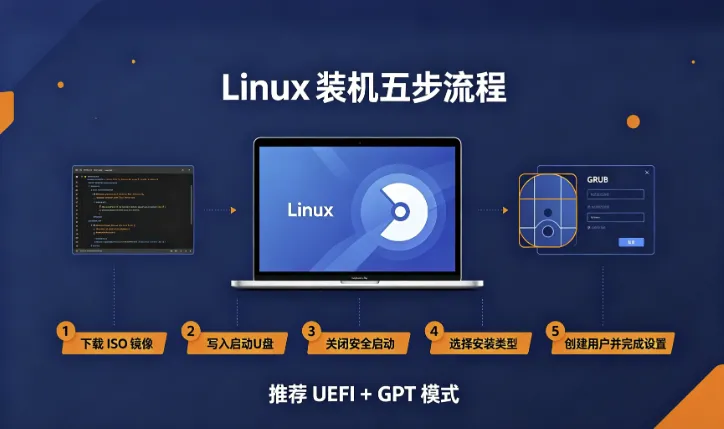
进入Ubuntu官方网站,下载Ubuntu 26.04 LTS 桌面版ISO镜像,校验镜像哈希值,避免文件损坏下载启动盘制作工具(Rufus、Etcher、Ventoy均可,新手推荐Etcher,操作最简单)插入8GB以上U盘,打开工具,选中下载好的Ubuntu镜像,一键写入U盘,等待制作完成步骤2:Linux专属U盘启动设置(关键适配)
Ubuntu系统对启动环境要求更严格,需针对性设置,解决U盘识别、磁盘兼容问题:插入Linux启动U盘,重启电脑,按快捷键调出启动菜单,选择UEFI模式U盘启动(Ubuntu仅推荐UEFI+GPT组合安装)核心必改设置:进入BIOS,彻底关闭Intel RST快速存储技术,将硬盘模式从RST改为AHCI,否则电脑无法识别硬盘,直接安装失败永久关闭安全启动(Secure Boot),Linux开源系统会被安全启动拦截,必须关闭才能正常引导保持UEFI启动模式开启,无需开启CSM兼容模式,保存BIOS设置并重启,即可进入Ubuntu引导界面将启动U盘插入电脑,重启,按快捷键进入启动菜单,选择U盘启动重点避坑:若电脑开启Intel RST技术,需提前在BIOS关闭,改为AHCI模式,否则无法安装Ubuntu系统步骤3:Ubuntu系统安装实操
开机进入GRUB引导界面,选择「Install Ubuntu」进入安装流程网络设置:连接WiFi或有线网络,保证后续组件更新正常选择时区为「上海」,设置用户名、计算机名、登录密码(务必牢记)点击安装,等待系统写入文件、配置环境,全程约15-20分钟,完成后重启电脑,拔出U盘步骤4:装机后必备优化
更新系统内核与软件源:打开终端,输入更新命令,升级系统至最新版本安装中文输入法、显卡驱动(N卡独显需手动安装官方驱动)配置开发环境、终端工具,卸载系统自带冗余软件,提升运行流畅度
⚠️ 新手必看:U盘装机高频翻车避坑指南
Windows装机避坑
❌ 不要下载第三方Ghost系统,捆绑病毒、广告软件、后台弹窗,极易泄露隐私,优先官方镜像制作U盘启动盘❌ 装机中途严禁断电、拔U盘、强制重启,会导致系统文件损坏、引导丢失❌ 启动模式与分区格式不匹配(UEFI+MBR/Legacy+GPT),直接蓝屏、无法开机❌ 前置USB口、拓展坞插U盘,供电不足导致引导失败、镜像读取异常✅ 仅格式化C盘,不要误删D/E盘分区,避免全盘数据丢失✅ Windows装机优先UEFI模式,搭配GPT分区,适配新电脑新系统Linux装机避坑
❌ 双系统安装时不要随意修改Windows分区,会导致原有系统崩溃、引导错乱❌ 未关闭Intel RST、未关闭安全启动直接安装,出现磁盘识别失败、U盘引导失效、安装中断问题❌ 用Legacy模式安装新版Ubuntu,系统不兼容,无法正常启动运行✅ 优先选择LTS长期支持版,稳定无bug,适合日常使用与开发✅ Linux装机全程使用UEFI+GPT标准组合,保证系统稳定运行、后续更新无异常
✨ 最后总结
装机的核心逻辑其实很简单:备份数据→制作纯净启动盘→BIOS调启动项→分区安装→后期优化。Windows适配家用、办公、娱乐,操作简单、软件生态完善;Linux适配编程、服务器、深度学习、开源开发,稳定高效、占用极低。大家可以根据自己的使用需求,选择对应的系统安装。看完这篇教程,再也不用花钱找别人装机!全程自助操作,干净纯净无捆绑,让电脑恢复满血流畅状态~建议收藏转发,电脑卡顿、系统崩溃时,随时拿来自救!