LINUX 开发技巧
解决 USB 串口“端口漂移”:Linux下USB串口固定映射(绑定)指南
在 Linux 开发中,USB 串口设备(如 ttyUSB0、ttyUSB1)经常因为插拔顺序不同导致端口号变化,引发程序报错。本文教你如何查询硬件 ID,并通过 udev 规则绑定固定别名(如 /dev/M2),彻底解决端口漂移问题。📋 核心目标
在 Linux 系统(如 Ubuntu)中,USB 转串口设备的节点名称(/dev/ttyUSB*)通常是不固定的。当设备重新插拔或系统重启后,端口号可能会发生变化(例如从 ttyUSB0 变为 ttyUSB1),导致程序无法连接设备。
此文将教你如何通过绑定硬件 ID,为设备创建一个固定的符号链接(例如 /dev/M2),确保程序调用的稳定性。
🛠️ 第一阶段:确认当前设备状态
在插入新设备前,先查看系统当前已有的 USB 串口设备,以便区分新旧设备。
1. 查看现有端口
打开终端,输入以下指令:
ls /dev/ttyUSB* # 此时通常会看到 ttyUSB0、ttyUSB1 等2. 查看端口对应关系(可选)
通过以下命令查看当前端口的详细链接情况:
🔍 第二阶段:接入设备并获取硬件信息
插入你需要绑定的新 USB 设备(假设系统识别为 ttyUSB2),并获取其唯一的硬件路径标识。
1. 确认新设备节点
再次执行查看命令,确认新插入设备的节点名称。
⚠️ 注意:此时你应该能看到多出了一个设备,例如 /dev/ttyUSB2。2. 查询硬件路径(KERNELS)
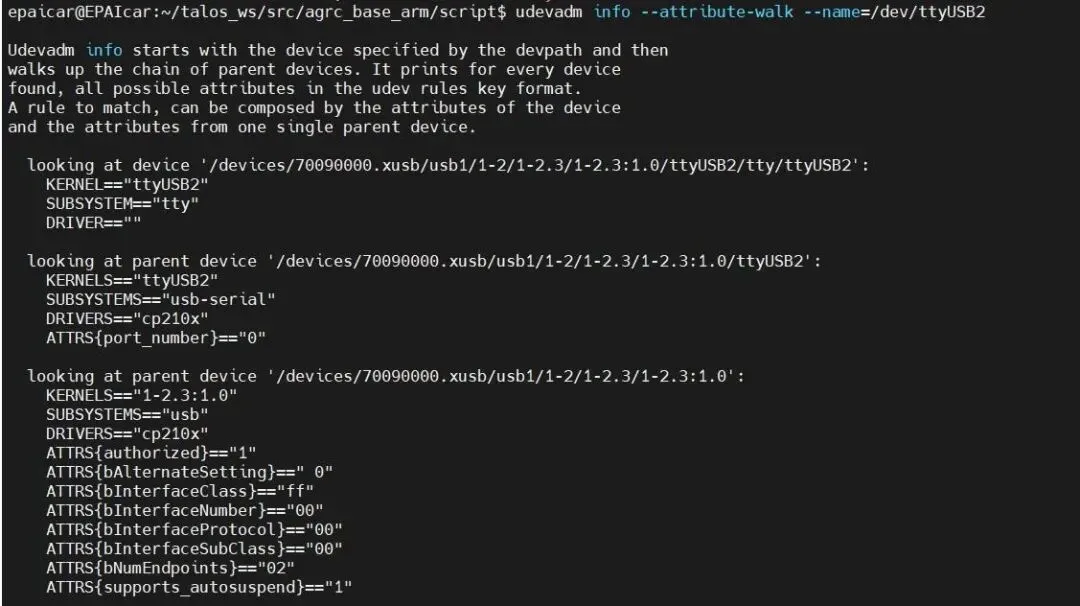
使用 udevadm 命令查询该设备的详细属性,重点找到 KERNELS 对应的值。
udevadm info --attribute-walk --name=/dev/ttyUSB2✅ 关键信息提取:在输出信息中向上寻找,找到类似下面的字段:KERNELS=="1-2.3:1.0"(请务必复制你实际查询到的这一串字符,它代表了设备的物理位置)⚙️ 第三阶段:创建并编辑 Udev 规则
切换到规则目录,创建规则文件并写入配置。
1. 切换目录并创建文件
2. 编辑规则文件
使用 Vim 或其他编辑器打开文件:
3. 写入规则内容
在文件中输入以下代码(请根据第二步查询到的实际 KERNELS 值修改):
KERNEL=="ttyUSB*", KERNELS=="1-2.3:1.0", MODE:="0777", GROUP:="dialout", SYMLINK+="M2"📌 参数详解
KERNEL=="ttyUSB*":匹配所有 USB 转串口设备。
KERNELS=="1-2.3:1.0":必须替换为你实际查询到的硬件路径。
MODE:="0777":设置权限,允许所有用户读写。
SYMLINK+="M2":核心步骤。创建一个名为 M2 的固定软链接。之后程序中可直接使用 /dev/M2 访问该设备,不再受端口号变化影响。
🔄 第四阶段:应用配置与验证
使修改立即生效,无需重启电脑。
1. 刷新规则
依次执行以下命令:
sudo service udev restart2. 验证结果
再次查看设备映射关系:
✅ 如果输出中包含 M2 -> ttyUSB2(或其他对应关系),则说明绑定成功!💡 避坑指南
🔌 物理接口依赖
KERNELS 值对应的是 USB 物理接口。如果你把设备换到电脑的另一个 USB 插口,这个值会变,需要重新查询绑定。
🔄 重启生效
如果执行刷新命令后映射未生成,请尝试重启主机,通常重启后规则会自动加载生效。
📌 收藏 + 关注,少踩坑
觉得有用?欢迎把本文分享给身边的朋友。

 10个月宝宝每天需要喝多少奶粉?