ls是 Linux/Unix 系统中最常用的命令之一,用于列出目录内容。下面我用两张可视化图表来详解它的用法和常见问题处理方法。一、命令结构与核心选项
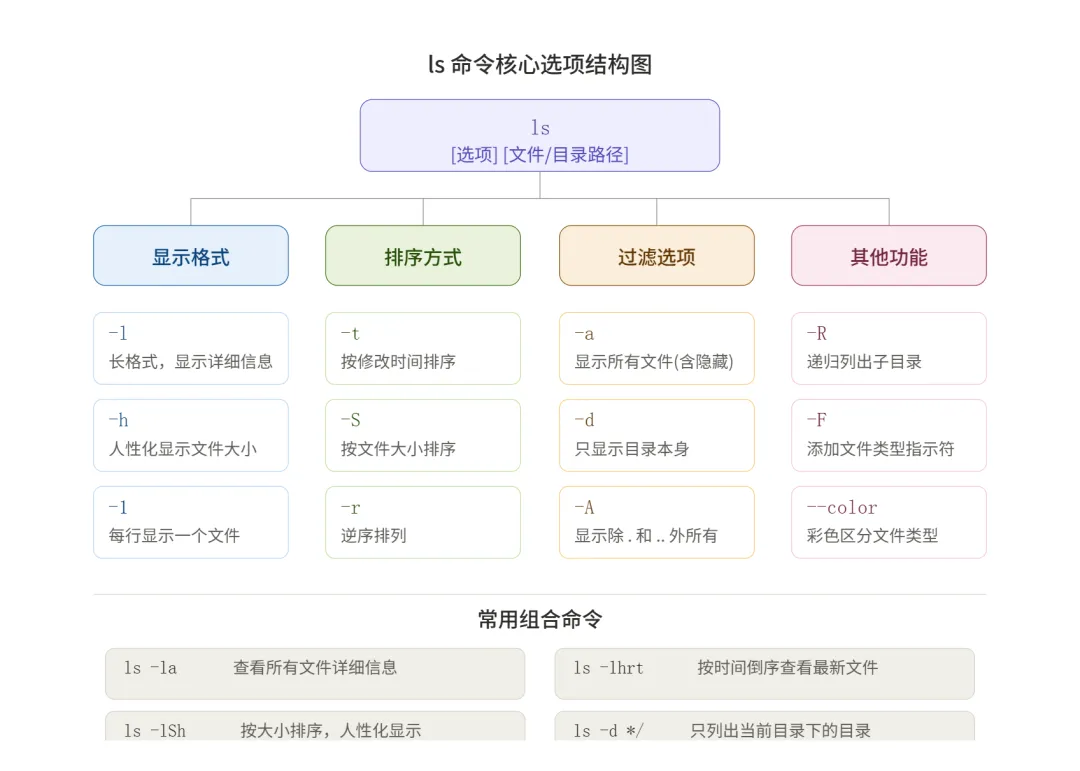
首先来看 ls 命令的整体选项结构,按功能分为四大类:
上图展示了 ls 命令的 12 个核心选项,分为四大类:
- 显示格式(蓝色):控制输出样式,
-l 最常用,配合 -h 可以人性化的方式显示文件大小(KB/MB/GB) - 排序方式(绿色):
-t 按时间、-S 按大小,-r 可反转任意排序 - 过滤选项(橙色):
-a 显示隐藏文件(以 . 开头的文件),-A 不含 . 和 .. - 其他功能(粉色):
-R 递归、-F 加类型标记(/ 目录、* 可执行、@ 链接)、--color 彩色输出
选项可自由组合,如 ls -lhrt = 长格式 + 人性化大小 + 按时间排序 + 逆序(最新文件在最下)。
二、ls -l 输出详解
执行 ls -l 后,每行输出的格式如下,理解它对排查问题至关重要:
drwxr-xr-x 2 user group 4096 Aug 8 10:30 dirname│└──┬──┘ │ │ │ │ │ ││ │ │ │ │ │ │ └─ 文件名│ │ │ │ │ │ └─ 修改时间│ │ │ │ │ └─ 文件大小(字节)│ │ │ │ └─ 所属组│ │ │ └─ 所有者│ │ └─ 硬链接数│ └─ 权限(所有者/组/其他)└─ 文件类型: d=目录, -=普通文件, l=链接, c=字符设备, b=块设备
权限部分 rwxr-xr-x 三位一组,分别对应 所有者(u) / 组(g) / 其他(o) 的读(r)、写(w)、执行(x) 权限。当看到 Permission denied 时,就是这串权限在起作用。三、常见问题与解决方案
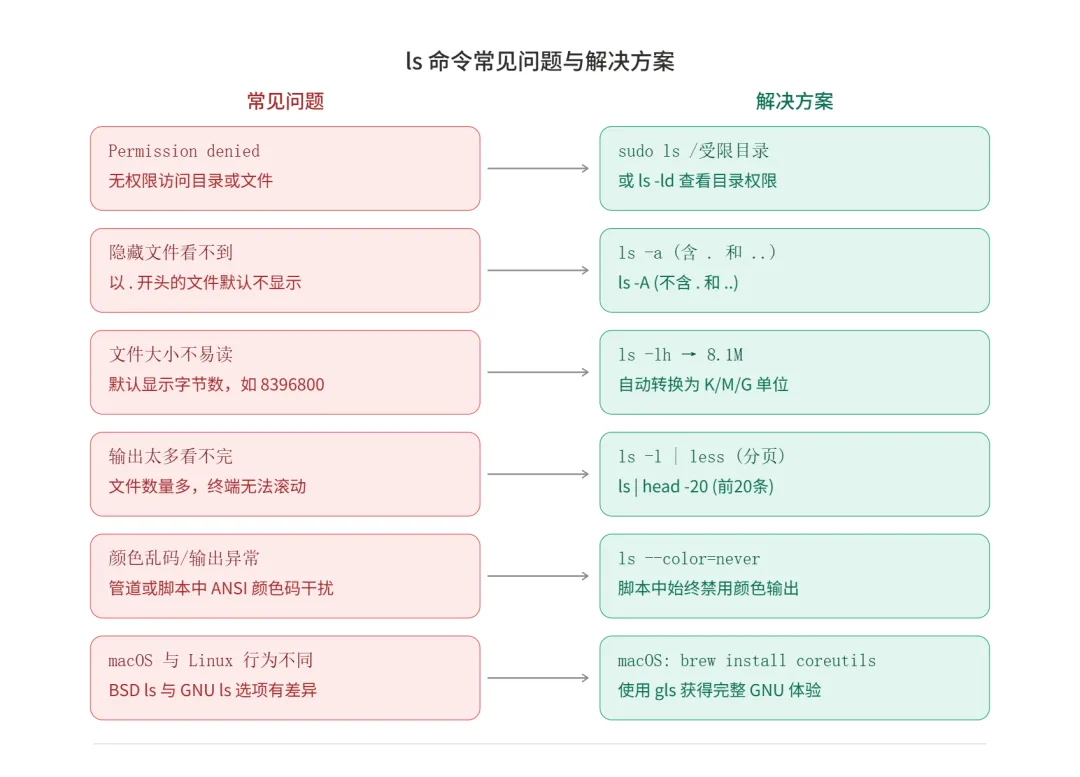
以下是日常使用 ls 时最常见的 6 个问题及其解决方法:
四、实用速查表
补充几个高频场景的速查命令:
| | |
|---|
| | head -10 |
| ls -d */ | |
| | |
| ls -lX | -X |
| ls -i | |
| ls -l --time-style=full-iso | |
几个容易踩的坑:
-h 必须配合 -l 使用 —— 单独 ls -h 不会有任何效果,因为短格式列表不显示文件大小ls 默认按文件名排序- 脚本中务必加
--color=never —— 否则 ANSI 转义码会混入输出,导致 grep/awk 匹配失败 ls -R 在大目录上慎用 —— 可能产生海量输出,建议配合 | less 或改用 find 命令- 别名干扰 —— 很多发行版默认
alias ls='ls --color=auto',用 \ls 或 command ls 可绕过别名
一句话总结:日常 90% 的场景,记住 ls -la(看全部详情)和 ls -lhrt(按时间找最新文件)就够了。遇到权限问题加 sudo,输出太多用管道接 less,脚本里加 --color=never。