Linux运维必备的Neovim实战命令手册
- 2026-10-11 06:58:07
Linux运维必备的Neovim实战命令手册前面文章介绍了linux系统中vim命令的使用,后有读者留言反馈neovim更高级。笔者以前也没有用过,特意在服务器上安装完成测试,结合官方资料整理出这份neovim实战命令。 neovim轻量依赖、启动秒开、兼容vim全命令、支持批量编辑、分屏运维、日志快速排查、原生终端联动,完美适配服务器配置修改、日志分析、脚本编辑、批量改参数等运维日常工作。 一、neovim快速部署 linux服务器运维优先选择系统源进行yum安装,稳定无兼容问题,一条命令极速部署,适配所有主流linux发行版。安装后终端输入nvim即可启动,完全替代vim/vi。 2. CentOS/RHEL系统 根据官方提示,centos7默认官方yum源没有neovim包,需要epel源;centos8/rhel8 +源自带 

本文的截图使用的是centos7。安装后nvim即可启动neovim命令。 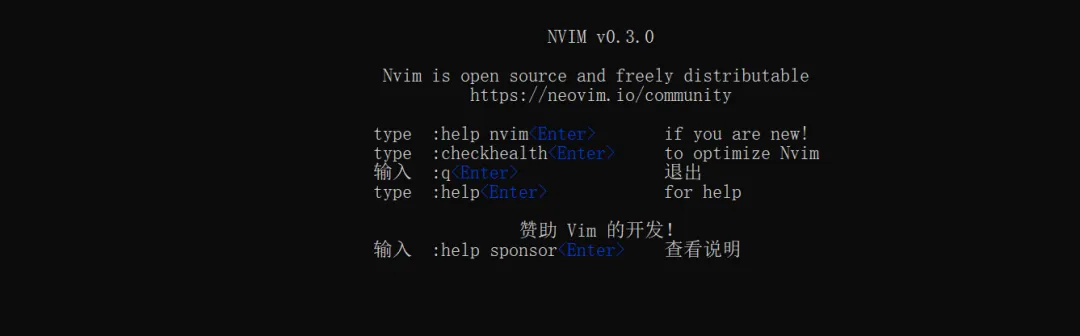
centos7默认的版本比较老,部分功能可能无法展示,如果需要体验完整功能建议升级到09以上的版本,本文主要分享通用实用运维操作,neovim还支持丰富插件拓展,大家可自行探索。安装完成后,终端执行 二、neovim的三种模式 neovim延续了vim的三种模式经典模式。 1.普通模式(默认) 启动默认进入,仅执行命令、不输入文本,运维核心操作:光标跳转、删除配置、复制参数、撤销改错。任意模式按ESC快速返回。 
默认即进入普通模式。 2. 插入模式(编辑配置) 唯一可编辑文本的模式,用于修改类似nginx、ssh、系统配置文件, 必须在普通模式下按下快捷键切入插入模式,编辑完成按ESC返回 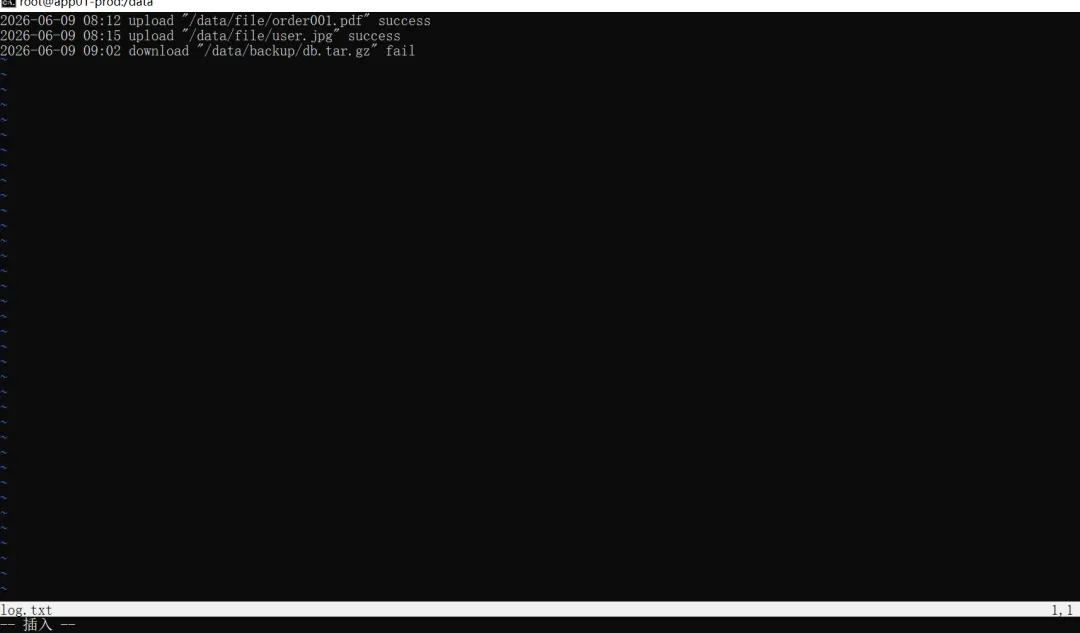
3. 命令模式(运维高频) 普通模式按 : 进入,用于保存配置、强制退出、批量替换、文件权限操作,是运维修改服务器配置的核心模式。 三、运维刚需:文件保存与退出 服务器配置修改最怕误操作、强制退出丢数据、只读文件无法保存,以下命令为运维标准化操作,严格适配线上环境。 如果文件本身操作系统权限只读,普通用户即使用:wq!也无法保存,需要sudo提权。 四、日志排查+配置编辑:高效光标移动 运维日常需频繁查看大日志文件、核对长配置文件,放弃方向键,使用原生光标命令,极速定位报错位置、配置参数,效率大幅提升。 五、批量搜索+全局替换 这是neovim运维最核心的能力之一!无需脚本,一键批量修改全站配置、替换IP、端口、路径、域名,适配批量更新服务配置、统一修改日志路径等场景。 1.日志/配置快速搜索(排查报错) 2. 批量替换 核心语法: 全站替换服务器旧ip为新ip 
六、多文件分屏运维:提升多任务效率 运维常需要对照配置文件+查看日志+编辑脚本,neovim原生分屏无需开启多个终端,一套界面完成多任务,服务器操作更高效。 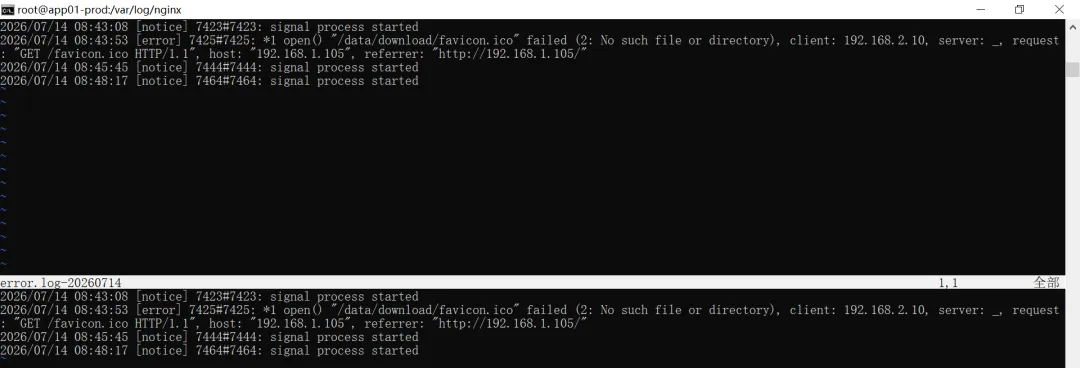
2. 窗口快速操作 3. 多文件缓冲区管理 快速切换多个打开的配置文件,无需重复打开关闭: 七、运维专属进阶:内置终端实操 neovim碾压vim的运维核心优势:内置原生终端,改完配置无需退出编辑器,直接执行重启服务、查看进程、测试配置命令,无缝联动运维操作。 运维场景:修改nginx配置后,直接在内置终端执行 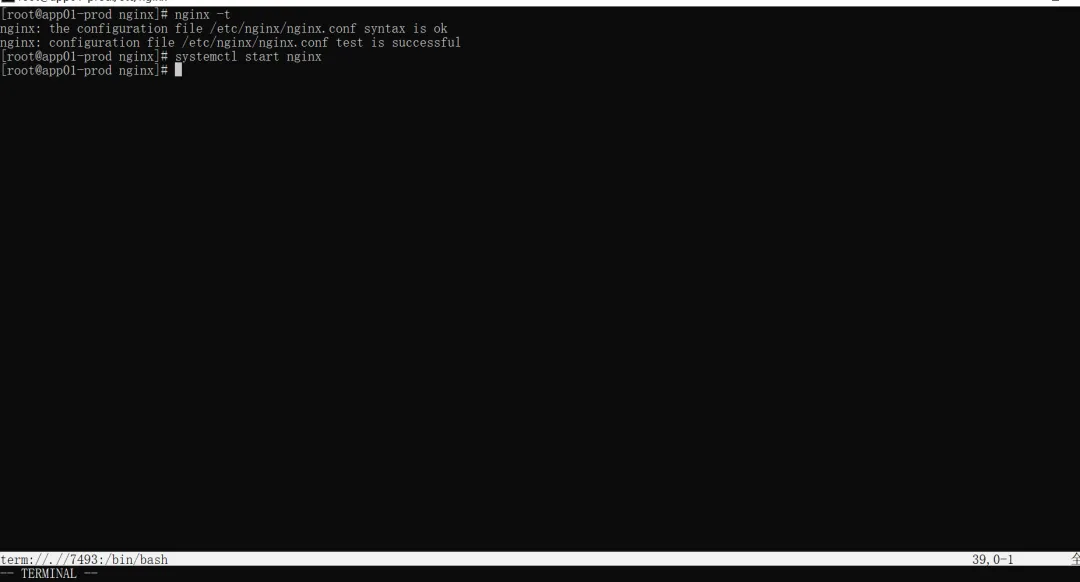
八、线上运维避坑指南 整理线上服务器高频操作问题,规避配置改错、文件卡死、误删除等运维事故: 九、总结 对linux运维而言,neovim不是花哨的编辑器,而是提效工具+线上操作刚需。它无需依赖图形界面、不占用服务器资源、操作高效安全,完全适配线上服务器的配置维护、日志排查、脚本编辑等核心工作。nvim还有需要高效的插件,后期有时间给搭建探索下。如果你觉得文章对你运维工作有帮助,记得点赞加关注。 #运维#linux运维#linux实战#neovim
Ubuntu/Debian系统
sudo apt update && sudo apt install neovim -y#版本校验(运维推荐0.7+稳定版)nvim --version
yum -y install neovim#版本校验nvim --version
nvimnvim即可启动工具。nvim log.txti:光标当前位置插入(微调参数首选) I:行首插入(添加配置注释、开头参数) a:光标后插入(追加配置参数) A:行尾插入(最常用,补全行尾配置) o:向下新建空行插入(新增配置行首选)
:w:仅保存修改,不退出(改配置分步保存,防止掉线丢失) :w 新文件名:配置备份另存(改核心配置前必备,备份原文件) :q:正常退出(无修改时使用) :q!:高危慎用强制退出,丢弃所有修改(改错配置紧急回滚) :wq / :x:保存并退出(日常运维最常规操作) :wq!:强制保存只读文件(一般在只读配置文件专用,需要相关权限)
h/j/k/l:左/下/上/右精准移动光标 0:快速跳转到行首(查看配置开头参数) $:快速跳转到行尾(查看行尾配置、日志后缀信息) gg:跳转文件顶部(回到配置开头) G:跳转文件底部(查看最新日志、末尾配置) 数字+G:精准跳转指定行(日志报错行号定位刚需,例:120G跳120行报错) Ctrl+u / Ctrl+d:上下翻半页(细读日志、配置段落) Ctrl+b / Ctrl+f:上下翻整页(快速浏览大文件)
/关键词:向下搜索(常用:/error、/warn、/fail排查日志报错) ?关键词:向上搜索 n:下一个匹配结果(连续排查报错点) N:上一个匹配结果 :nohl:取消搜索高亮(清理界面残留标记)
:范围s/旧内容/新内容/参数,所有操作支持精准范围替换,避免全局改错风险。:s/old/new/g:替换当前行所有内容 :%s/old/new/g:全局批量替换,全文件替换IP、端口、域名 :1,50s/old/new/g:指定行范围替换 :%s/old/new/gc:交互式替换(每处修改手动确认,线上高危操作必备,防止误改)
:%s/192.168.2.105/192.168.1.105/g核心分屏命令
:sp:水平分屏(上下窗口,适合对照配置上下文) :vsp:垂直分屏(左右窗口,适合配置+日志对照) :sp 文件名:分屏并打开指定系统文件
Ctrl+w h/j/k/l:上下左右切换分屏窗口 Ctrl+w w:循环切换所有窗口 Ctrl+w +/-:调整窗口高度 Ctrl+w q:关闭当前多余窗口
:ls:查看所有已打开的配置/日志文件 :b 编号:快速切换对应文件 :bd:关闭当前文件缓冲区 :e 文件名:快速打开/新建运维脚本、配置文件
:terminal:打开内置终端 Ctrl+\ Ctrl+n:终端模式切回编辑模式(核心快捷键,必记) :hide:隐藏终端窗口,回归编辑界面
nginx -t校验配置、systemctl restart nginx重启服务,全程无需切换终端。无法输入内容:处于普通模式,按 i/o/a进入插入模式即可,切勿强制关闭终端配置改错紧急回滚:未保存直接 :q!强制退出,已保存可使用u撤销操作搜索高亮残留:执行 :nohl清除标记,避免干扰配置查看只读文件无法保存:使用 :wq!强制保存,谨慎操作系统核心配置大日志文件卡顿:优先使用搜索命令定位报错,避免逐行滑动浏览
本文来自网友投稿或网络内容,如有侵犯您的权益请联系我们删除,联系邮箱:596563534@qq.com 。
随机文章
-
 10个月宝宝每天需要喝多少奶粉?
- Linux PELT 负载跟踪子系统深度分析(基于 v5.10.262)
- Windows 离线 Linux 提权辅助查询工具 | 以 Sudo、SUID、受限 SUID 和 Capabilities 等权限场景查询,减少人工翻查成本mooi-max
- Linux老漏洞被AI翻出:安全团队新眼睛
- 一周试完5款Linux发行版,终于找到那个真正开箱即用的
- 做了多年运维才发现,Linux真正高频的其实就这些命令
- Linux运维基础Python 字符串学习教程
- windows快速搭建Linux虚拟机-使用virtualbox+vagrant
- Linux操作系统-升级OpenSSH修复漏洞
- Python内置函数有哪些?
- 数据分析师必会!20个高频Python面试题(Numpy&Pandas篇)