一、写在前面
使用传统方式创建linux虚拟机,需要下载虚拟环境、镜像,然后一步一步安装系统。 使用virtualbox+vagrant创建虚拟机,非常方便快捷。
二、下载virtualbox
1、下载
https://www.virtualbox.org/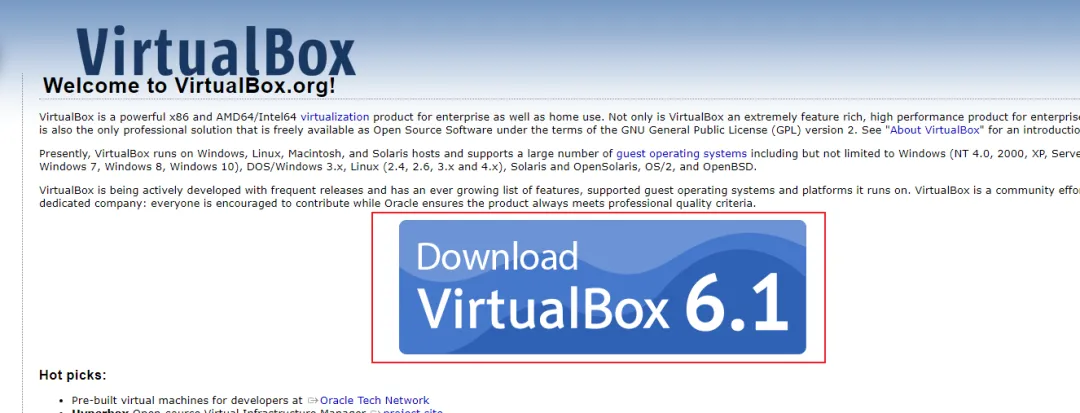
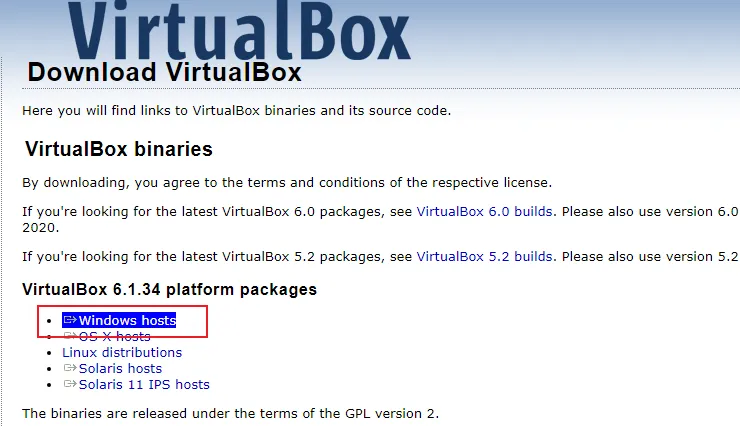 点击下载即可。
2、安装下载好的virtualbox
一直下一步即可,重新选择安装目录,最好不要装在C盘。
3、配置vm默认存储位置
创建虚拟机会占用较多的磁盘空间,在Windows系统下默认的虚机创建位置是在C盘,所以最好配置到一个空间较大的磁盘。 启动VirtualBox后,通过菜单管理 -> 全局设定,在全局设定对话框中,修改默认虚拟电脑位置,指定一个容量较大的磁盘。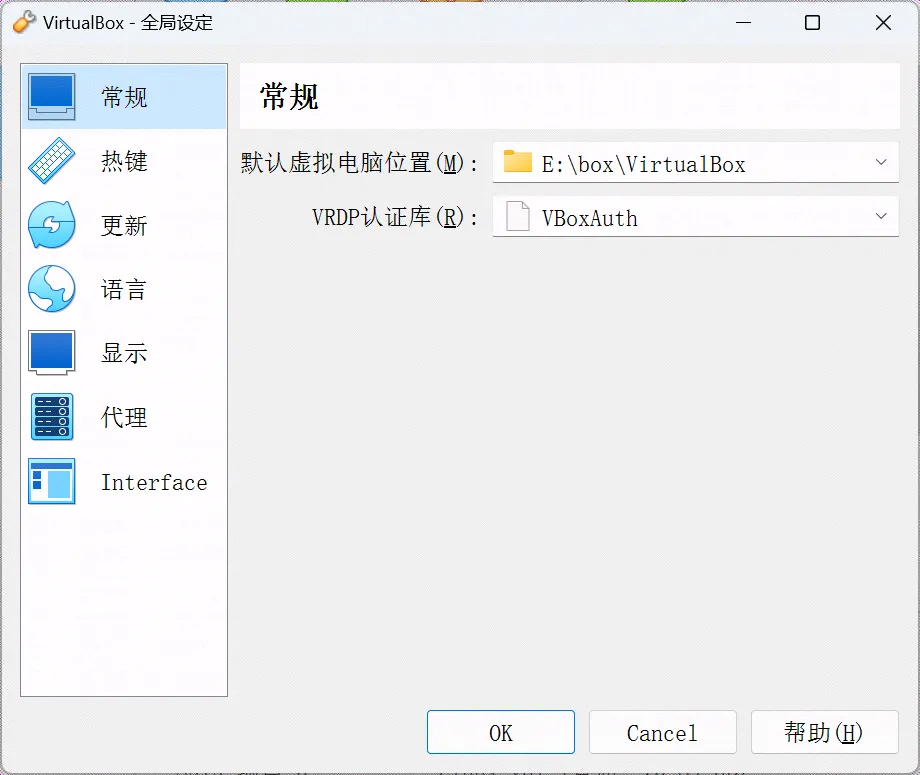
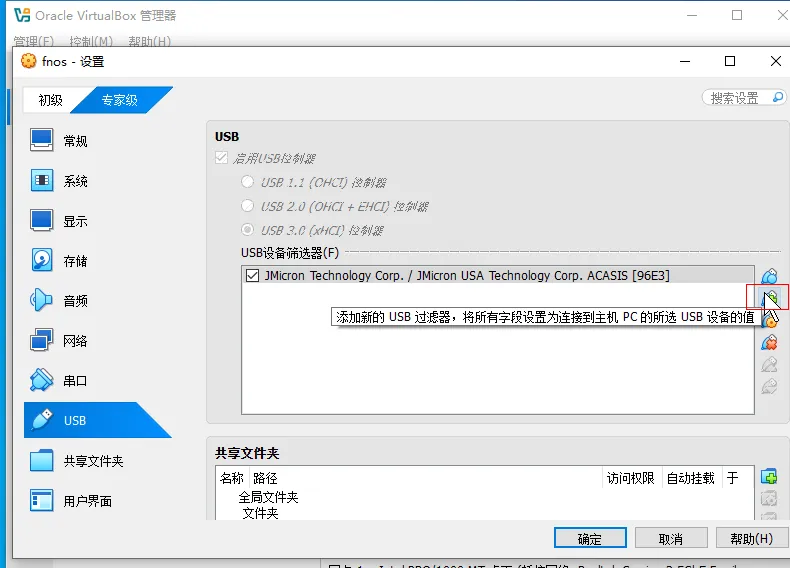
4、安装扩展包,U盘直通
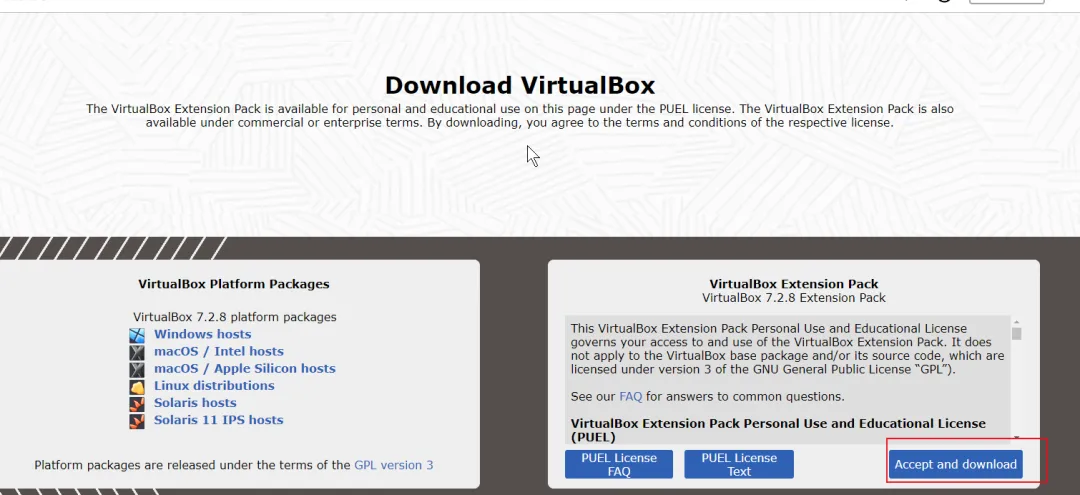 安装扩展:文件 → 首选项 → 扩展 → 点加号,选中 .vbox-extpack 文件安装。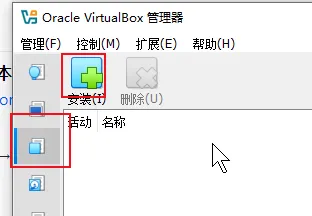
5、win10开机启动虚拟机
1、找到virtualbox安装目录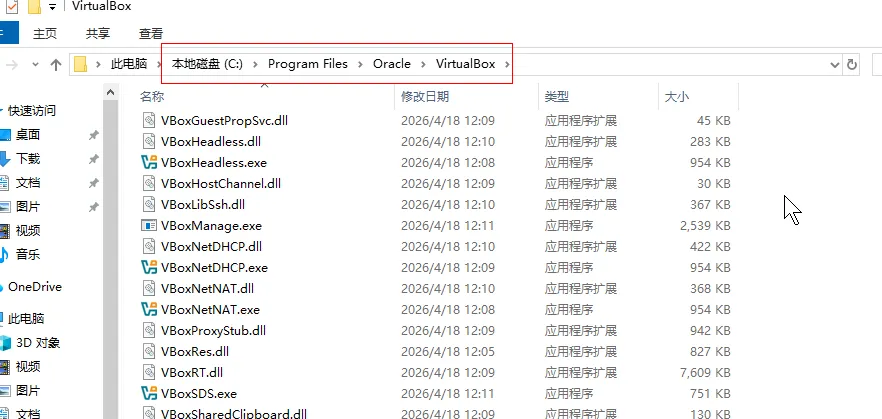
2、找到想要自启动的虚拟机名称
# 使用powershell也可以查看当前虚拟机列表,也可以直接在界面查看./VBoxManage.exe list vmsPS C:\Program Files\Oracle\VirtualBox> ./VBoxManage.exe list vms"fnos" {1332f8dd-b48d-4485-b685-c2e8483d0a5b}PS C:\Program Files\Oracle\VirtualBox>
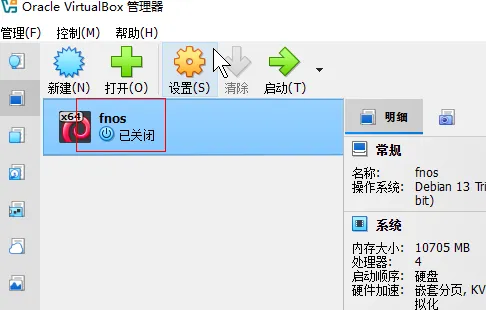 3.1(推荐!)、
C:\ProgramData\Microsoft\Windows\Start Menu\Programs\StartUp新建Start_VirtualBox_fnos.bat 注意,不能在该目录直接新建文件,可以在外面新建文件,编辑完复制过去
@ECHO OFFcd C:\Program Files\Oracle\VirtualBox\.\VBoxManage.exe startvm fnos --type headlessEXit
3.2(不推荐,如果外接U盘,会无法识别)、win+r,输入taskschd.msc打开计划任务
操作 - 创建任务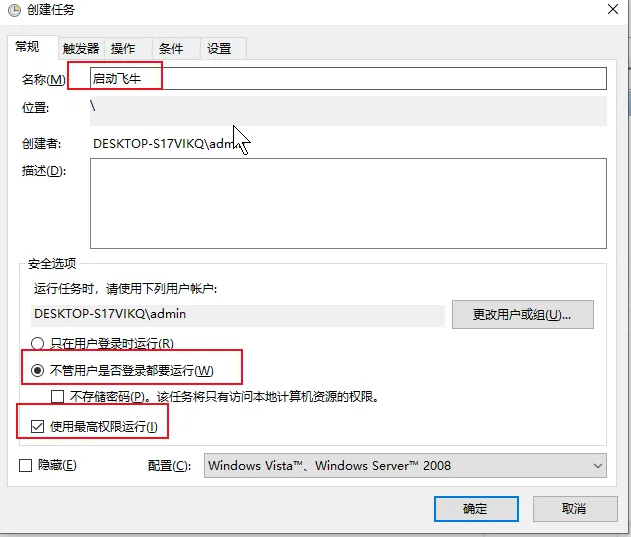
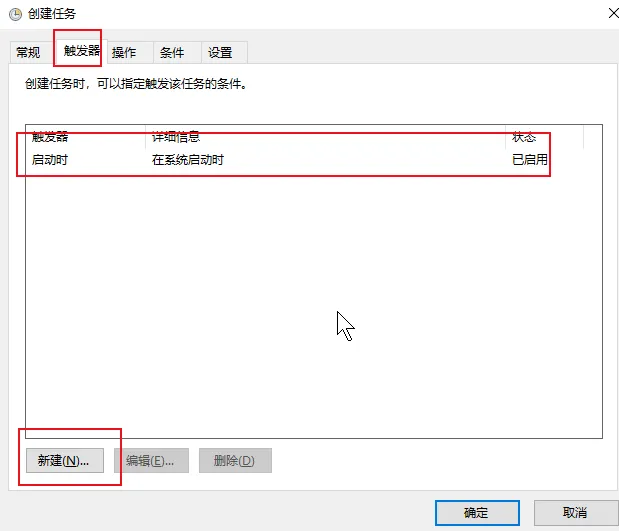
三、打开bios主板的VT虚拟化技术
进入电脑的bios主板设置界面。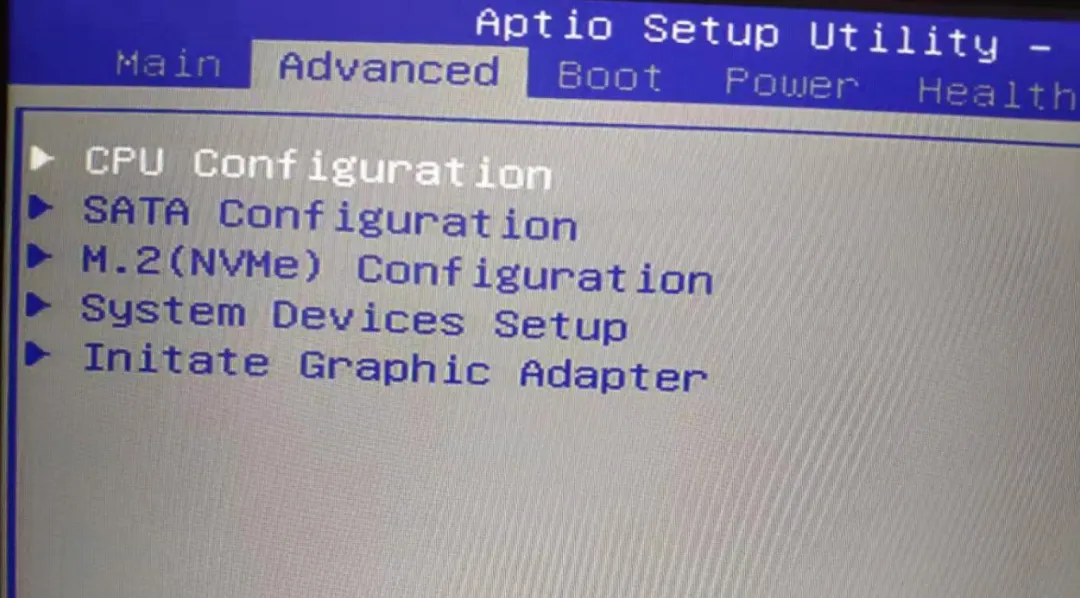
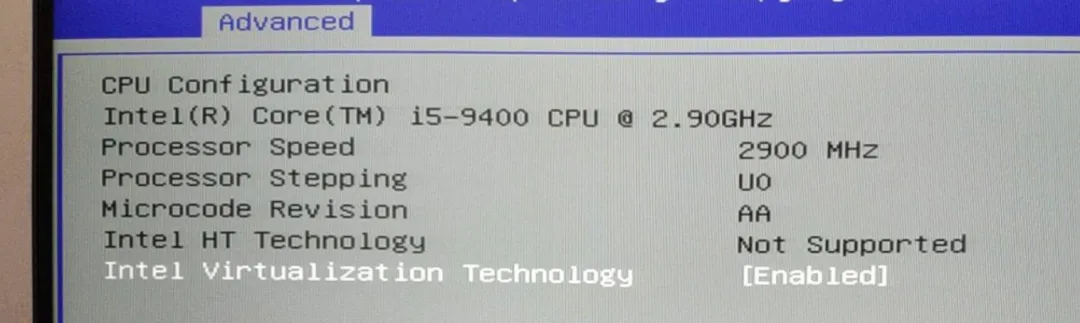 将Intel Virtualization Technology选项Enabled
(具体怎么打开请自行百度)
五、vagrant 下载安装
https://www.vagrantup.com/downloads.html 选择64位windows的即可。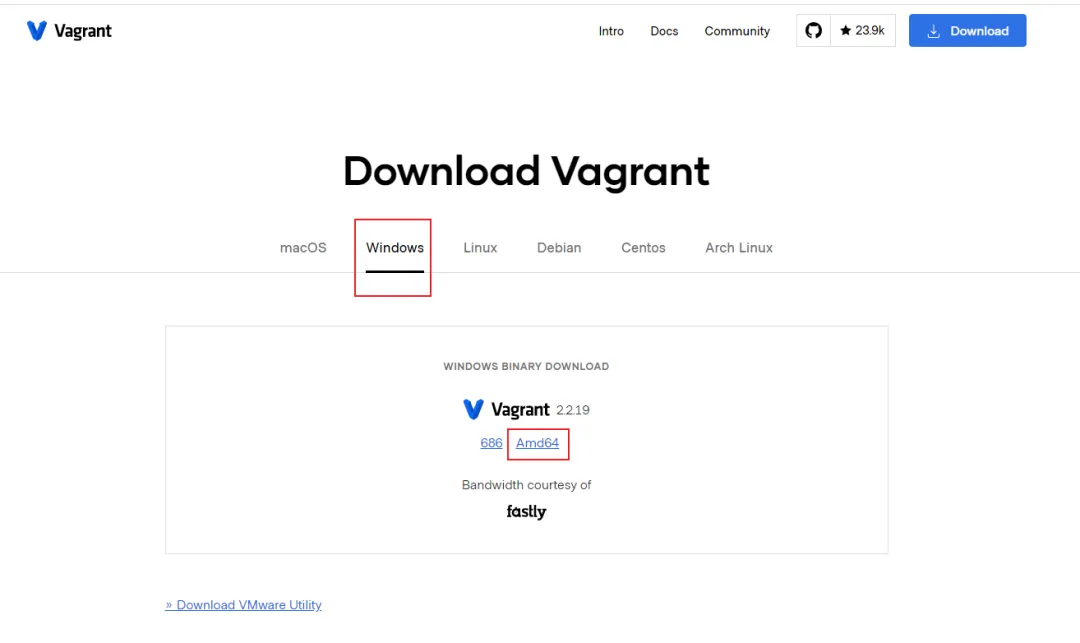
下载速度可能会比较慢。。 下载完毕后安装,一直下一步即可,修改一下安装路径最好不要装在C盘。
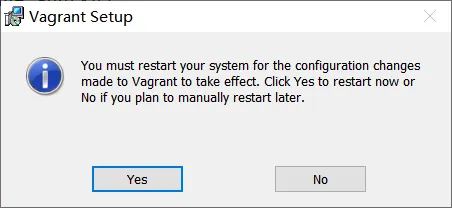
安装完成后需要重启电脑,出来上面这个界面点击确定就会重启(记得提前保存文档!)。
通过Vagrant创建虚机需要先导入镜像文件,也就是box,它们默认存储的位置在用户主目录下的.vagrant.d目录下,对于 Windows系统来说,就是C:\Users\用户名.vagrant.d。 因为后续可能会根据情况导入多个镜像,如果定制较多,也会占用较大空间。可以通过设置环境变量VAGRANT_HOME来设置该目录。 在Windows系统中,可以这样操作:新建系统环境变量,环境变量名为VAGRANT_HOME,变量值为E:\VirtualBox.vagrant.d 另外,这个.vagrant.d目录名称不是必须的,但是建议保持一致,这样一眼看上去就能知道这个目录是存放box的目录了。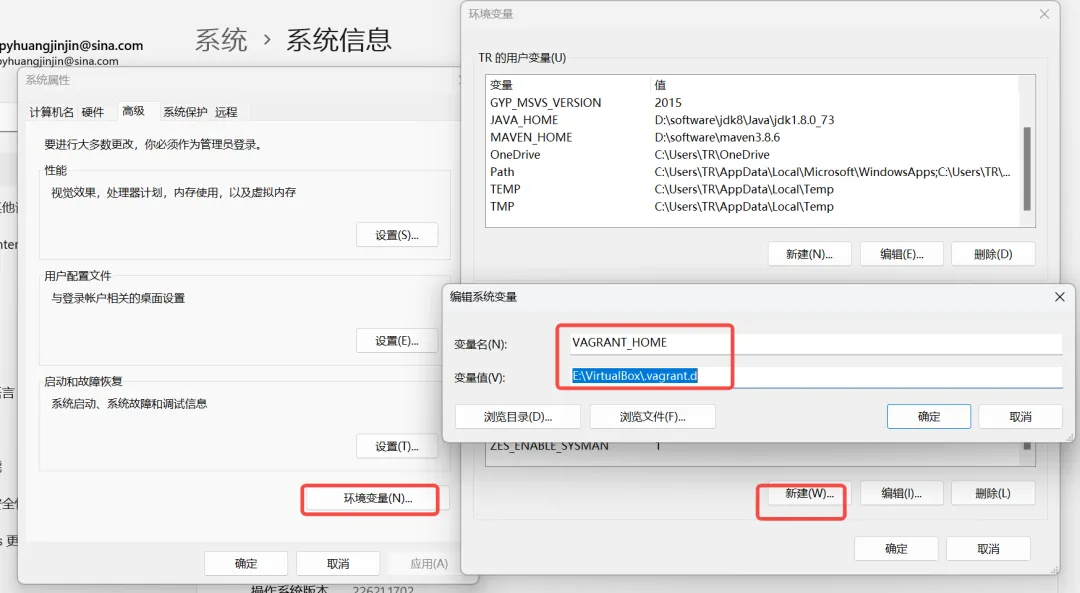
vagrant常用命令
vagrant官方命令文档
打开cmd,输入vagrant命令,有提示即表示安装成功vagrant -v#查看vagrant的版本。vagrant init centos/7 #即可初始化一个 centos7 系统vagrant up # 启动虚拟机vagrant ssh# 自动使用 vagrant 用户连接虚拟机vagrant upload source [destination] [name|id]#上传文件vagrant reload #重新加载虚拟机
六、使用vagrant安装centos7
1、Vagrant 官方镜像仓库
https://app.vagrantup.com/boxes/search 我们可以看到有许多镜像,直接使用centos/7即可。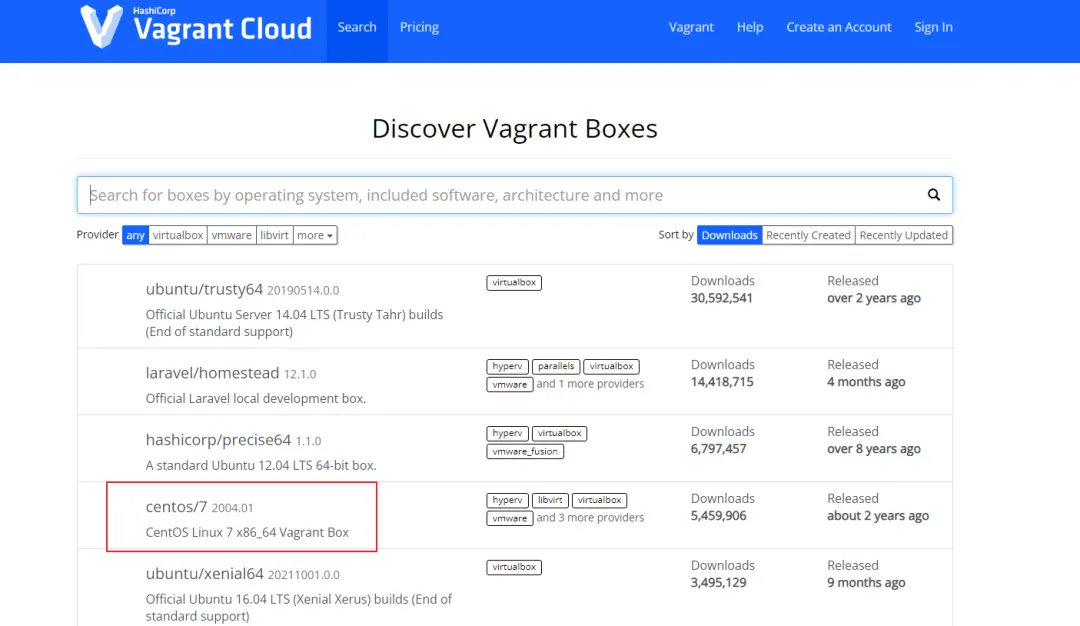
2、创建centos7镜像
1.找一个空白的文件夹(创建的镜像会在该目录下),打开cmd。
2.运行命令,初始化一个 centos7 系统(速度很快)
3.在该目录下运行 vagrant up 即可启动虚拟机(第一次启动需要下载安装,比较慢) 系统 root 用户的密码是 vagrant。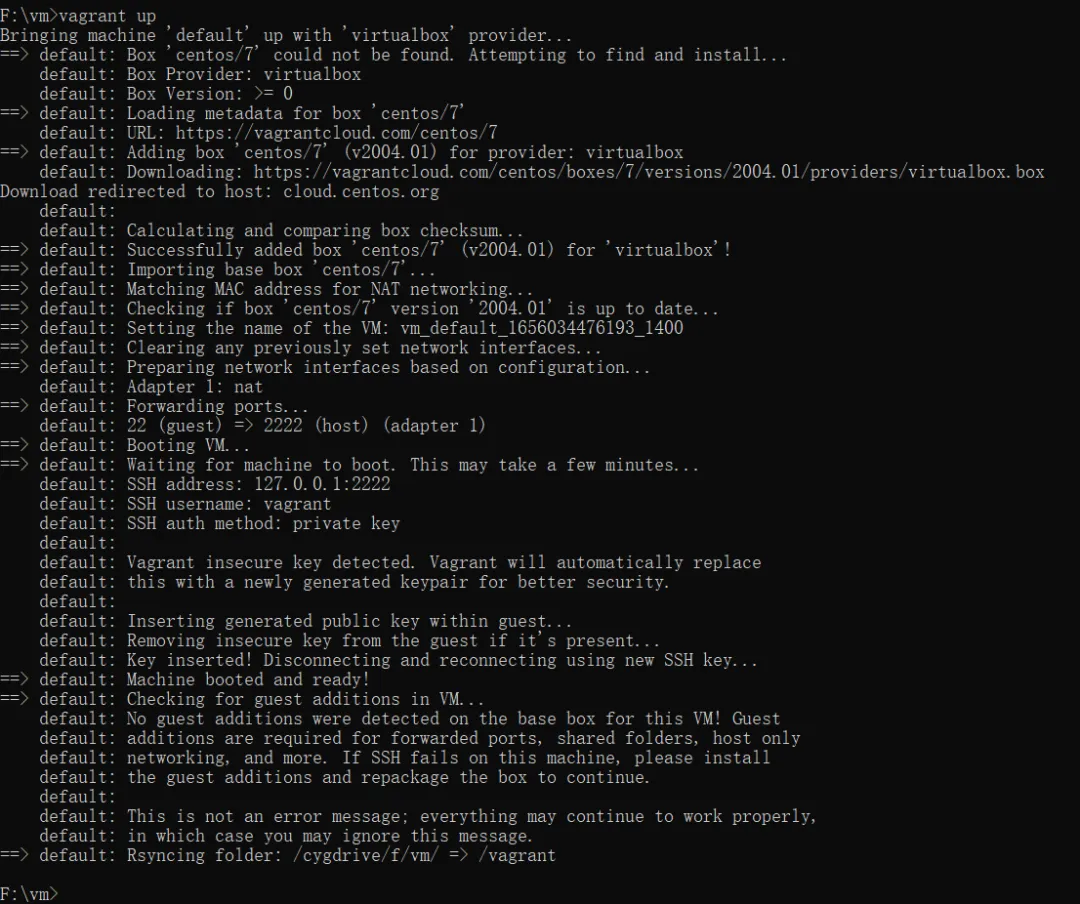 此时在我们安装的virtualBox里面会自动创建一个虚拟机,并且是正在运行的状态:
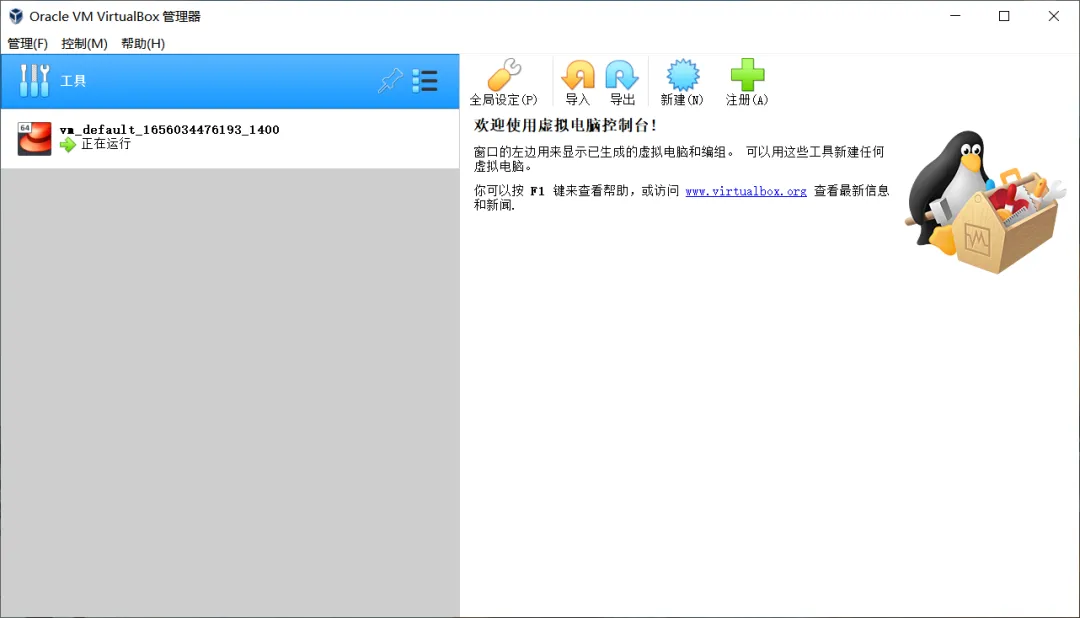 此时我们的虚拟机centos已经创建并启动了。
3、登录centos7
在当前目录下使用vagrant ssh:自动使用 vagrant 用户连接虚拟机。 默认使用vagrant用户登录,可以切换到root用户,root的密码默认为vagrant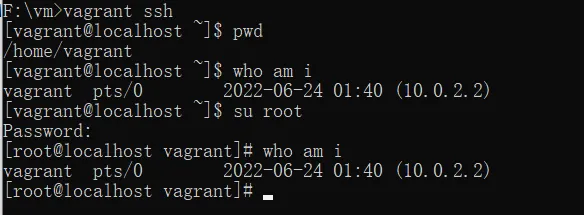 默认只允许 ssh 登录方式,为了后来操作方便,文件上传等,我们可以配置允许账 号密码登录 vagrant ssh 进去系统之后 vi /etc/ssh/sshd_config 修改PasswordAuthentication yes 重启服务 service sshd restart 以后可以使用提供的 ssh 连接工具直接连接
4、修改虚拟机的ip为固定ip
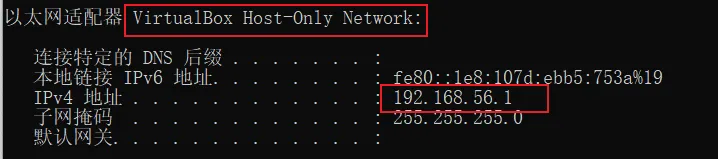
默认虚拟机的 ip 地址不是固定 ip,开发不方便,以下是刚装好的centos的ip: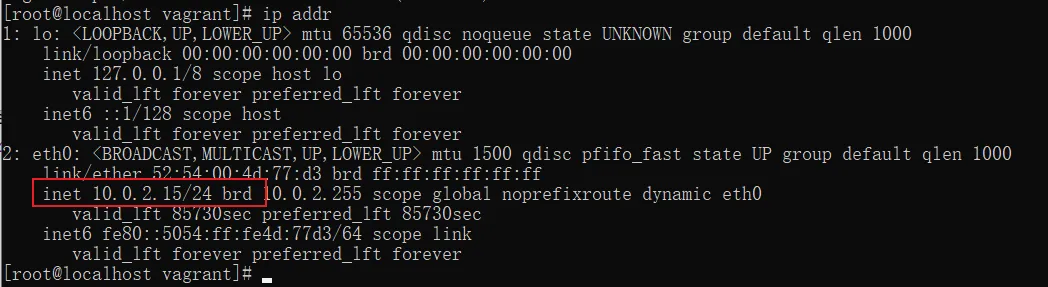 1.在windows使用cmd,ipconfig查看ip,虚拟机的ip需要和windows本机的该网卡的ip是同一网段
 2.在vagrant初始化目录下有个Vagrantfile文件,修改其中的内容:
config.vm.network “private_network”, ip: “192.168.56.10”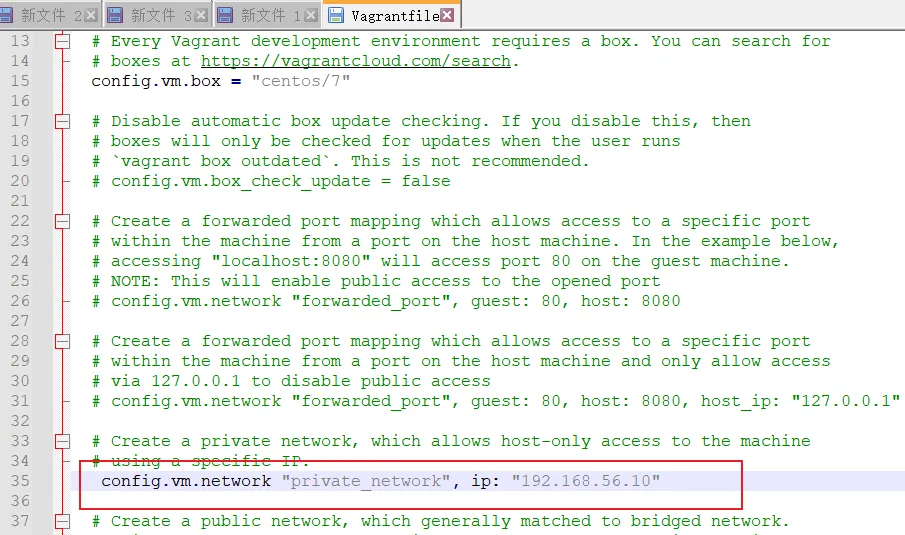 3.回到windows的vagrant虚拟机安装目录,重启虚拟机:vagrant reload
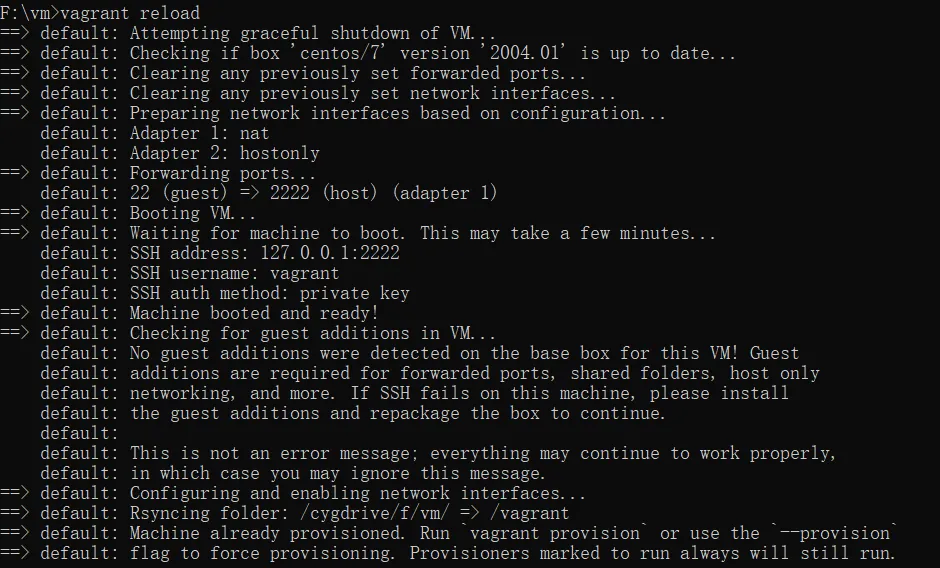 4.使用vagrant ssh连接虚拟机,查看ip
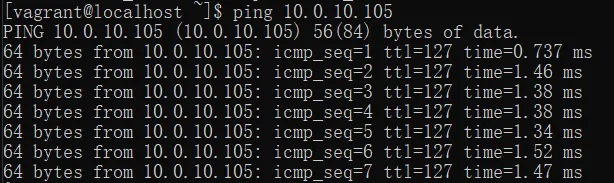
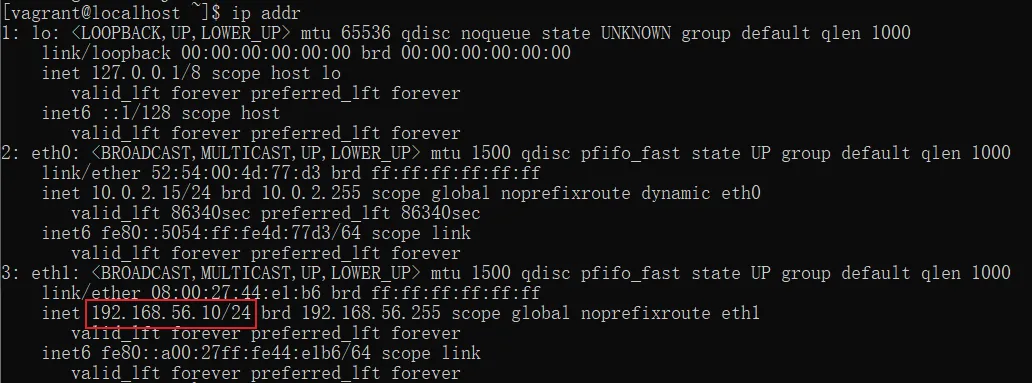 6.验证是否与本机能互通: 在虚拟机ping本机windows(注意,ping的是无线网/以太网的地址):
 在本机ping虚拟机(注意,ping的是配置的192.168.56.10):
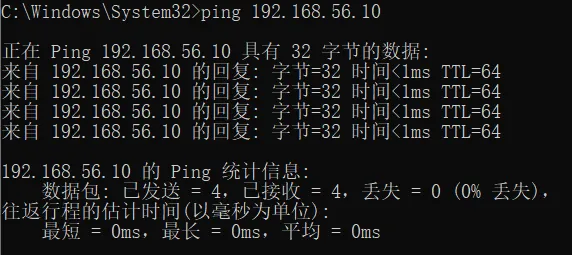 此时网络配置完成。
5、设置能够访问外网
1.使用ip addr查看网卡 我们用的是eth1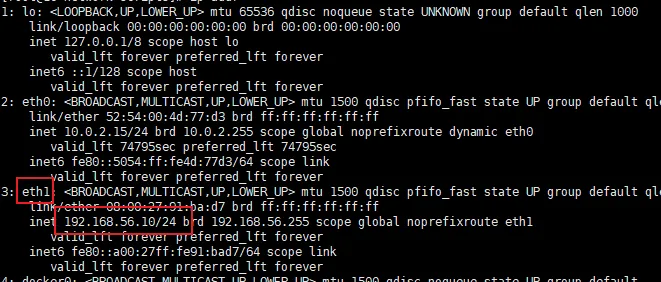 2.cd /etc/sysconfig/network-scripts vi ifcfg-eth1 新增这三项
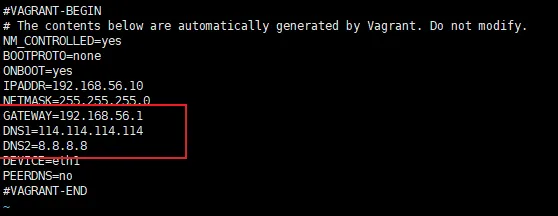 3.service network restart
重启网卡,现在ping www.baidu.com就能通啦
6、注意
VirtualBox 会与包括但不限于如下软件冲突,需要卸载这些软件,然后重启电脑; 冲突的软件:红蜘蛛,360,净网大师(有可能)等
7、修改 linux 的 yum 源
1)、备份原 yum 源 mv /etc/yum.repos.d/CentOS-Base.repo /etc/yum.repos.d/CentOS-Base.repo.backup 2)、使用新 yum 源 curl -o /etc/yum.repos.d/CentOS-Base.repo http://mirrors.163.com/.help/CentOS7-Base-163.repo 3)、生成缓存 yum makecache
以下更快!阿里的
mv /etc/yum.repos.d/CentOS-Base.repo /etc/yum.repos.d/CentOS-Base.repo.backup sudo wget -O /etc/yum.repos.d/CentOS-Base.repo http://mirrors.aliyun.com/repo/Centos-7.reposudo yum clean allsudo yum makecache
#--------------------------------------重磅推荐,人工智能学习网,真正从小白开始,从算法到原理,到深入:
https://www.captainbed.cn/art/
重磅推荐,免费轻量级内网穿透,限时升级大流量,Cpolar:
https://i.cpolar.com/m/4Vce