在企业办公自动化中,“定时执行任务”是一个绕不开的话题。无论是每天凌晨自动同步数据、定时生成报表,还是周期性清理日志文件,都需要可靠的调度机制。
今天我们就来深入对比 Python 和 VBA 在计划任务调度与脚本自动化部署方面的实现方案,并以“每日凌晨自动运行数据同步脚本”为场景,给出完整的实战干货。
一、场景描述与需求拆解
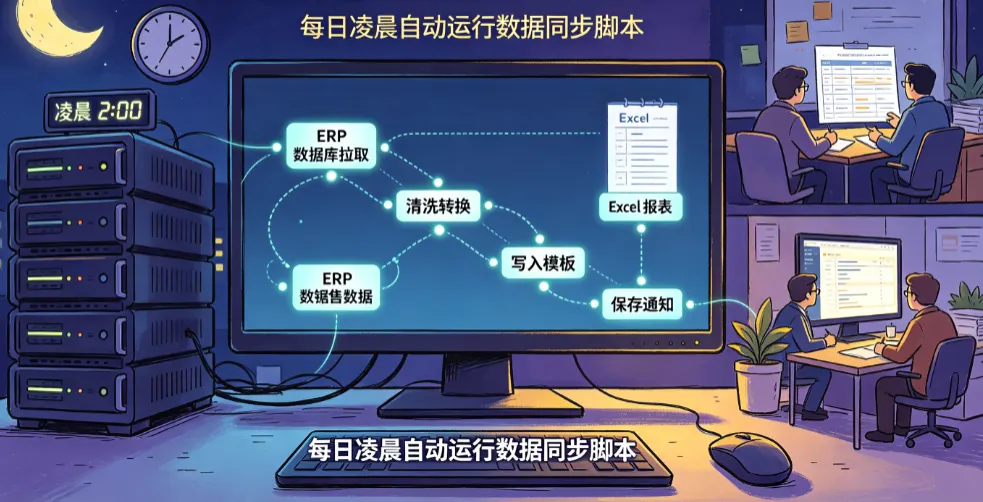
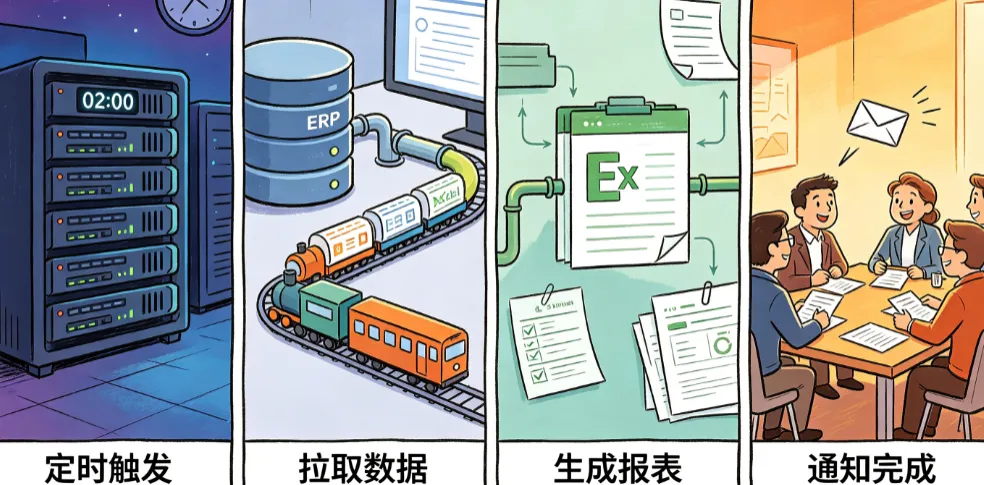
业务场景:某公司需要将 ERP 系统中的销售数据每日凌晨同步到 Excel 报表中,供次日早会分析使用。同步过程包括:从数据库拉取昨日数据 → 清洗转换 → 写入 Excel 模板 → 保存并邮件通知。
核心需求:
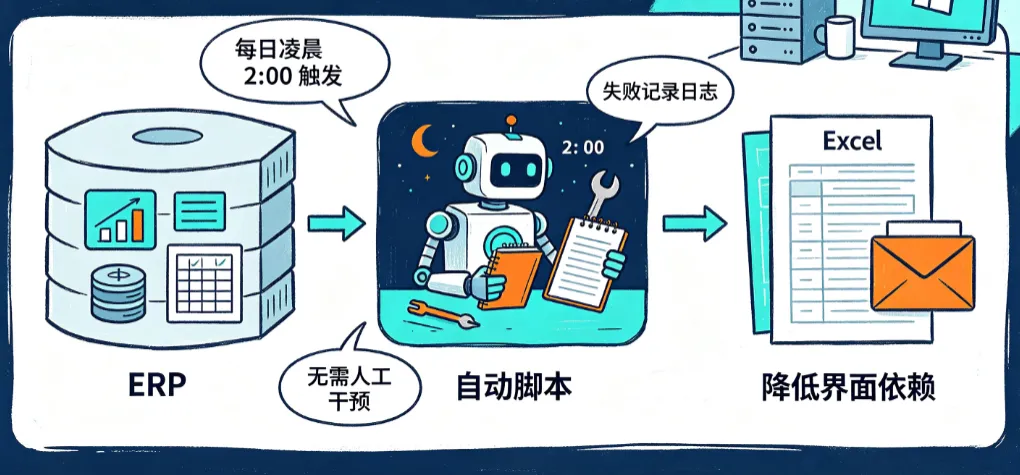
每日凌晨 2:00 自动触发,无需人工干预。
执行环境可能是 Windows 服务器或办公电脑。
脚本必须稳定,失败要有日志记录。
尽量降低对 Excel 界面的依赖。
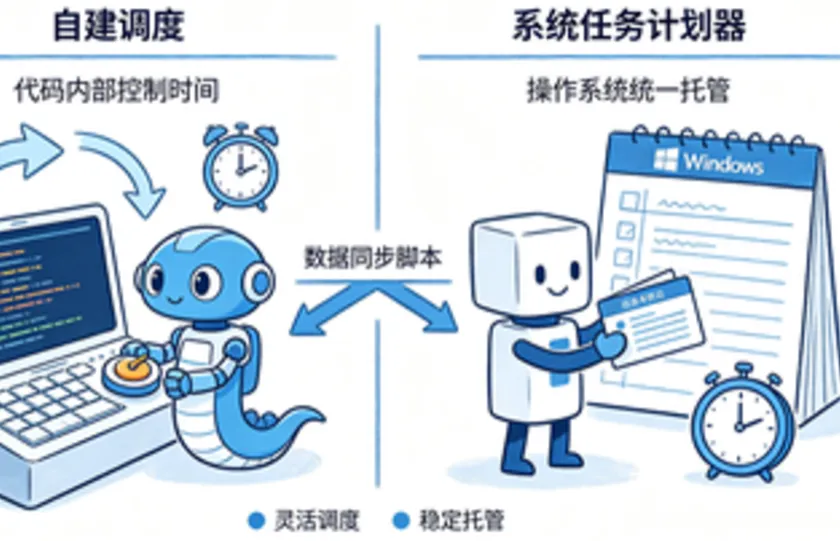
二、Python 方案:自建调度 vs 系统任务计划器
Python 在自动化调度上极为灵活,既可以用代码实现调度,也可以完全交给操作系统。
方案 A:使用 schedule 库(轻量级自建调度)
schedule是一个人性化的 Python 定时任务库,适合简单场景。
安装:
示例代码(每日凌晨 2:00 同步数据):
import scheduleimport timeimport loggingfrom datetime import datetime# 配置日志logging.basicConfig( filename='sync.log', level=logging.INFO, format='%(asctime)s - %(levelname)s - %(message)s')def data_sync(): """模拟数据同步过程""" try: logging.info("开始数据同步...") # 此处编写实际的数据拉取、清洗、写入Excel逻辑 # 示例:读取数据库、使用 pandas 处理、to_excel 保存 logging.info("数据同步完成。") except Exception as e: logging.error(f"同步失败: {e}")if __name__ == '__main__': # 每天凌晨 2:00 执行 schedule.every().day.at("02:00").do(data_sync) logging.info("调度器启动,等待执行...") while True: schedule.run_pending() time.sleep(60) # 每分钟检查一次
优点:跨平台、代码简单、无需系统权限。
缺点:脚本必须持续运行(阻塞主线程),如果进程意外退出,任务就停了。生产环境建议配合进程守护(如 systemd、supervisor)或改为方案 B。
方案 B:使用 APScheduler(高级调度框架)
APScheduler支持多种触发器(日期、间隔、Cron),并可持久化作业,适合复杂企业应用。
安装:
示例代码:
from apscheduler.schedulers.blocking import BlockingSchedulerfrom apscheduler.triggers.cron import CronTriggerimport logginglogging.basicConfig(level=logging.INFO)def data_sync(): logging.info("执行数据同步...") # 同步逻辑scheduler = BlockingScheduler()# Cron 表达式:每日 2:00scheduler.add_job(data_sync, CronTrigger(hour=2, minute=0))logging.info("调度器已启动")scheduler.start()
优点:支持后台运行、作业存储、集群等,功能强大。
缺点:相对重量级,需要理解调度器类型。
方案 C:Windows 任务计划程序 + Python 脚本(推荐生产环境)
这是最稳定的方式:让操作系统负责调度,Python 脚本只专注业务逻辑。
步骤:
编写纯脚本 sync_data.py,无需任何调度代码,直接执行同步函数。
打开 Windows 任务计划程序 → 创建基本任务。
触发器:每天 2:00。
操作:启动程序,路径指向 python.exe,参数填 sync_data.py的完整路径。
在“条件”中可设置“只有在计算机使用交流电源时才启动”等。
在“设置”中配置失败重试。
优点:系统级保障,重启后自动恢复,不依赖 Python 进程常驻。
缺点:仅限 Windows,配置稍繁琐。
补充:Linux 下可用 cron,编辑 crontab -e,添加:
0 2 * * * /usr/bin/python3 /path/to/sync_data.py >> /var/log/sync.log 2>&1
三、VBA 方案:Application.OnTime + Windows 任务计划器
VBA 作为 Excel 内置语言,在调度上有着天然局限性:它必须依附于 Excel 应用程序。因此,纯 VBA 无法真正做到“完全后台”定时,但可以通过组合拳实现。
方案 A:Application.OnTime(需 Excel 保持打开)
Application.OnTime允许安排一个过程在指定时间运行。
示例代码(在 ThisWorkbook 模块中):
Dim NextRunTime As DateSub ScheduleSync() ' 安排下次运行时间:明天凌晨 2:00 NextRunTime = Date + 1 + TimeValue("02:00:00") Application.OnTime NextRunTime, "DataSync"End SubSub DataSync() On Error GoTo ErrorHandler ' 模拟数据同步:从数据库查询并写入工作表 Dim conn As Object Set conn = CreateObject("ADODB.Connection") ' ... 数据库连接和数据处理代码 ... ThisWorkbook.Sheets("Data").Range("A1").Value = "同步完成 " & Now() ' 重新安排下一次 ScheduleSync Exit SubErrorHandler: ' 错误处理:写入日志 Open ThisWorkbook.Path & "\sync.log" For Append As #1 Print #1, Now() & " 错误: " & Err.Description Close #1 Resume NextEnd SubSub Auto_Open() ' 工作簿打开时自动开始调度 ScheduleSyncEnd Sub
关键点:
Application.OnTime只有在 Excel 打开且就绪时才会触发。如果 Excel 处于编辑模式或显示对话框,任务会延迟。
必须保持工作簿打开,否则调度链断裂。
计算机休眠或关机则任务不执行。
方案 B:Windows 任务计划器 + VBA(实现真正无人值守)
为了让 VBA 在凌晨自动运行,需要让系统自动打开 Excel 并执行宏。
步骤:
在 Excel 文件中保存含宏的工作簿(如 Sync.xlsm),并确保在 Workbook_Open事件中调用同步宏。
创建 Windows 任务计划:
触发器:每天 2:00。
操作:启动程序,程序路径为 Excel 可执行文件路径(如 C:\Program Files\Microsoft Office\root\Office16\EXCEL.EXE),参数添加 /r或直接指定工作簿路径。
例如参数:"C:\Reports\Sync.xlsm"。
在 Excel 选项中设置“信任对 VBA 工程对象模型的访问”,或调整宏安全设置为启用所有宏(注意安全风险,建议数字签名)。
任务计划器中可设置“不管用户是否登录都要运行”,并保存凭据。
优点:实现了真正的定时启动,无需人工打开文件。
缺点:依赖 Excel 界面(即使最小化),启动慢,资源占用高,且如果 Excel 弹出任何对话框(更新链接、宏警告),任务可能卡住。
四、Python vs VBA 对照要点
维度 | Python | VBA |
|---|
调度机制 | 可自建调度(schedule/APScheduler),也可完全交给系统任务计划器 | 依赖 Application.OnTime(需 Excel 打开),或配合系统任务计划器启动 Excel |
是否依赖 Excel 打开 | 否,可无界面运行(headless) | 是,必须打开 Excel 应用程序 |
稳定性 | 高,系统级调度可应对重启、休眠 | 较低,Excel 崩溃或弹窗会导致任务中断 |
跨平台 | 支持 Windows、Linux、macOS | 仅 Windows(Excel 环境) |
部署复杂度 | 中等,需安装 Python 环境 | 低,Office 自带,但系统任务计划配置类似 |
资源占用 | 轻量,脚本运行完即退出 | 重量,Excel 进程常驻内存 |
错误处理与日志 | 丰富,标准库 logging | 有限,需自行写文件 |
适用场景 | 服务器端、大数据量、复杂逻辑 | 桌面端简单报表、已有 Excel 模板 |
核心结论:Python 可完全脱离 Excel 实现后台调度,而 VBA 始终受限于 Excel 宿主。对于每日凌晨数据同步,Python + 系统任务计划器是最优解;VBA 仅建议在无法安装 Python 或极度依赖 Excel 交互的遗留系统中使用。
五、实战建议与干货补充
日志与监控:无论哪种方案,务必实现详细日志。Python 中可用 logging模块;VBA 中可用 Open语句写文本文件,或调用 Windows Event Log。
异常处理:网络波动、数据库锁定是常态。Python 中可用 try-except重试机制(如 tenacity库);VBA 中可用 On Error Resume Next配合重试计数。
邮件通知:任务完成后发送邮件。Python 用 smtplib或 yagmail;VBA 用 CDO.Message对象。
安全:数据库密码等敏感信息不要硬编码。Python 可用环境变量或配置文件(权限控制);VBA 可调用 Windows Credential Manager 或加密存储。
测试:先在手动触发模式下测试通过,再部署定时任务。可设置“每5分钟”临时测试,验证无误后改回凌晨。
六、选择题(测试你的理解)
关于 Python 的 schedule 库,下列说法正确的是?
A. 需要系统管理员权限才能运行
B. 必须配合 Windows 任务计划器使用
C. 通过循环检查实现定时,脚本需持续运行
D. 只能用于 Linux 系统
使用 VBA 的 Application.OnTime 安排任务时,以下哪项是必须的?
A. 计算机不能休眠
B. Excel 工作簿必须保持打开
C. 必须连接互联网
D. 必须安装 Python
在生产环境中,最可靠的每日凌晨自动运行 Python 数据同步脚本的方式是?
A. 使用 schedule 库并一直运行 Python 脚本
B. 使用 APScheduler 并部署为 Windows 服务
C. 使用 Windows 任务计划程序调用 Python 脚本
D. 使用 Excel 宏自动触发
关于 VBA 与 Windows 任务计划器结合,下列说法错误的是?
A. 可以设置任务计划器在指定时间打开 Excel 文件
B. 需要 Excel 文件中的 Workbook_Open 事件调用同步宏
C. 这种方式下 Excel 界面可以完全隐藏无痕迹
D. 如果宏安全设置过高,任务可能无法自动运行
以下哪项是 Python 相比 VBA 在计划任务调度方面的最大优势?
A. Python 代码更短
B. Python 可以完全不依赖 Excel 打开而后台运行
C. Python 只能用于数据分析
D. Python 不需要处理异常
答案
C
B
C
C
B