黄梦集 · AI生态向导
Codex终于上Linux:别急着退MacBook,App、CLI、WSL到底怎么选?
Codex 负责人 Tibo 昨晚发了一句很会带节奏的话:Linux 版终于来了,等不及买了 MacBook 的人可以取消订单了。
截至发稿前,这条公开帖子已经超过 49 万浏览。热度是真的,但“可以退 MacBook”显然不是购买建议。
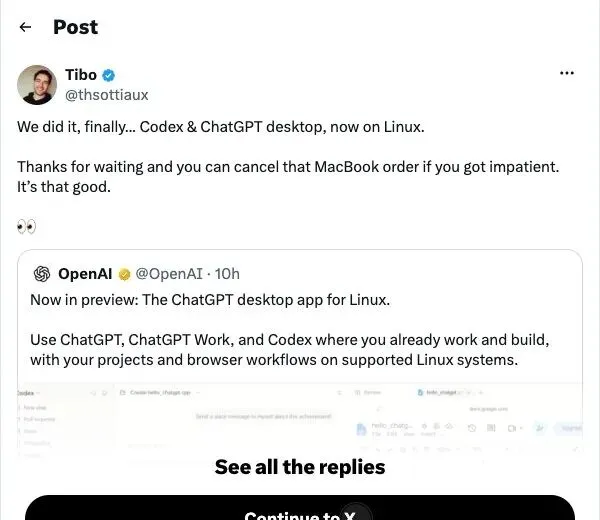 真正的新东西是官方桌面工作区,不是 Codex 第一次支持 Linux。
所以,先别急着下载。你真正要选的不是 Linux 和 Mac,而是 App、CLI、WSL 谁来当主工作台。
01先纠正一个误会:Linux以前就能用Codex
Codex CLI 原本就支持 Linux。很多开发者一直在终端、SSH、VS Code 或远程服务器里用它。
8 月 12 日补上的,是官方桌面 App。首批明确支持:
Ubuntu 24.04 LTS、26.04 LTS
Debian 13
Fedora 43、44
x64 和 ARM64
.deb 与 .rpm 安装包
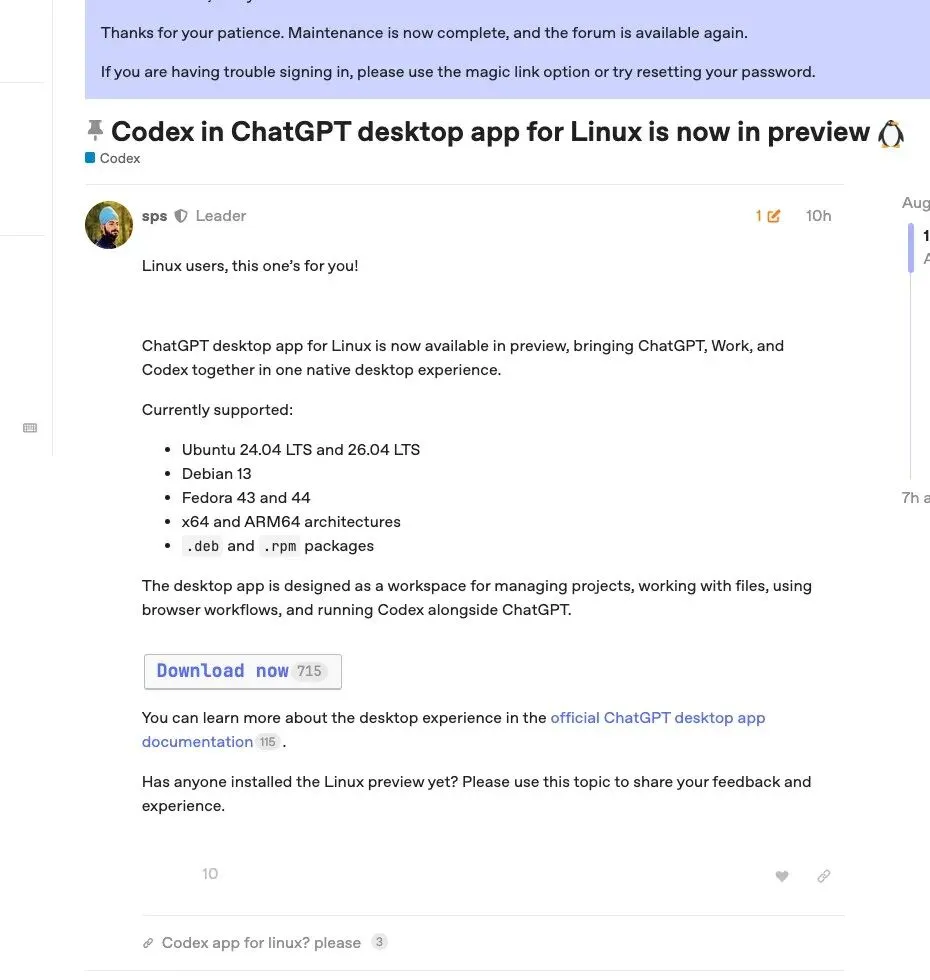 首批支持范围很具体;Arch、NixOS 等发行版不要自动当作官方已支持。
如果你只在终端里改代码,模型没有因此变强;如果你经常并行跑多个项目、看 diff、预览文件、切浏览器流程,桌面 App 才会明显改变体验。
还有一个边界要先说:官方当前把 Computer Use 桌面操作能力列在 macOS 和 Windows,Linux 预览版不能直接按功能完全对齐来理解。Linux 公告写的是 browser workflows,不等于能接管所有 Linux 桌面应用。
02三种环境,别用同一个答案
A. Linux桌面开发机:优先App
你的代码就在 Ubuntu、Debian 或 Fedora 桌面上,又经常同时开几个项目,可以优先试官方 App。
它的价值不是省掉一条命令,而是把项目列表、并行对话、文件预览、Git 变更和浏览器检查放在一起。你可以让 Codex 改代码,同时在审查面板里看它到底动了什么。
发布后的早期公开讨论也集中在这个差异上:有人已经装好并追问“只是 GUI,还是也有 Computer Use、远程控制”;也有人明确表示服务器工作仍会留在 CLI。争论的核心不是 App 能不能启动,而是哪一层工作流真的被补齐。
适合:本地全栈项目、前端页面调试、多仓库切换、需要可视化审查的人。
暂缓:生产主机、无图形桌面的服务器、发行版不在首批名单里,或现有 CLI 流程已高度自动化的人。
B. Windows电脑+WSL2:先定主环境
这是最容易把配置弄乱的一组。
Windows App 默认让 Codex 在 PowerShell 里运行。它可以打开 WSL2 里的项目,也可以切换成让 Agent 本身运行在 WSL2;切换后需要重启 App 才生效。
更关键的是,Windows App 默认使用 Windows 用户目录里的 .codex,WSL 内单独运行的 CLI 默认使用 Linux home 下的 .codex。两边不会自动共享配置、登录缓存和会话历史。
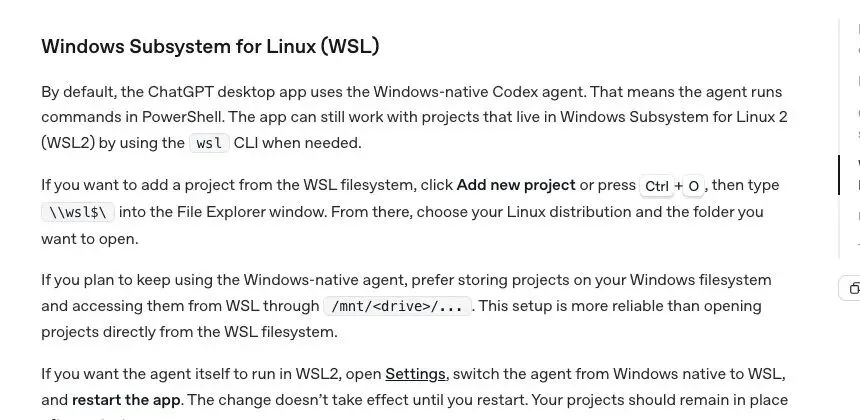 能打开 WSL 项目,不等于 Windows 与 WSL 的配置和会话自动合并。
因此不要一上来就复制整个目录。先选一条主线:
1. Windows原生为主:项目放 Windows 文件系统,WSL 通过 /mnt/... 访问。
2. WSL为主:在 App 设置里把 Agent 切到 WSL2,项目和工具链都留在 Linux 文件系统。
3. 两边隔离:Windows App 和 WSL CLI 各用各的 .codex,接受历史不互通,换来边界更清楚。
C. 远程Linux服务器:继续CLI
如果工作发生在云主机、开发容器、SSH 或 tmux 里,桌面 App 不是必需品。
CLI 更贴近服务器的真实工具链,也更容易放进脚本、CI 和自动化。你可以在本地 App 里做需求拆分和代码审查,再把确定的任务交给远程环境;也可以从头到尾留在 CLI。
这里的判断标准不是“GUI更先进”,而是 任务最终在哪台机器执行、文件和依赖在哪里、出错后你要在哪里验收。
三条路线的代价也不一样:
Linux App:换来统一界面,但要承担 preview 兼容性、发行版范围和回退验证。
Windows + WSL2:如果两边都用,就要维护两套 .codex、两份登录状态和两段会话历史;把 Agent 切到 WSL2 后还要重启 App。
远程 CLI:迁移成本最低,但没有桌面 App 集成的项目列表、文件预览、浏览器流程和审查面板。
这里没有统一的“最强方案”。你省下的界面切换,可能会变成配置维护;你保留 CLI 的稳定,也会放弃一部分可视化工作区。
03下载前,先跑一遍这张清单
第一步:看系统。确认发行版、版本和架构在首批支持范围内;不在名单里,只能算兼容性尝试,不算官方承诺。
第二步:看项目。项目主要在 Linux 本地、Windows 盘、WSL 文件系统,还是远程服务器?先定主位置,再选入口。
第三步:看旧配置。备份现有 .codex,记录自定义规则、Skills、MCP、工具路径和环境变量。不要覆盖后才想起旧会话在哪里。
第四步:看权限。先用受限模式打开一个测试项目,确认它能读取、编辑、跑测试和生成 diff;不要为了少点一次确认就直接给全盘权限。
第五步:做回退。保留原来的 CLI 和安装方式。App 还在 preview,遇到兼容问题时,应该能立即回到已经验证过的终端流程。
迁移验收任务
真正安装时,用一个无关生产的小仓库做迁移验收:让 Codex 读取项目规则,改一个可回滚的小问题,运行现有测试,在审查面板确认 diff,再从原入口打开同一项目核对文件状态。
成功标准不是“App能启动”,而是项目路径没错、规则被读取、测试能运行、diff能审查、回退仍可用。
04最后的选择,其实很简单
Linux 桌面开发机,想要统一项目、对话、文件和审查:可以试 App,但先按测试仓库验收。
Windows 加 WSL2:先确定 PowerShell 还是 WSL 是主环境,避免两套配置一起漂移。
远程服务器和纯终端工作流:继续用 CLI,不必为了新界面迁移。
这次发布补齐了 Linux 用户缺的官方驾驶舱,但没有让所有旧工作流一夜过时。
不要按操作系统选工具。按代码在哪里、任务在哪里执行、结果在哪里验收来选。
 10个月宝宝每天需要喝多少奶粉?