PhpStorm就是专门用来写PHP代码的编辑器,做后端开发、写网站程序基本都绕不开它。不像那种简陋的记事本编辑器,它自带代码检测、自动提示、调试功能,不用自己瞎找语法错误。平时大学做网站课设、简单后端项目开发,直接新建项目就能开写,适配性和便利性比普通编辑器舒服很多,算是PHP开发里最主流的工具了。
PhpStorm (全版本)安装包下载链接:
百度网盘
https://pan.baidu.com/s/1o7v0Jhsr80Xd7aWYoFRRgw?pwd=8888
所有软件均为压缩文件,务必使用解压缩软件解压后再进行安装,不解压直接进行安装会导致安装失败。
如遇链接失效,点击公众号菜单栏【最新链接】,即可获取最新的下载链接
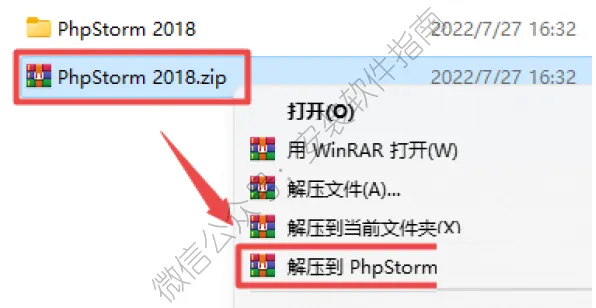
1、将下好的安装包进行解压
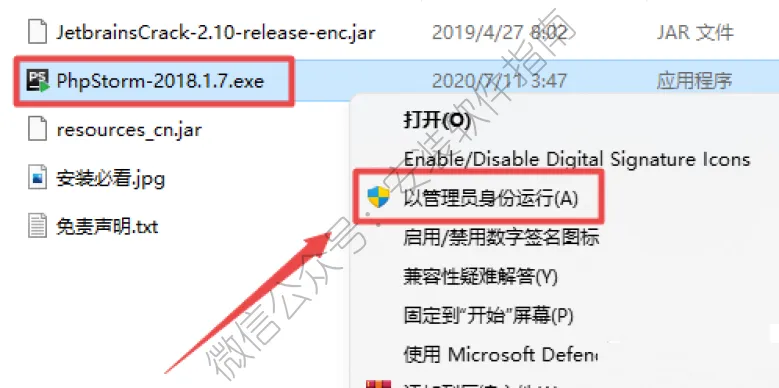
2、“以管理员身份运行”
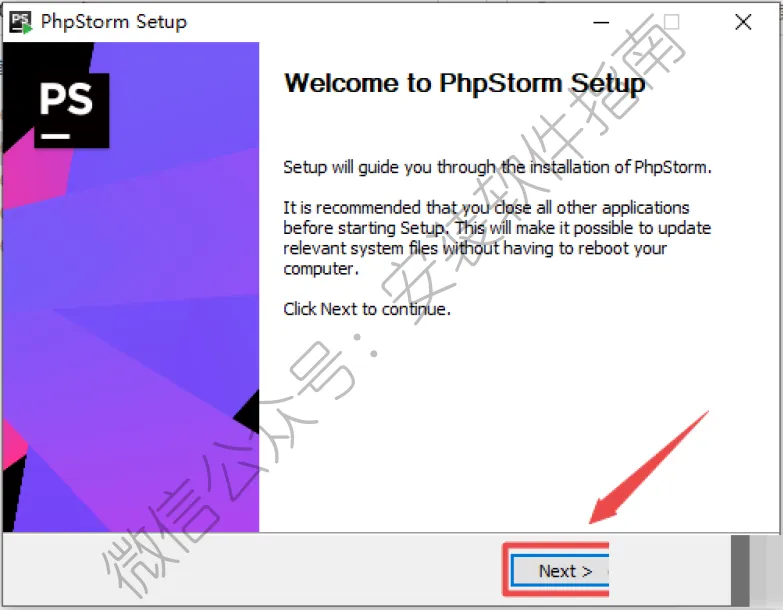
3、点击“Next”
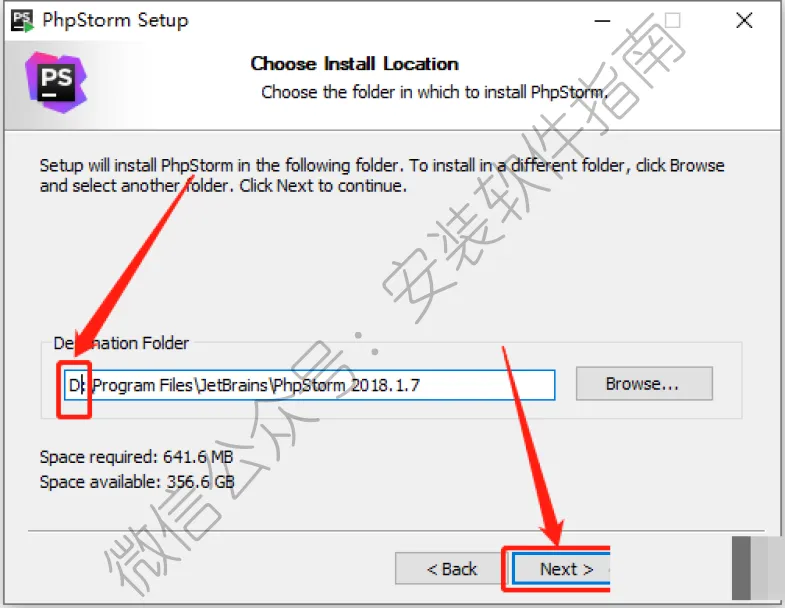
4、选择软件安装路径,建议和教程中的保持一致,本例安装到D盘(将路径地址中的首字符C改为D表示安装到D盘,安装路径不要出现中文),点击“Next”
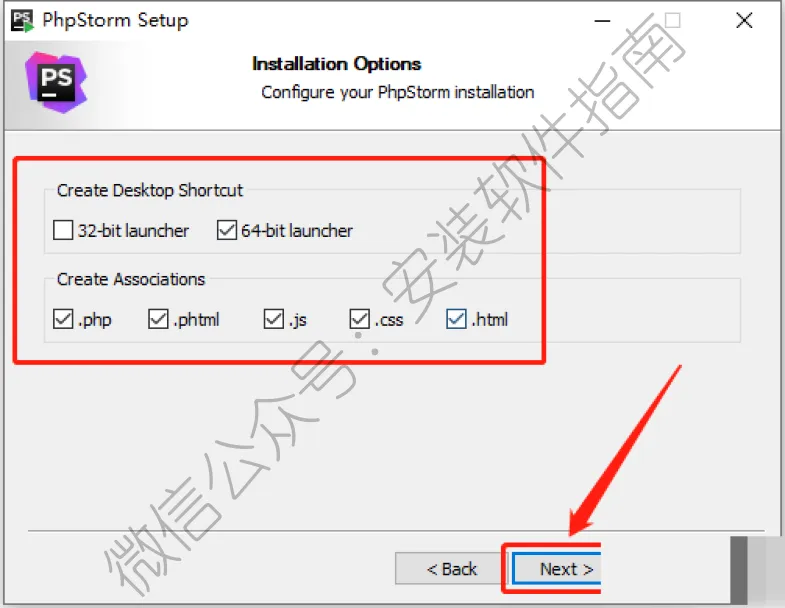
5、勾选项目,然后点Next
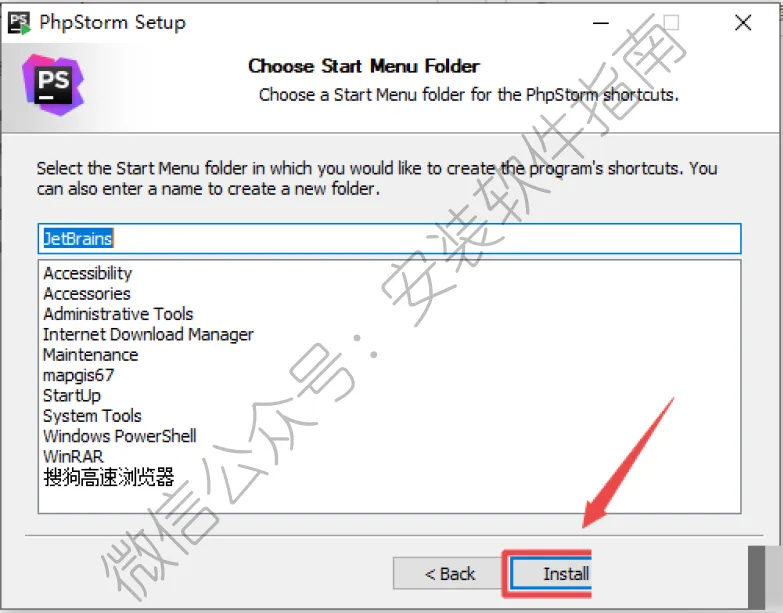
6、点install
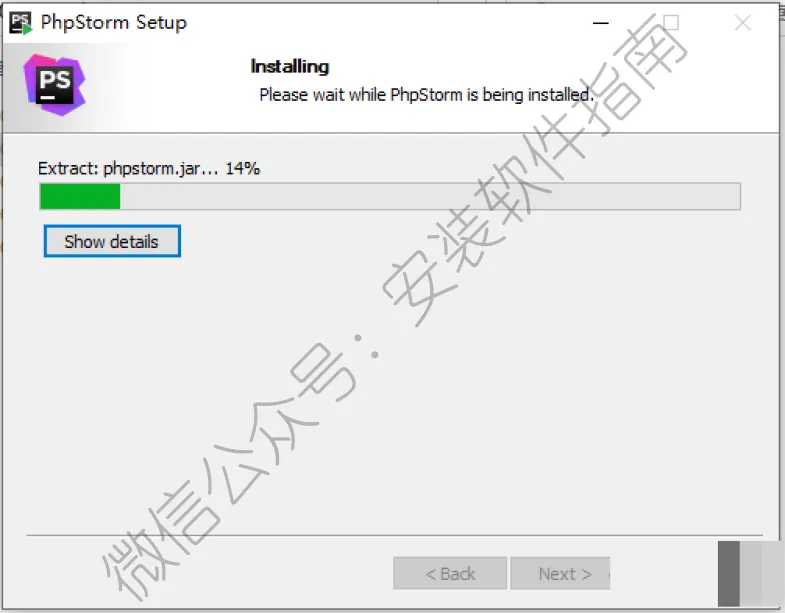
7、安装中,请等待
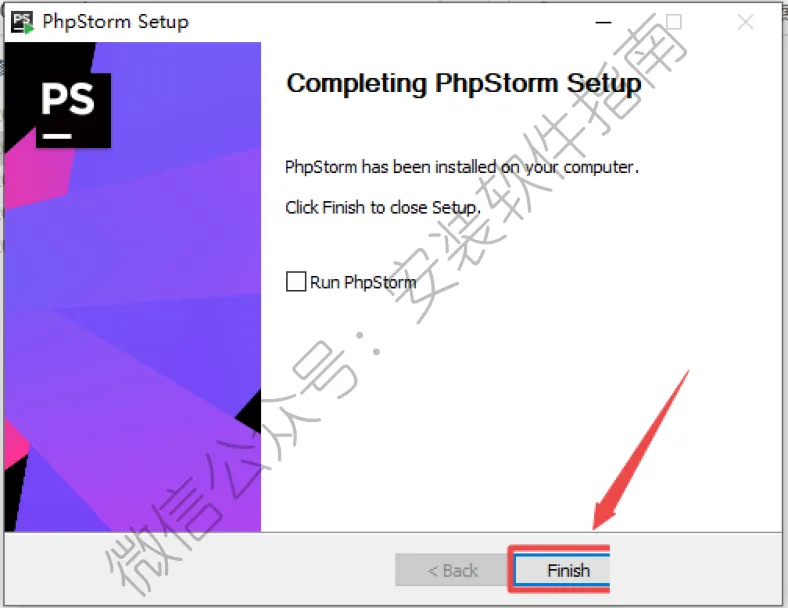
8、点Finish
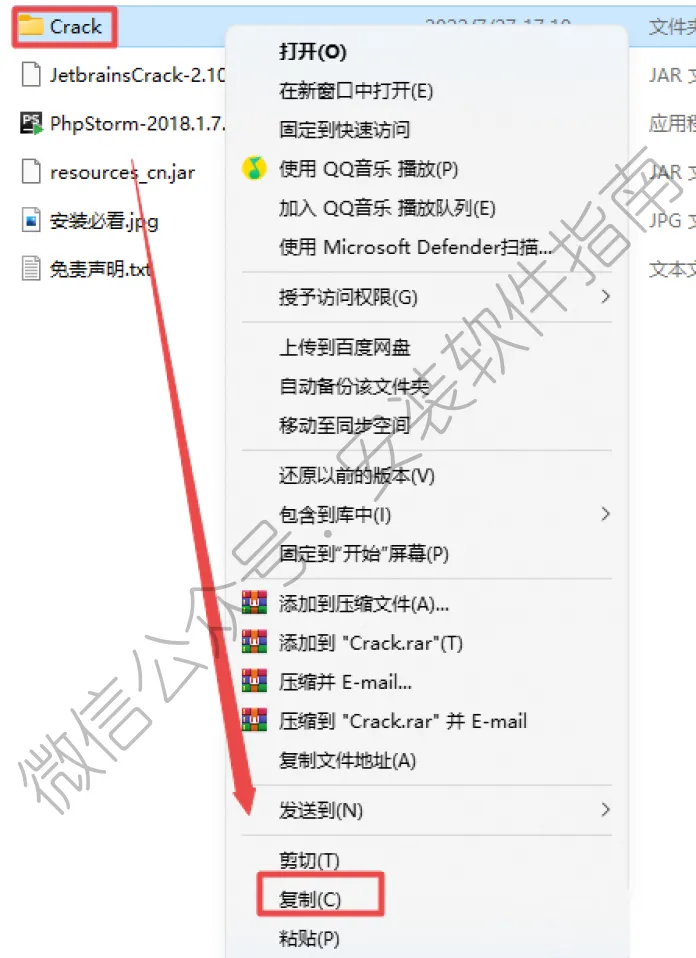
9、返回到刚开始解压出来的文件夹,然后复制Crack文件
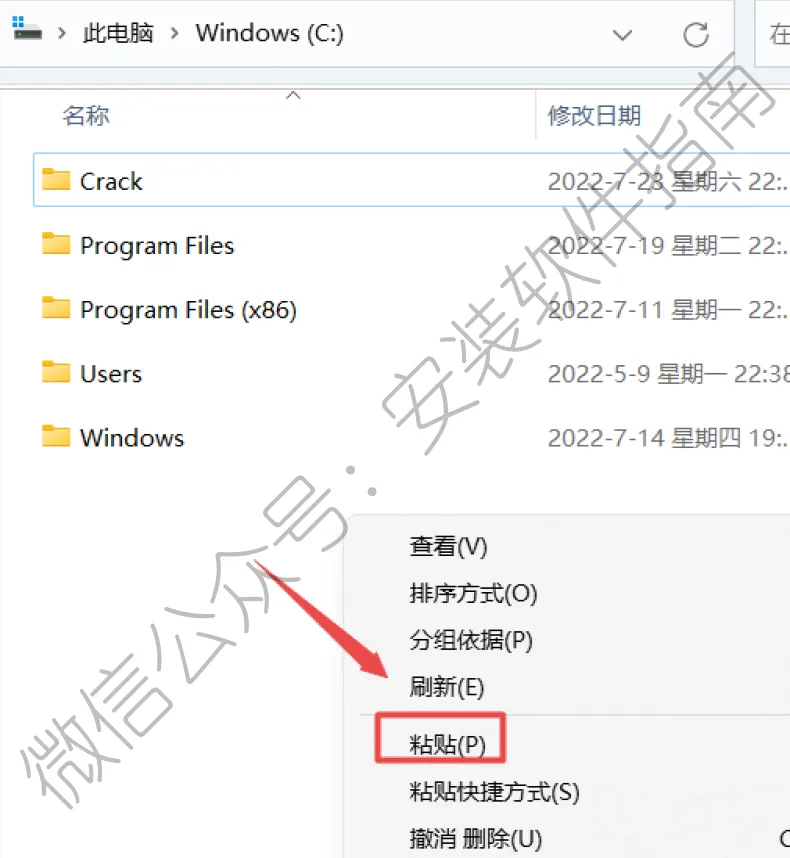
10、打开桌面“此电脑”(Win7的计算机),打开C盘根目录,粘贴刚刚复制的“Crack”文件夹(安装完成后可以删除此文件)
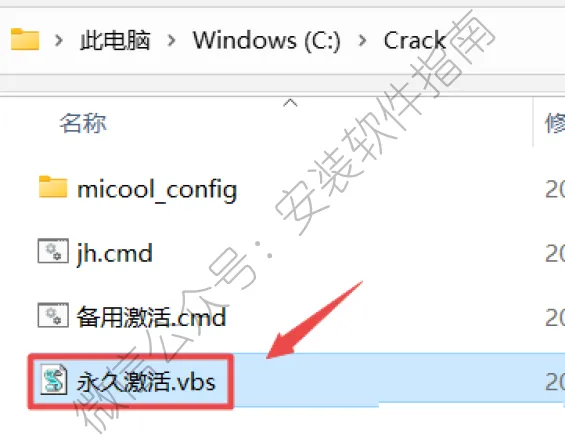
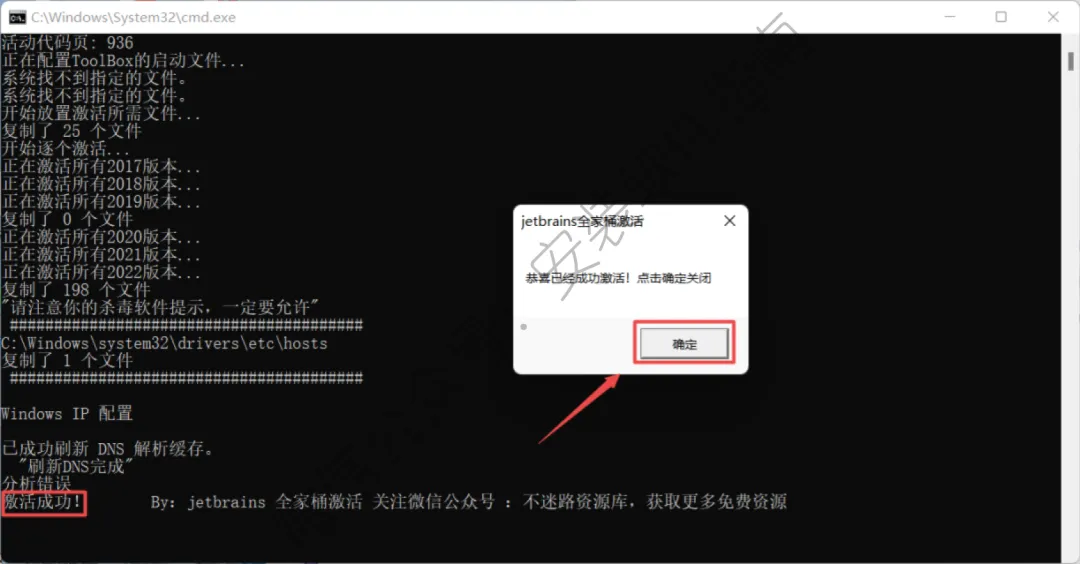
11、双击打开复制过来的“Crack”文件夹,双击运行“永久激活.vbs”文件
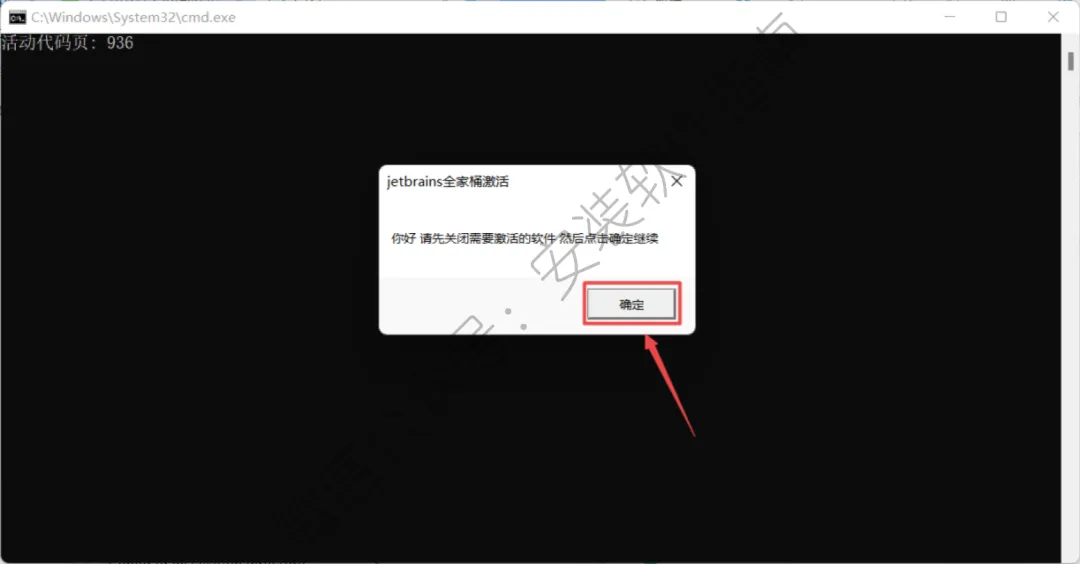
12、点确定
13、提示激活成功,然后点确定关闭即可
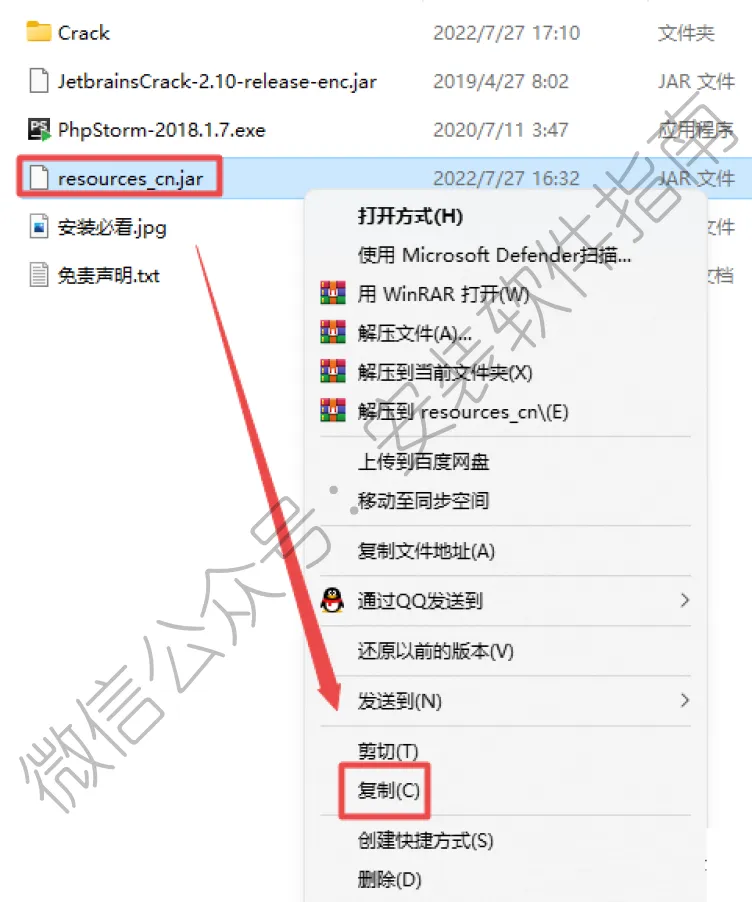
14、返回之前解压的“PhpStorm 2018”文件夹,找到并选中“resources_cn.jar”文件,鼠标右键选择“复制’
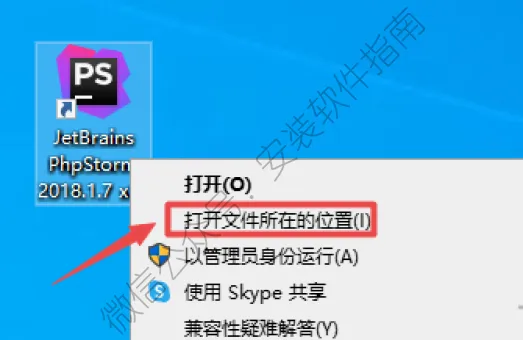
15、在桌面找到此软件,然后打开文件所在位置
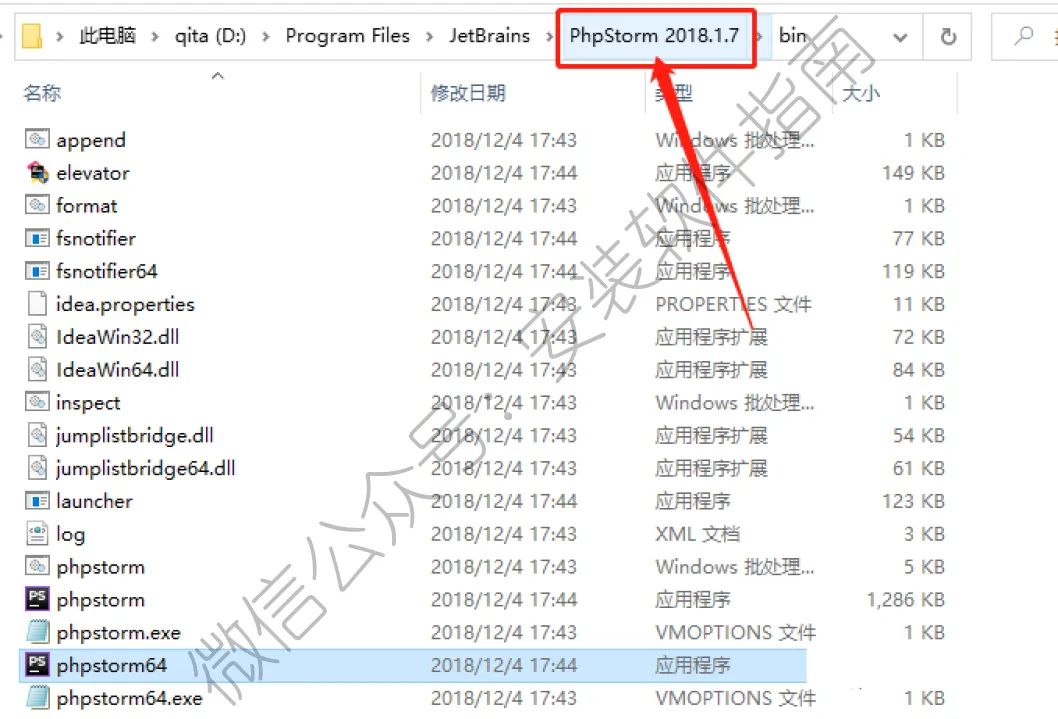
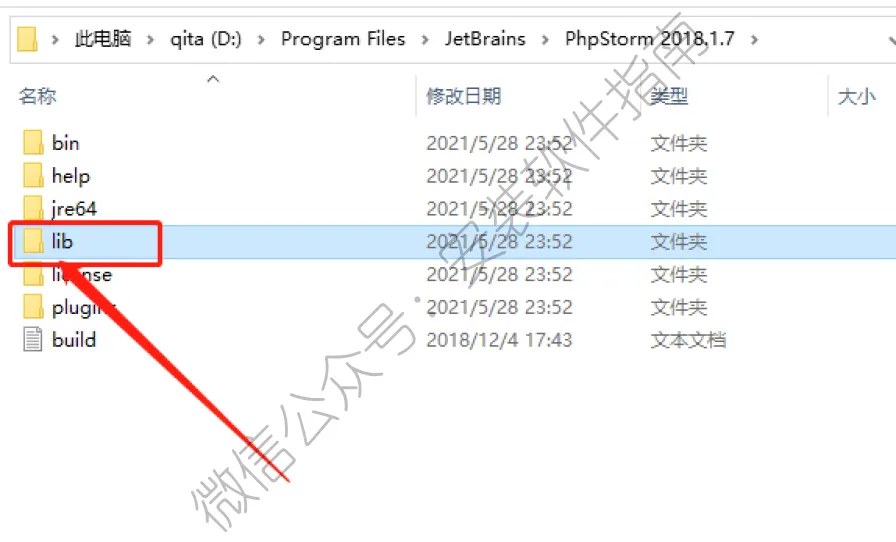
16、在打开的文件夹路径栏,点击“PhpStorm 2018.1.7”
17、打开lib文件夹
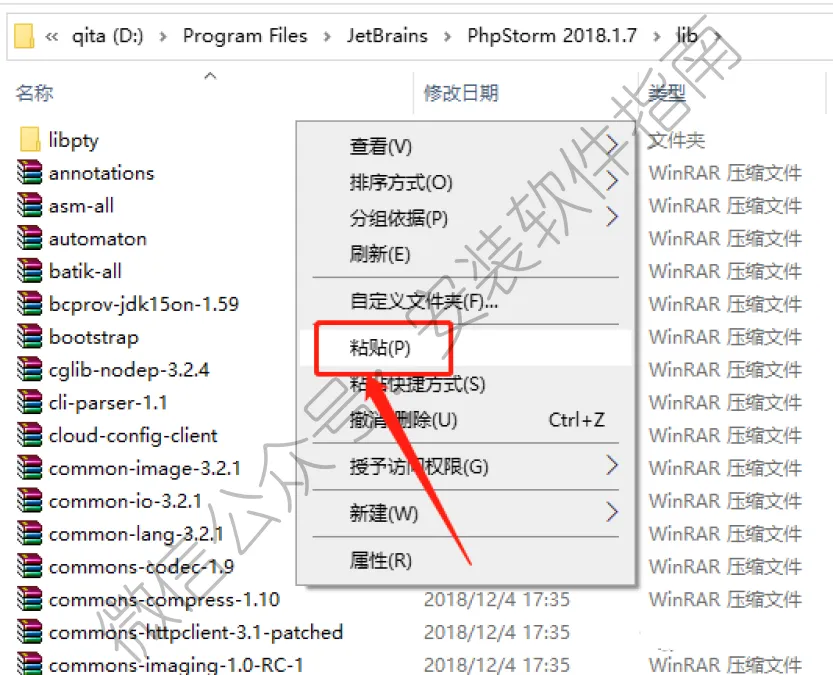
18、将刚刚复制的文件粘贴进去
19、打开软件
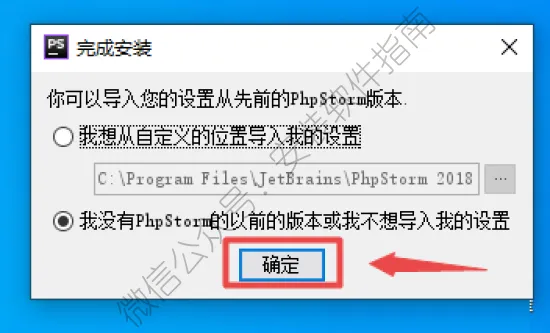
20、若安装过相关程序在此界面下点击“确定”
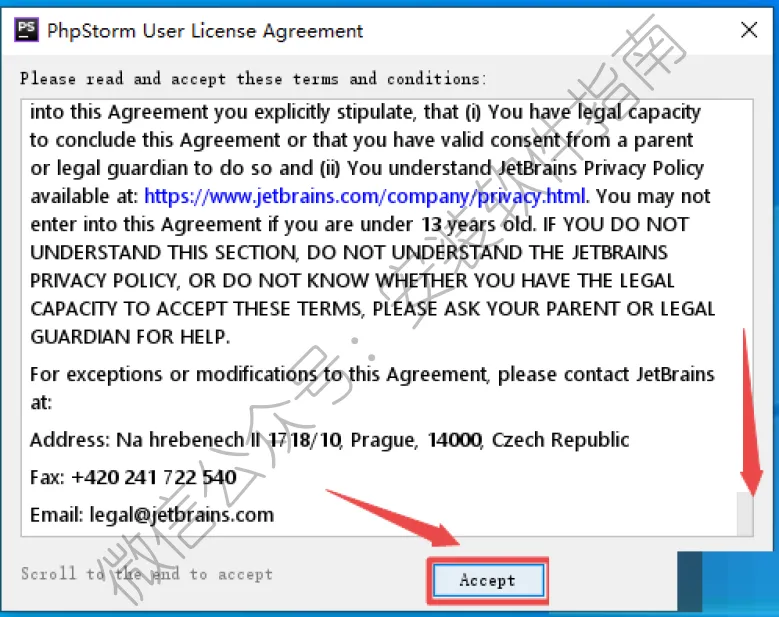
21、下拉到最底部,然后点Accept
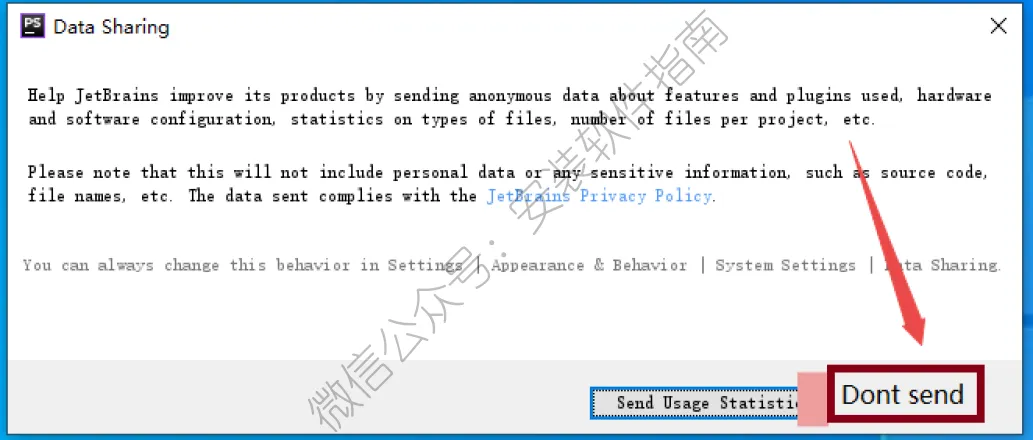
22、点Dont send
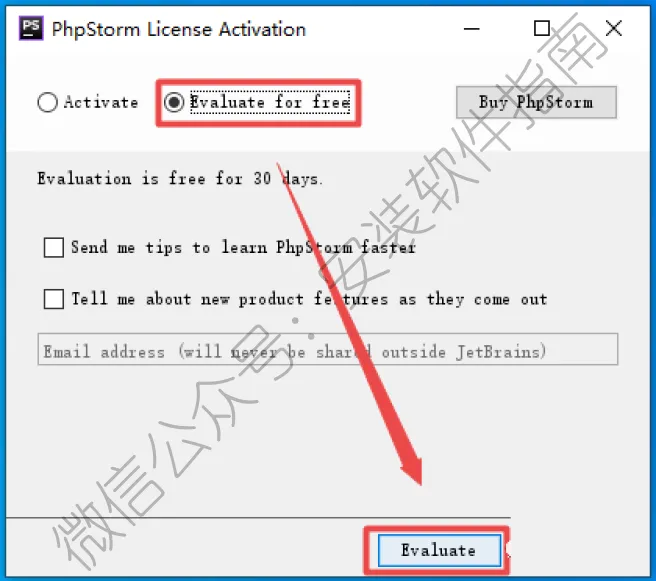
23、勾选“Evaluate for free”,点击“Evaluate”
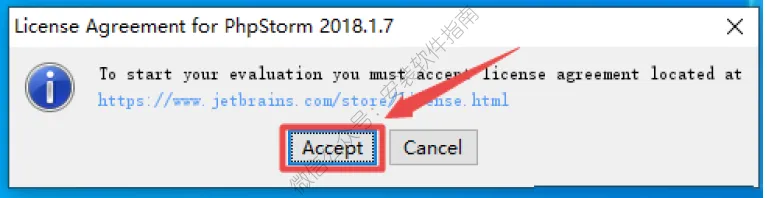
24、点击Accept
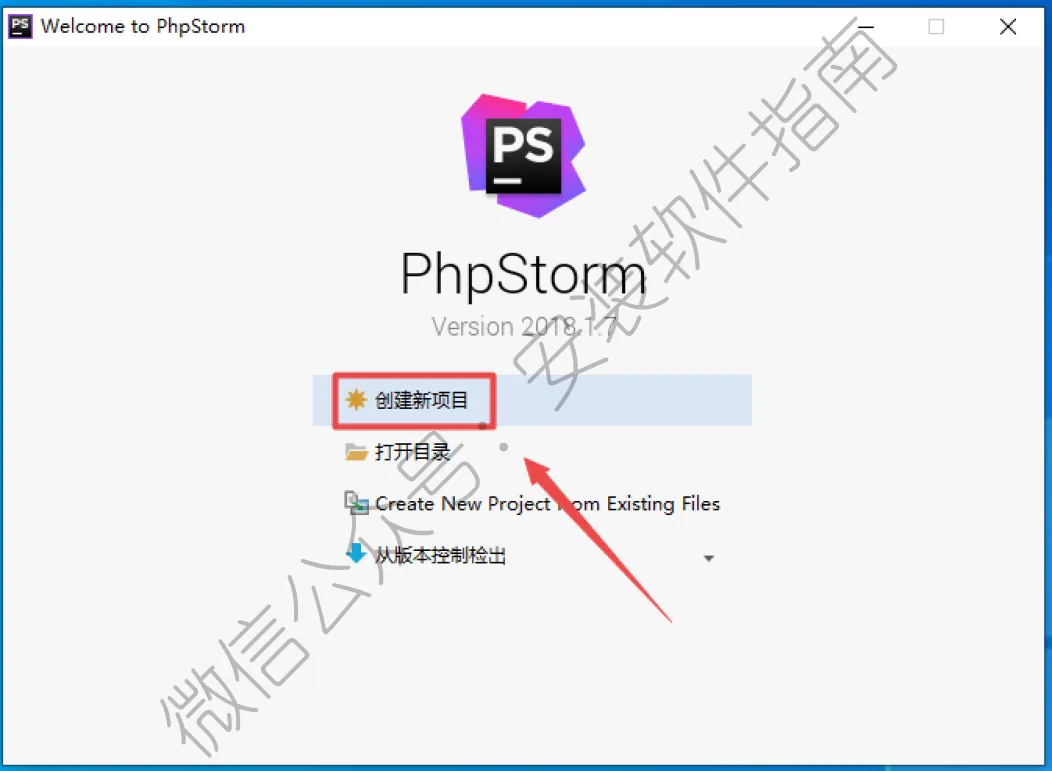
25、点创建新项目
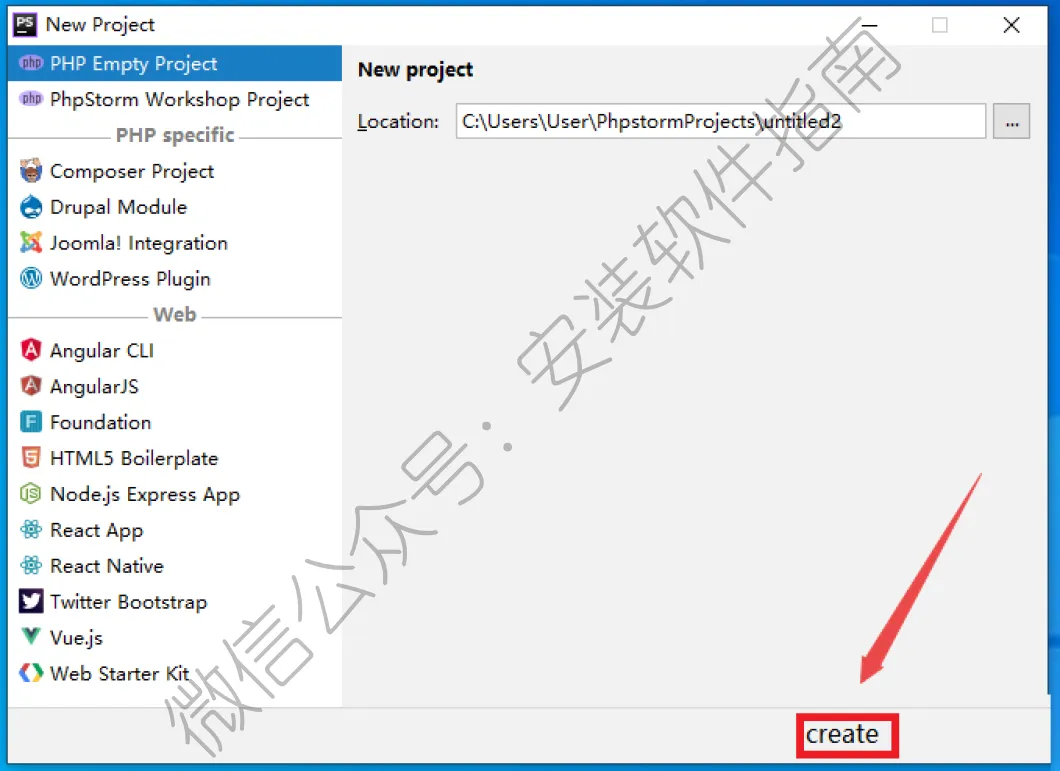
26、点create
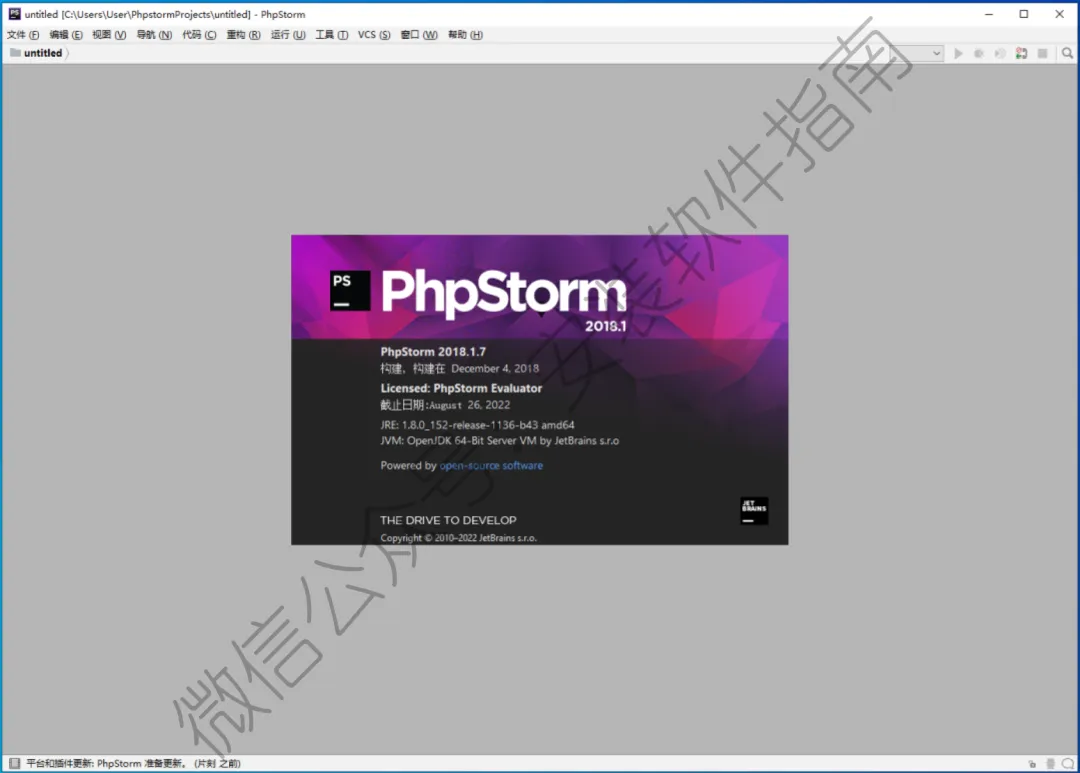
27、OK软件打开界面如下图所示
说实话,刚上手的时候我真的一头雾水。之前用惯了轻量化编辑器,界面干干净净的。第一次打开PhpStorm,密密麻麻的侧边栏、控制台、版本控制窗口,一堆功能按钮完全看不懂。当时赶期末网站课设,光是摸索怎么新建项目、配置运行环境就花了好久,越看越乱,一度觉得这软件太复杂了。
我跟你们说,新手第一个大坑,就是默认设置直接跑项目。
很多人写完代码点运行,明明语法没问题,页面就是空白,要么直接报错。根本原因其实是PHP解释器没配置对。软件不会自动识别本地环境,需要手动指定路径。我当初就是完全不懂这个点,对着代码反复修改,折腾大半天,最后才发现是环境没绑定,纯纯白费力气。
路径识别玄学问题,真的超多新人踩坑。
只要项目文件夹带中文、空格,大概率出问题。要么文件引用失效,要么后台接口访问异常,软件不会明确报错,就是功能跑不通。之前小组合作做课设,队友的文件夹命名带中文,项目传到我这边直接崩掉,排查了好久才找到根源。
顺带吐槽一下它的卡顿问题。
别看它专业,其实特别吃配置。简单的小课设项目还好,一旦文件多一点、代码量上来,软件就开始拖慢。切换文件、跳转代码都会卡顿,低配电脑甚至会直接卡死未响应。而且它启动速度很慢,每次打开都要等半天,真的没脾气。
插件乱装也是新手通病。
很多人为了看起来专业,跟风装一堆美化插件、辅助插件。插件装多了不仅启动更慢,还容易出现冲突。代码提示失灵、语法检测失效这些奇怪的问题,大多都是插件冲突导致的。其实日常写课设、做小项目,原生功能完全够用,真没必要瞎折腾。
还有自动格式化的坑,特别隐蔽。
很多人习惯写完代码一键格式化,看着排版规整了,结果有些自定义语法、特殊注释直接错乱,个别函数运行异常。新手根本想不到是格式化的问题,只会死磕代码逻辑,排查效率极低。
版本同步的问题也很烦。
自己电脑高版本软件写的项目,放到学校机房的旧版本打开,配置直接失效,运行环境全部重置。每次小组协作,大家都要统一软件版本和环境配置,不然每个人跑出来的效果都不一样,特别耽误进度。
用久了真的有很深的体会。
PhpStorm确实好用,纠错、提示、调试功能都很贴心,能避开很多低级代码错误。但它的环境配置、缓存机制、兼容性问题,真的很容易搞心态。新手别只顾着写代码,多熟悉这些基础设置,能避开百分之八十的莫名其妙的报错。
 10个月宝宝每天需要喝多少奶粉?