有限元裂纹分析结果怎么做成审阅报告?用 Python 导出 ANSYS Mechanical 图片并生成 Word
需求描述
大家好,我是小郭老师,中科院硕士,长期从事 ANSYS 二次开发与仿真流程自动化,曾帮助多个研究所、研究院、国企和大型企业完成 ANSYS 二次开发项目。
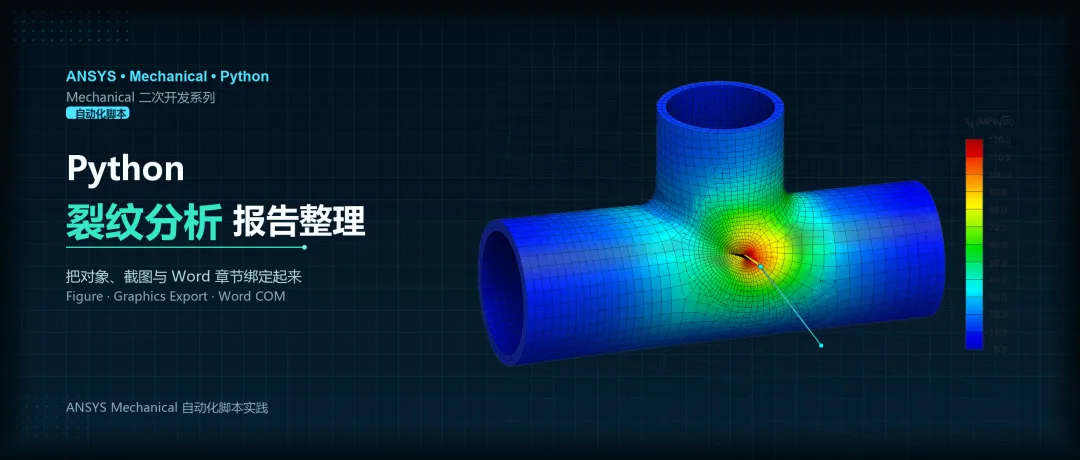
裂纹分析的审阅重点通常集中在裂纹位置、局部网格、结果云图和报告章节之间的对应关系。以三通接头为例,手动截图、命名并粘贴到 Word 后,图片、对象名称和章节含义很容易发生错配。
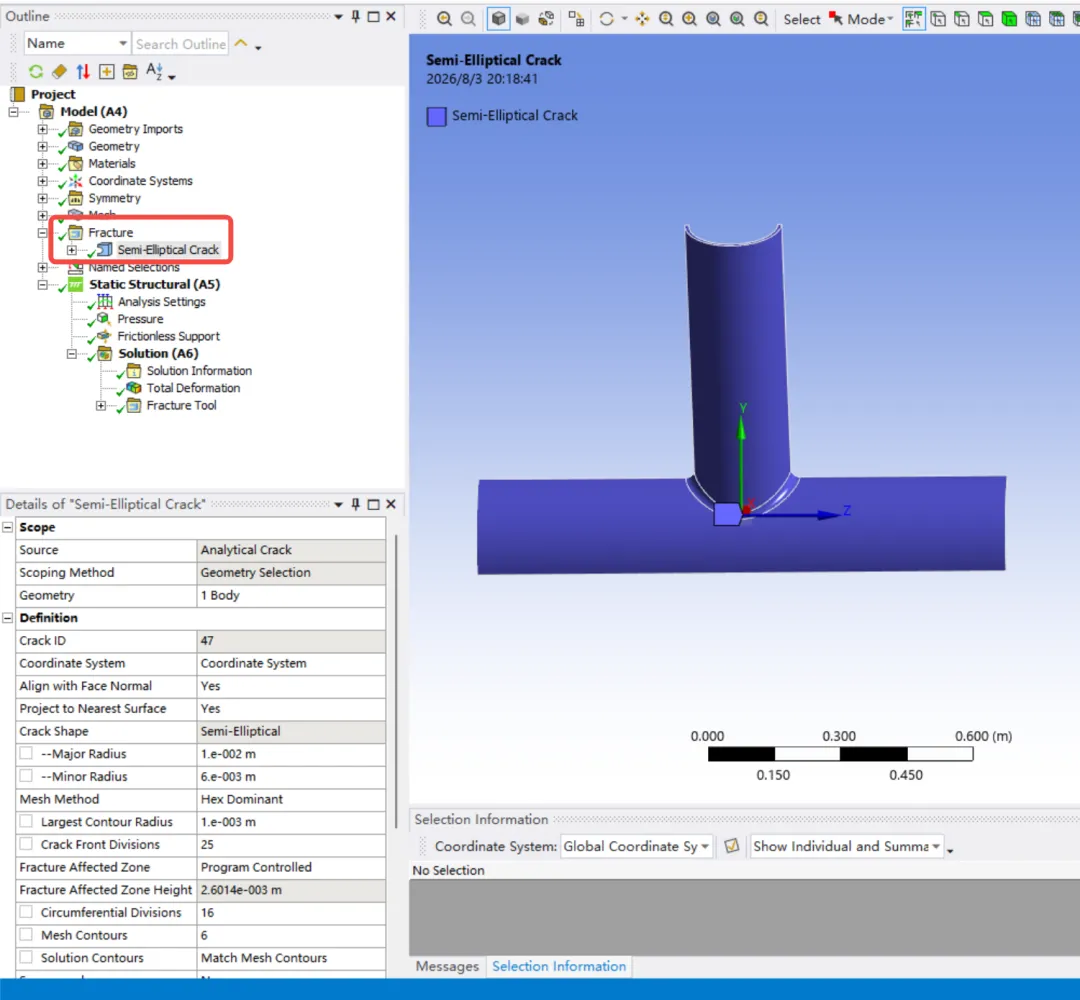
本文用 Mechanical 脚本导出几何、网格和结果视图,再用 Word COM 自动生成可审阅报告。它的价值在于把对象、截图、图注和章节顺序绑定起来,让审阅者可以沿着同一套索引检查裂纹分析结果。
脚本实现思路
脚本把 Mechanical 出图和 Word 成文拆成两条主线:前半段负责从对象树取得图像,后半段负责把图像写入报告。
整体流程可以概括为:
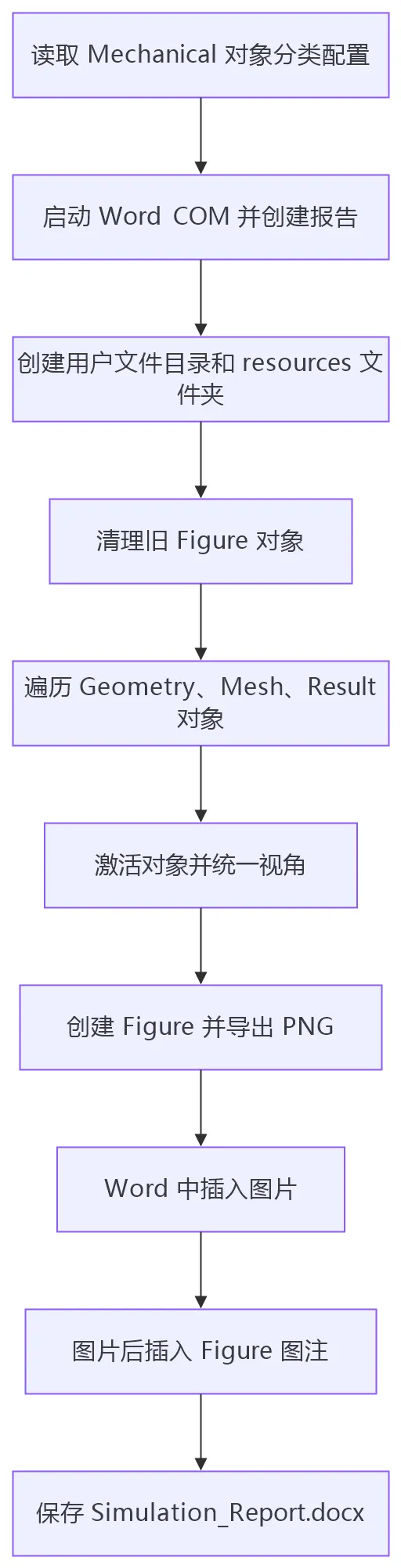
第一步,建立对象分类表,将 Geometry、Mesh、Result 分别映射到“几何与部件”“网格设置”“分析结果”等报告章节。
第二步,启动 Word COM,新建报告文档,并准备标题、段落、图片和图注的插入函数。
第三步,读取 Workbench 用户文件目录,创建 resources 资源文件夹和报告保存路径。
第四步,清理 Mechanical 中已有 Figure,避免旧图片与当前结果混在一起。
第五步,按分类遍历对象,激活对象、统一视角、添加 Figure、导出图片,再把图片和图注写入 Word。
第六步,保存报告前检查资源目录、图片数量、章节顺序和旧报告覆盖逻辑。
图中的前半段由 Mechanical 生成当前对象的图片,后半段由 Word COM 按章节插入图片和图注;图片与图注的先后顺序由 insert_image_with_caption() 统一控制。
源码及其讲解
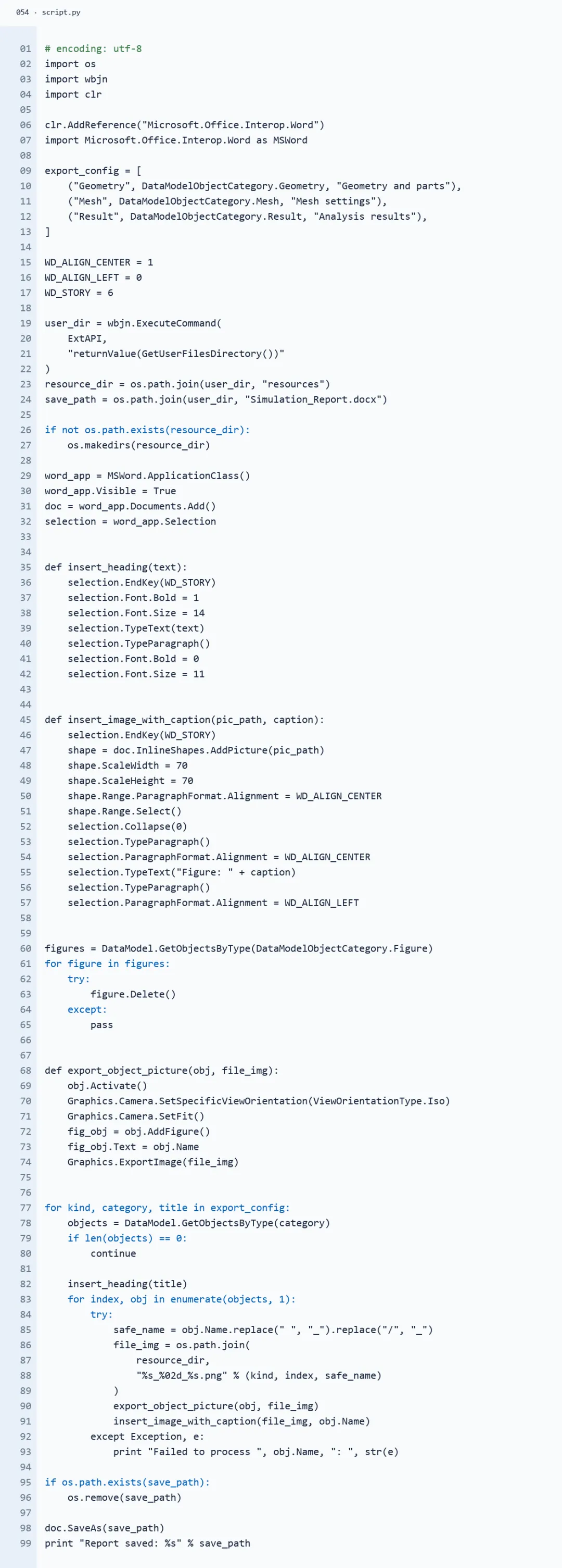
脚本先建立 Mechanical 对象分类表,再启动 Word COM,随后在用户文件目录下创建资源文件夹,按 Geometry、Mesh、Result 的顺序导出图片并写入 Word 文档。
export_config 决定哪些对象进入报告,Graphics.ExportImage() 保存当前对象视图,Word COM 负责插入标题、图片和图注。对裂纹分析而言,图像文件、对象名称和报告章节使用同一套索引,审阅时才能沿着报告反查 Mechanical 对象。
脚本运行结果
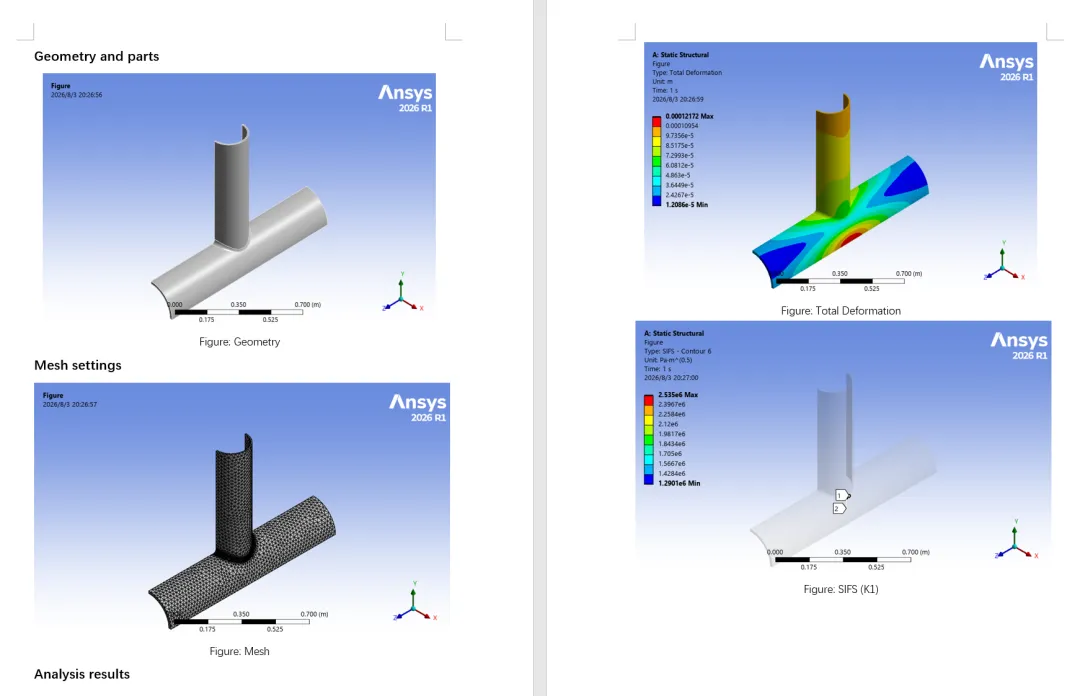
脚本运行后,Workbench 用户文件目录下会生成 resources 文件夹和 Simulation_Report.docx。resources 保存从 Mechanical 导出的几何、网格和结果图片,Word 文档按章节插入这些图片,并为每张图片写入对应对象名称作为图注。
脚本扩展方向
- • 将章节映射、图注格式和图片命名规则改为外部配置。
- • 增加文件存在性、图片数量和 Word 保存状态检查。
- • 为多工况报告增加工况编号、结果对象索引和图片目录。
- • 在报告中加入关键结果表格,让截图和数值摘要同时出现。
- • 对裂纹区域、断裂参数和局部网格质量保留工程师复核入口。
总结
报告自动化首先要建立 Mechanical 对象、结果图片、报告章节和审阅顺序之间的对应关系。对于裂纹分析,图片来源、对象名称和章节含义保持一致,后续审阅才有可靠依据。
如果你在 ANSYS 报告整理中遇到截图命名混乱、结果图片漏放或 Word 报告反复手工排版的问题,欢迎在评论区留言,最好附上对象类型和希望自动生成的报告章节。
