大家好,我是“小虾米”。上一篇我们带大家搞定了网络连通性、软件安装和远程传输。今天我们就开启全新大模块——“基于 Linux 系统的基础服务搭建”的第一篇。今天的主角,就是被称为企业级 Web “门面担当”的Nginx!1. 快速安装:用 apt 请出你的第一个 Web 服务
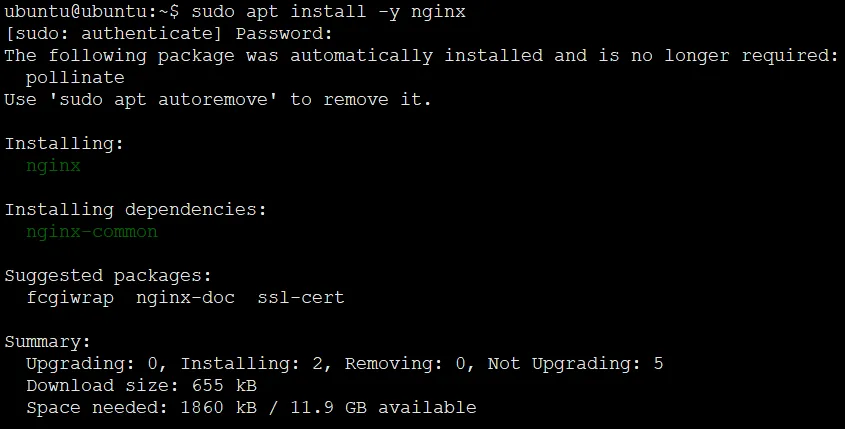
在前面的系列里,我们学过用 apt 管理软件。安装 Nginx 非常简单,只需执行以下命令:sudo apt install -y nginx# 参数说明: -y表示在安装过程中自动确认,无需手动输入
小贴士:安装完成后,Ubuntu 系统会自动将 Nginx 注册为后台服务并默认启动,无需手动去运行它。2. 启动与验证:收获你的第一个“Welcome to nginx!”
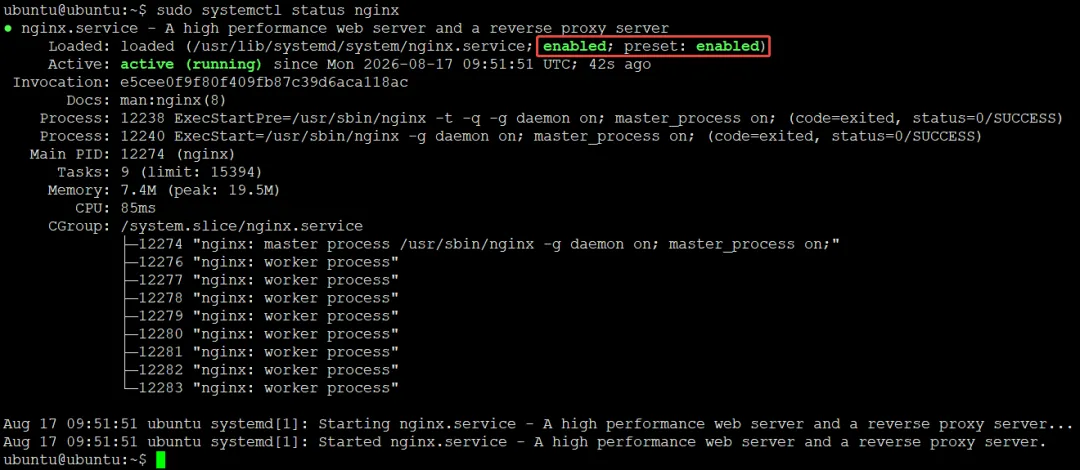
sudo systemctl status nginx# 查看 nginx 服务的当前运行状态# 状态显示为 active (running) 则说明服务正在健康运行
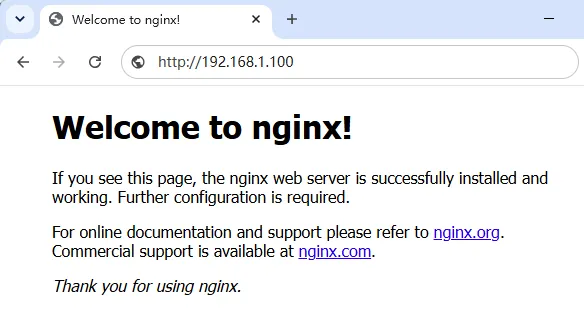
浏览器见证奇迹: 打开你本地电脑的浏览器,在地址栏中输入你的 Linux 服务器 IP 地址(例如 [http://192.168.1.100](http://192.168.1.100))并回车。 如果一切正常,你将立刻看到网页上写着醒目的:“Welcome to nginx!”。【运维小虾米实战警示】:如果在浏览器里打不开页面,通常排查两个地方:一是服务器防火墙是否放行了 80 端口;二是输入的服务器 IP 地址是否正确。3. 探秘后台:核心配置文件与默认页面在哪?
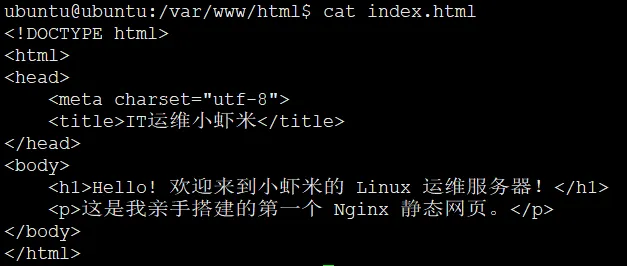
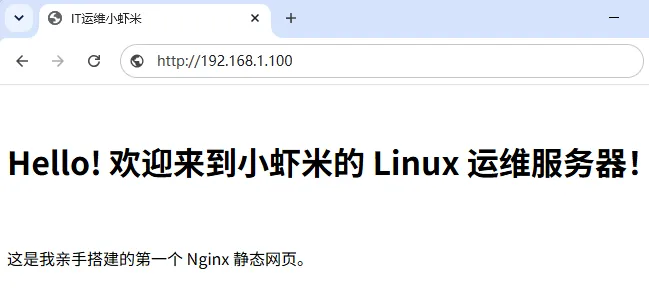
能看到欢迎页还不够,我们得知道它的“家”底在哪里。Nginx 的核心文件主要分布在以下两个关键目录:网页根目录(默认存放网页文件的位置):/var/www/html/我们可以尝试修改一下默认页面,打造你的专属欢迎标语:# 进入默认的网页根目录cd /var/www/html/# 使用带有详细逻辑的脚本覆盖默认页面,写一个属于你的专属网页sudo bash -c 'cat > index.html <<EOF<!DOCTYPE html><html><head> <meta charset="utf-8"> <title>IT运维小虾米</title></head><body> <h1>Hello! 欢迎来到小虾米的 Linux 运维服务器!</h1> <p>这是我亲手搭建的第一个 Nginx 静态网页。</p></body></html>EOF'
(脚本注释说明:上述组合命令通过 bash -c 提权执行,利用 cat 与重定向符将一段自定义的 HTML 代码完整写入 index.html 文件中,从而替换掉系统的默认欢迎页。)修改完成后,再次回到浏览器刷新你的服务器 IP 地址,你就会发现页面变成你自己写的内容了!4. 给读者的小作业:
今天我们学习了 Nginx 的安装、状态查看以及静态网页的修改,请到你的服务器上动手练习吧:使用 sudo apt install -y nginx 成功安装 Nginx。修改 /var/www/html/index.html 中的文字,改成你自己的名字或标语。在评论区告诉我:你在第一次在浏览器里刷出 Nginx 欢迎页的那一刻,是不是也觉得特有成就感?下篇预告:下一篇我们将进入“基于 Linux 系统的基础服务搭建”第二篇——《数据核心心脏》,教你如何安全部署与初始化 MySQL 数据库,打通 Web 与数据的连接,敬请期待!「IT运维技能进阶」系列文章持续更新中,可以直接点击访问。
「IT运维技能进阶」系列文章正式上线
 10个月宝宝每天需要喝多少奶粉?