基于 Python 3.14 | 包管理:uv | 目标读者:完全零基础
学习进度
这是「每天10分钟玩转Python」系列的第一篇。整个系列会从零开始,带你走完 Python 3.14 基础语法、Web 开发、数据分析、爬虫、机器学习一整条路。
这一篇我们只做一件事:把环境搭好,跑通第一行代码。零基础就行,也不用背概念。
前言:为什么第一课是「搭环境」
很多新手放弃 Python,不是死在语法上,而是死在第一步:下载了 Python,双击安装,打开终端敲 python,却提示「不是内部或外部命令」;费劲装好了,又发现 pip 装包报错;再一看,系统里好像装了三个 Python,不知道哪个才是真的。
这些大多是环境问题,不是代码问题。
所以先花 10 分钟把环境理顺。读完这篇,你会得到一个干净好用的开发环境:Python 3.14 + uv。以后每篇教程都用这一套,代码复制就能跑。
前置知识:你只需要会打开终端
零基础读者的唯一门槛是「打开一个能敲命令的窗口」。Windows 上叫 PowerShell:
1.按 Win 键,输入 powershell,回车。看到类似 PS C:\Users\你的名字> 的提示符,就说明终端开好了。后面所有代码块,都是在 PowerShell 里敲的。
通俗原理:四个词看懂环境
动手之前,先用四个比喻把环境讲明白:
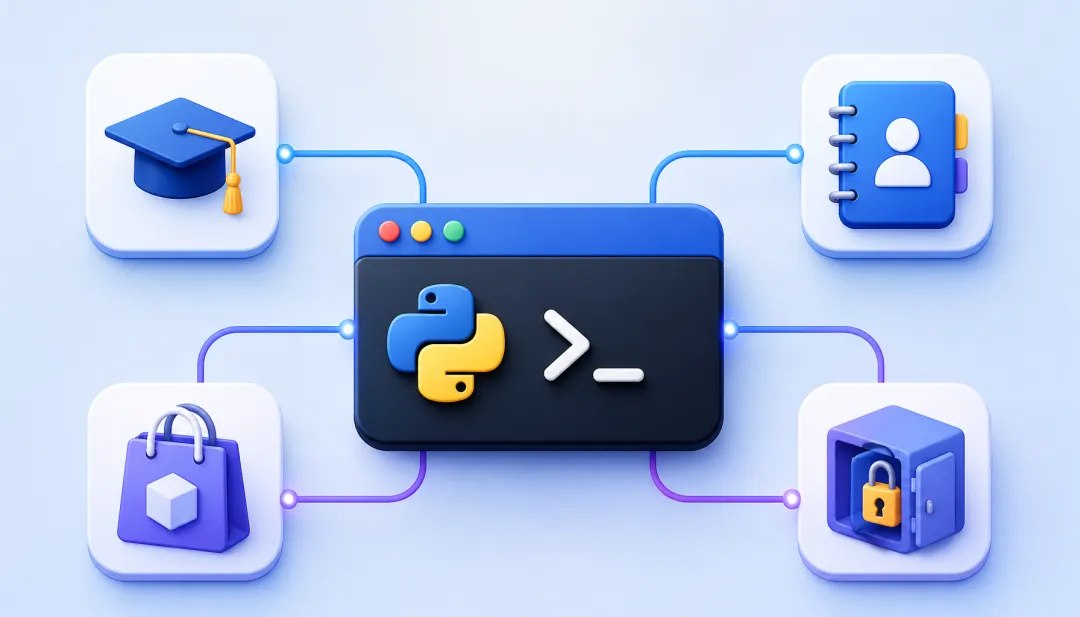
•解释器(Python 本体):负责把 .py 源码「翻译」成电脑能执行的指令。就像翻译官,你说中文(Python 代码),它翻成电脑听得懂的机器语言。•PATH(通讯录):系统找命令时查的「通讯录」。你在终端敲 python,系统按 PATH 里的地址去找 python.exe。找不到,就报「不是内部或外部命令」。•包管理器(应用商店):帮你下载、安装、管理第三方工具包的软件。我们用的工具叫 uv,它同时管 Python 版本和项目依赖。•虚拟环境(小房间):每个项目独立的运行空间,避免 A 项目装的包影响 B 项目。uv 会在你运行项目时自动创建,你甚至不用手动管。记住一句话:搭环境 = 装解释器 + 装包管理器 + 学会在项目里运行代码。
完整代码:跟着做(每一步都已实测)
第 1 步:安装 Python 3.14
Python 3.14 于 2025 年 10 月 7 日发布,写稿时最新文档版本是 3.14.7(你装到的补丁号可能更新,不影响)。安装有两条路线,选一条就行:
路线A(官方推荐):打开 https://www.python.org/downloads/ 下载安装包,双击安装。这是官方新的 Python Install Manager 安装方式。注意,3.14 文档里旧的完整安装器和 py 启动器都已标记 deprecated,新手直接走新方式即可。装完后,python、py、pymanager 三个命令都会可用。
路线B(uv 全托管):先跳过装 Python,直接装 uv(第 3 步),让 uv 帮你下载 Python。这也是本系列采用的路线。
第 2 步:验证 Python 装好了
在 PowerShell 里敲:
看到类似这样的输出就成功了:
补丁号(最后一位)不同没关系,只要前面是 3.14 就行。
如果报错「不是内部或外部命令」,先关掉终端重开一次(PATH 环境变量改了之后要新开窗口才生效),再试。还不行,跳到后面的「踩坑总结」。
走路线B(uv 全托管)的读者:这里可以先跳过 python --version,装完 uv 之后直接用 uv run python --version 验证,效果一样。
第 3 步:安装 uv
uv 是 Python 的包与项目管理工具,一条命令装完(Windows)。本系列教程统一用它管理 Python 版本和依赖:
powershell -ExecutionPolicy ByPass -c "irm https://astral.sh/uv/install.ps1 | iex"
装完验证:
能看到版本号(写稿时最新稳定版是 0.12.5,你的可能更新)就 OK。
第 4 步:创建第一个项目
uv init hello --python 3.14
cd hello
uv init 会生成一个完整的项目骨架,包括 main.py、pyproject.toml(依赖清单)、.python-version(固定 Python 版本)。加上 --python 3.14,就是告诉 uv:这个项目用 Python 3.14,别用别的版本。
第 5 步:写第一段代码
用记事本或任意编辑器打开 hello 文件夹里的 main.py,把内容替换成:
defmain():
    name = input("请输入你的名字:")
    print(f"你好,{name}!欢迎来到 Python 3.14 的世界 🐍")

if __name__ == "__main__":
    main()
第 6 步:运行它
运行结果
程序会让你输入名字,比如输入「飞熊」:
请输入你的名字:飞熊
你好,飞熊!欢迎来到 Python 3.14 的世界 🐍
这背后发生了什么?uv run 第一次运行时会自动创建虚拟环境 .venv、按 pyproject.toml 装好依赖、然后用项目指定的 Python 3.14 执行 main.py。你不用手动激活环境,也不用手动装包。
想确认运行用的确实是 3.14,可以再敲:
踩坑总结(新手高频问题)
1.装完还是提示「不是内部或外部命令」:先重开终端。PATH 更新只对新窗口生效。重开还不行,检查 python 是否真的在 PATH 里。2.PowerShell 执行策略报错:用官方命令里的 -ExecutionPolicy ByPass,它是专门为了允许执行安装脚本加的,别自己乱改系统策略。3.系统里好像有好几个 Python:用 uv init --python 3.14 把每个项目的版本固定下来,.python-version 就是「这个项目用哪个版本」的契约,避免搞混。4.别从 Microsoft Store 顺手装一个:商店里的 Python 有时只是个占位别名,python 命令可能指向商店页面。统一从 python.org 或 uv 安装。5.版本号对不上别慌:教程写的是 3.14,你装到 3.14.3 或 3.14.7 都行,大版本一致即可。进阶拓展
•Python Install Manager:敲 py list 可以看已装的 Python 版本;pymanager 可以管理、卸载运行时,换版本不再靠手动改 PATH。•uv 管 Python 版本:uv python install 3.14 装指定版本;uv python list 看可选/已装版本。uv 还能在需要时自动下载缺失的 Python。•想用 IDE 写代码:装个 VS Code,再装 Python 扩展。写代码有高亮、补全、调试,体验好很多。这个系列后面会讲到。•想手动建虚拟环境(不依赖 uv 时):python -m venv .venv 创建,.venv\Scripts\Activate 激活。小结
环境搭建没那么玄。回顾今天的动作,其实就三条命令:
uv init hello --python 3.14   # 创建项目
uv run main.py                # 运行代码(自动装依赖、自动建环境)
python --version              # 确认版本
自检一下:能在终端跑 python --version?能跑 uv --version?能用 uv run 运行自己的程序?三个都能,你的 Python 学习环境就绪了。
下一篇,我们正式开始写代码:变量、数据类型、运算符、条件与循环,把「跟 Python 打招呼」变成真正的计算能力。每天 10 分钟,我们下期见。
 10个月宝宝每天需要喝多少奶粉?