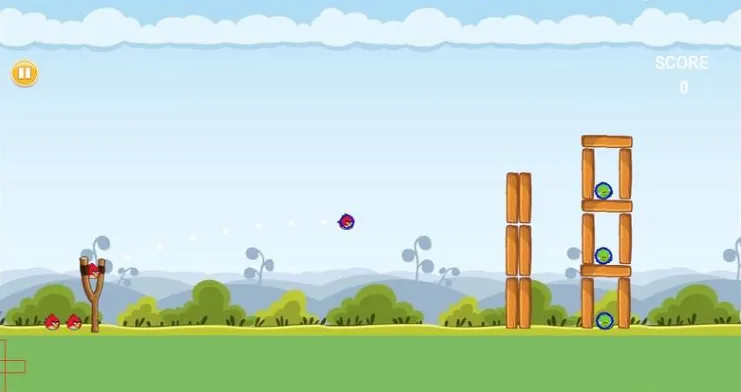
在Python编程领域,游戏开发是一项有趣的实践,可以让学习者更好地理解和掌握编程概念。"Python版经典小游戏愤怒的小鸟源代码"就是一个很好的实例。import pygame # 导入pygame游戏开发库import sys # 导入系统模块,用于退出程序from pygame.locals import * # 导入pygame的常量from random import randint # 导入随机数生成函数
pygame.init() # 初始化pygame所有模块pygame.mixer.init() # 初始化音频混合器pygame.mixer.music.load('背景音乐.mp3') # 加载背景音乐文件pygame.mixer.music.set_volume(0.2) # 设置背景音乐音量(20%)pygame.mixer.music.play(loops=-1) # 循环播放背景音乐(-1表示无限循环)
bg = pygame.image.load('愤怒的小鸟背景图2.jpg') # 加载背景图片bg_position = bg.get_rect() # 获取背景图片的矩形位置信息
size = width, height = 1000, 570 # 设置窗口宽度和高度screen = pygame.display.set_mode(size) # 创建游戏窗口pygame.display.set_caption('愤怒的小鸟!') # 设置窗口标题
class Bird(pygame.sprite.Sprite): # 定义小鸟类,继承自Sprite类 def __init__(self): # 小鸟初始化方法 pygame.sprite.Sprite.__init__(self) # 调用父类初始化 position=100,100 # 设置初始位置 self.image=pygame.image.load('愤怒的小鸟里的小鸟.png') # 加载小鸟图片 self.rect=self.image.get_rect() # 获取小鸟的矩形区域 self.rect.center=position # 设置小鸟初始位置为中心点 # 小鸟移动方法定义 def move_left(self): # 向左移动 self.speed=[-5,0] # 设置移动速度(左移5像素) if self.rect.left<=0: # 如果到达左边界 self.rect.left=0 # 固定在边界 else: self.rect=self.rect.move(self.speed) # 否则正常移动 def move_right(self): # 向右移动 self.speed=[5,0] # 设置移动速度(右移5像素) if self.rect.right>=1000: # 如果到达右边界 self.rect.right=1000 # 固定在边界 else: self.rect=self.rect.move(self.speed) # 否则正常移动 def move_up(self): # 向上移动 self.speed=[0,-5] # 设置移动速度(上移5像素) if self.rect.top<=0: # 如果到达上边界 self.rect.top=0 # 固定在边界 else: self.rect=self.rect.move(self.speed) # 否则正常移动 def move_down(self): # 向下移动 self.speed=[0,5] # 设置移动速度(下移5像素) if self.rect.bottom>=570: # 如果到达下边界 self.rect.bottom=570 # 固定在边界 else: self.rect=self.rect.move(self.speed) # 否则正常移动
class Pig(pygame.sprite.Sprite): # 定义小猪类,继承自Sprite类 def __init__(self): # 小猪初始化方法 pygame.sprite.Sprite.__init__(self) # 调用父类初始化 y=randint(0,570) # 随机生成y坐标 position=[1000,y] # 设置初始位置(屏幕右侧随机y位置) self.image=pygame.image.load('愤怒的小鸟里的小猪.png') # 加载小猪图片 self.rect=self.image.get_rect() # 获取小猪的矩形区域 self.rect.center=position # 设置小猪初始位置 self.speed=[-4,0] # 设置小猪移动速度(向左移动4像素) def move(self): # 小猪移动方法 self.rect=self.rect.move(self.speed) # 按照设定速度移动小猪
bird=Bird() # 创建小鸟实例 i=0 # 计数器初始化 group=pygame.sprite.Group() # 创建精灵组,用于管理小猪 state=True # 游戏状态标志(True表示游戏运行中)
…… …… ……(完整代码,音频,图片等看文末获取) img_src_pos = img_src.get_rect().center = 100, 185 # 设置按钮位置 screen.blit(bg_go, bg_go_pos) # 绘制游戏结束背景 screen.blit(img_src,img_src_pos) # 绘制重玩按钮 pygame.display.flip() # 更新显示
附录:更多学习资料
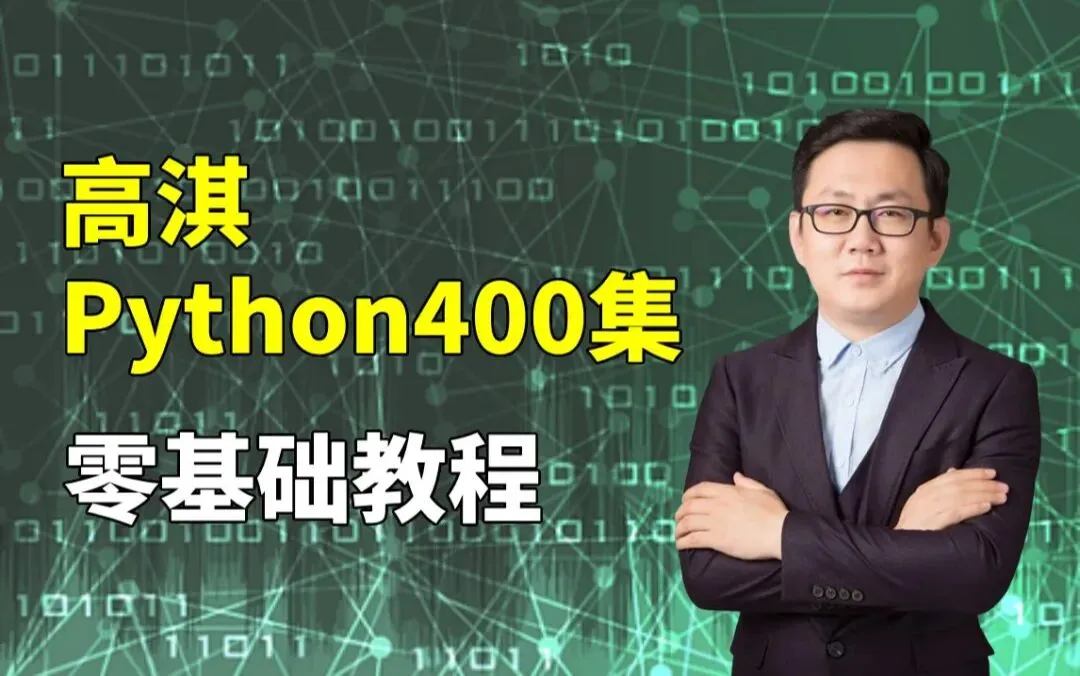
python课程400集,2026最新版来啦!!!从零基础开始,全面讲解Python基础,与一般教程不同,该教程增加了手写数据结构和算法、手写神经网络项目。同时加入AI工具编程,让零基础学员在学习Python时就开始接触高深的底层知识、神经网络底层实现的知识。最终达到达可以手写神经网络的境界。
本套视频一共400集,本套视频共分4季:
内容共分26章,讲解了Python基础的方方面面,可以作为Python学习者的“宝典”。同时,穿插了3个大型实战项目:1. 坦克大战游戏。 采用游戏开发的方式,寓教于乐,快乐中掌握Python基础。
2. 手写算法和数据结构。 算法和数据结构是很多大公司面试的不二选择,我们这里讲解内容的同时,手把手带你实现一个个底层算法,将内功练扎实。
3.手写神经网络。 Python是人工智能的第一语言。我们创造性的在基础课程中就加入了如何编写一个自己的神经网络,为踏入神经网络的大门打下“坚实基础”。
按这个步骤走,你会发现编程真的没那么难~
还有Python电子书,Python练习题,Python练手项目,Python漫画书,Python动画版教程,面试题等等海量学习资料领取方式:
 10个月宝宝每天需要喝多少奶粉?