Python + Win32COM 自动化重构:从资产清查看电子签名批量注入的架构实践
- 2026-09-22 13:58:11
Python + Win32COM 自动化重构:从资产清查看电子签名批量注入的架构实践在资产管理的生命周期,『固定资产报废与处置』合规要求高、流程繁琐。无论服务器、生产流水线机械设备,还是办公终端,一旦进入清理报废程序,财务、法务与 IT 部门就要对每项资产进行核销、变卖或清理,并附上具备法律效力的批复与电子签名。 上周,因办公地点搬迁与技术迭代,多台机要一起报废变卖。按合规要求,每份报废明细表、每栏流转记录,都必须由相关部门负责人落款签名。 然而,部门面临的现实却是: 此典型的效率卡点,靠加班「硬扛」不仅累,且易人为错误。所以将此类重复性高、逻辑明确的行政噩梦,转化为自动化、零差错的程序流程。 本文将基于 Python 开发的『Excel 空白单元格批量签名注入工具』为例,深入剖析如何用GUI 工厂模式(Registry Factory Pattern)与Windows COM 组件自动化(Win32COM Interop),打造兼具高扩展性、高鲁棒性与像素级排版精度的效率工具。 
先从业务逻辑与技术架构两个维度完成需求细化拆解。
Python 处理 Excel 常用 pandas、openpyxl 与 xlsxwriter。本场景特选 win32com.client(即 Windows COM 自动化接口)。因为:
GUI开发常见的坑就是将界面布局代码、控件样式定义与业务逻辑深度绑定。一旦界面控件增多,代码随之膨胀得难以维护。 为解决此问题,本项目引入注册式工厂模式(Registry Widget Factory),配合 Python 的 @dataclass 统一配置管理。 
通过 Python 3.7+ 引入的 dataclass,将所有 UI 控件的字体、边距、颜色、宽度等硬编码参数解耦收敛。若他朝改变视觉 UI 标准,只修改该配置类,无需改动任何控件生成逻辑。 传统 Tkinter 创建每个控件都重复 font=..., padx=..., grid(...) 等大量冗余参数。在本项目,将基础控件(Label, Entry, Button, Combobox)与业务组合控件(File Picker)统一抽离为独立函数,并以 RegistryWidgetFactory 集中管理: 核心工厂类维持一个 _creators 映射字典。系统初始化时注册默认控件;界面要生成控件时,调用 factory.create("type", ...) 即可实例化与自动布局。该设计赋予程序扩展能力:若加入全新的富文本控件或自定义图表控件,只需注入新的创建函数,无需修改原有的 UI 结构代码。 架构亮点解析: 通过该模式,主界面类ExcelImageInsertApp 的 UI 构建逻辑(build_ui)变整洁。用声明式的视角快速搭建界面,将精力集中在后端的业务自动化流程。 自动化注入电子签名的核心难题在于:Excel 单元格原有排版不遭破坏的前提下,如何实现图片的自适应缩放与居中放置? Win32COM 的图片以 Shape 对象的形式存在工作表(Worksheet)。直接插入图片不仅不感知单元格的大小,还会按照图片的原始像素尺寸遮盖其他内容。 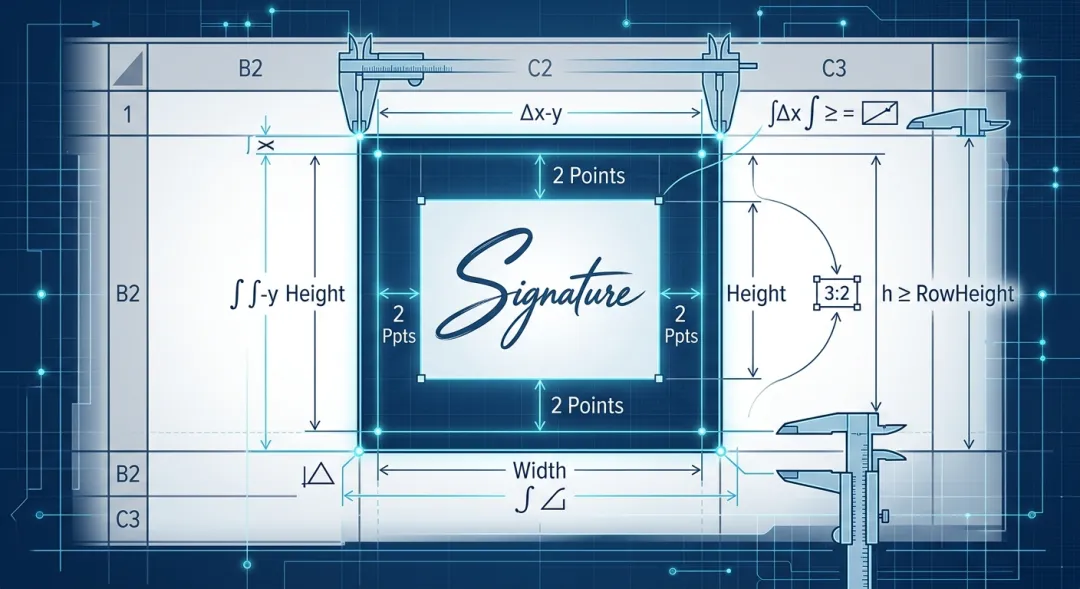
为了像素级的精准匹配,有以下几项关键技术: 将图片放入单元格,若刚好贴合单元格边缘,会导致视觉极其压抑,打印容易压线。因此,加入 2pt 的内边距(Padding): 为防止签名图片拉伸变形,必须锁定长宽比,先将图片的宽度调整为单元格宽度减去内边距(cell.Width - 4): 宽度适配后,图片的高度(shp.Height)根据原始长宽比自动计算。此时,若单元格的高度低于图片高度,图片就溢到下一行。 因此,代码引入动态行高自适应算法:判断当前行高是否小于 shp.Height + 4,若是,则自动拉伸该行的 RowHeight,确保图片完全被包在单元格内。 确保自动生成的文件使用时「不崩塌」的关键。Excel的Shape 对象的 Placement 属性定义对象与单元格的物理绑定关系: 强制指定 shp.Placement = 1,即使后续业务人员对 Excel 筛选、插入新行或调整列宽,电子签名也会始终固定在原本的单元格,绝不乱飘。
以下是完整的代码。代码涵盖 UI 界面初始化、Sheet 名称异步预读、批量空值检测、签名注入以及最后自动开启 Excel 查看结果的完整业务闭环。
评估一项自动化改造引入的标准,是 ROI(Return on Investment,投资回报率)。 以处理一次500 项报废设备清单(需要插入 500 次电子签名)为例:
直接经济效益:仅单次资产清理活动,即可为企业直接节省约 3 个人天的有效工时。若推行至全公司合同归档、财务报销单据核销等场景,年化节省工时可达数百小时。
该代码不仅解决资产报废变卖过程中的行政合规难题,更提供一种可复用的 Python 工具开发范式: 该架构可进一步扩展为支持多列并发签名、水纹防伪签章注入,甚至与企业内部OA/ERP 的 API无缝对接的智能办公助手。 技术赋能业务,效率改变未来。 #技术分享#Python自动化#Win32COM#工厂模式#办公效率#企业级架构#Excel自动化#软件工程
直接运行版本
一、 资产报废潮下的效率危机:从行政噩梦到技术破局
人工粘贴效率低:数十份表格、过百个待签署单元格,全靠行政人员手动把签名图片逐张拖进 Excel、拉伸变形、对齐网格。 格式破坏严重:传统手动插入图片极易导致图像拉伸变形,或者在筛选、排序表格时发生图片移位、重叠,使得最终打印或归档的 PDF 校验失败。 版本管控混乱:缺乏标准化工具,员工自行使用不同的 Excel 插件,导致部分文件在跨平台传输时丢失关联图片。
二、 业务需求拆解与技术选型分析
1. 业务痛点与技术映射
| 业务需求 | 技术挑战 | 解决方案 |
| 精准识别空白签名栏 | 普通 Excel 库对复杂样式或合并单元格的识别存在偏差 | 使用底层 COM 组件逐行扫描 UsedRange,精确判断单元格 Value 状态 |
| 签名图片保持比例对齐 | 图像直接拉伸会导致签名失真,无法满足合规要求 | 开启 LockAspectRatio 锁比例,计算单元格坐标并自动反向撑大行高 |
| 表格调整时图片不移位 | 排序或插入行时图片位置漂移 | 将 Shape 的 Placement 属性严格设置为 1(跟随单元格移动与改变大小) |
| 操作界面需傻瓜化 | 行政人员不具备命令行使用能力,且需要动态选择表格 Sheet | 基于 Tkinter 封装桌面 GUI,支持文件拖拽选择与 Sheet 动态预读 |
| 组件代码易维护易扩充 | UI 界面代码极易写成「意大利面条」式的耦合结构 | 引入 数据类(DataClass) 与 注册式工厂模式(Registry Factory) |
2. 为何是 Win32COM 而非 OpenPyXL 或 Pandas?
openpyxl / pandas 的局限:处理纯文本和数值数据表现卓越,但对 Excel 内部复杂的图形对象(Shapes/Pictures)的定位、动态行高自适应计算,和调用 Excel 原生排版引擎支持较弱。 Win32COM 的绝对优势:直接调用 Windows 的 Excel.Application COM 服务,相当于隐藏的 Excel 实例在后台操作。不仅完美继承 Excel 的所有排版能力,还实时计算单元格在像素(Points)层面的 Left、Top、Width 和 Height,确保图片插入效果与人工精准拖拽一致。
三、 架构设计:为何选择「注册式工厂模式」构建 GUI?
1. 统一配置对象:UIConfig
from dataclasses import dataclass# ================= 1. 统一配置对象 =================@dataclassclass UIConfig:font_normal: tuple = ("Microsoft YaHei UI", 10)font_title: tuple = ("Microsoft YaHei UI", 12, "bold")entry_width: int = 35combo_width: int = 20padx: int = 8pady: int = 6button_pady: int = 10label_fg: str = "#222222"
2. 工厂解耦与组合控件注册
# ================= 2. 基础控件创建函数 =================def create_label(factory, parent, text, row, column=0, columnspan=1, **kwargs):options = {"text": text,"font": factory.config.font_normal,"fg": factory.config.label_fg}options.update(kwargs)widget = tk.Label(parent, **options)widget.grid(row=row, column=column, columnspan=columnspan, padx=factory.config.padx, pady=factory.config.pady, sticky="w")return factory.remember(widget)def create_entry(factory, parent, row, column=1, columnspan=1, textvariable=None, width=None, **kwargs):options = {"font": factory.config.font_normal,"width": width or factory.config.entry_width,"textvariable": textvariable}options.update(kwargs)widget = tk.Entry(parent, **options)widget.grid(row=row, column=column, columnspan=columnspan, padx=factory.config.padx, pady=factory.config.pady, sticky="ew")return factory.remember(widget)def create_button(factory, parent, text, command, row, column=0, columnspan=1, **kwargs):# 支持自定义样式(如背景色)时使用 tk.Button,否则使用默认 ttk.Buttonif "bg" in kwargs or "fg" in kwargs:widget = tk.Button(parent, text=text, command=command, **kwargs)else:widget = ttk.Button(parent, text=text, command=command)widget.grid(row=row, column=column, columnspan=columnspan, padx=factory.config.padx, pady=factory.config.button_pady, sticky="ew")return factory.remember(widget)def create_combobox(factory, parent, row, column=1, columnspan=1, values=None, textvariable=None, width=None, **kwargs):widget = ttk.Combobox(parent,values=values or [],textvariable=textvariable,width=width or factory.config.combo_width,state="readonly")widget.grid(row=row, column=column, columnspan=columnspan, padx=factory.config.padx, pady=factory.config.pady, sticky="ew")return factory.remember(widget)# ================= 3. 注册式自定义组合控件 =================def create_file_picker(factory, parent, label_text, row, variable, command):"""组合控件:标签 + 输入框 + 浏览按钮"""# 占用整行显示提示标签factory.create("label", parent, text=label_text, row=row, column=0, columnspan=3)# 输入框和按钮放在下一行entry = factory.create("entry", parent, row=row+1, column=0, columnspan=2, textvariable=variable)factory.create("button", parent, text="浏览...", command=command, row=row+1, column=2)return entry
3. 核心工厂类实现:RegistryWidgetFactory
# ================= 4. 核心工厂类 =================class RegistryWidgetFactory:"""注册式 Tkinter 控件工厂"""def __init__(self, config: UIConfig):self.config = configself._creators = {}self._widgets = []self.register_defaults()def register(self, widget_type, creator):if not callable(creator):raise TypeError("creator 必须是可调用对象")self._creators[widget_type] = creatordef create(self, widget_type, parent, **kwargs):creator = self._creators.get(widget_type)if creator is None:available = ", ".join(sorted(self._creators.keys()))raise KeyError(f"未注册控件类型: {widget_type},可用类型: {available}")return creator(factory=self, parent=parent, **kwargs)def remember(self, widget):self._widgets.append(widget)return widgetdef register_defaults(self):self.register("label", create_label)self.register("entry", create_entry)self.register("button", create_button)self.register("combobox", create_combobox)self.register("file_picker", create_file_picker)
四、 核心攻坚:基于 Python Win32COM 的像素级图形排版
1. 坐标与 MarginsPadding 边距计算
left, top = cell.Left + 2, cell.Top + 22. 比例锁定与宽度适配
shp = ws.Shapes.AddPicture(img_path, False, True, left, top, -1, -1)shp.LockAspectRatio = Trueshp.Width = cell.Width - 4
3. 反向自适应撑大行高(RowHeight Autocount)
if ws.Rows(i).RowHeight < shp.Height + 4:ws.Rows(i).RowHeight = shp.Height + 4
4. 关键的 DOM 属性:Placement = 1
Placement = 1 (xlMoveAndSize):图片随单元格移动并改变大小。 Placement = 2 (xlMove):图片随单元格移动,但不改变大小。 Placement = 3 (xlFreeFloating):图片完全自由浮动。
五、 全流程源码解析与业务逻辑闭环
import tkinter as tkfrom tkinter import ttk, filedialog, messageboxfrom dataclasses import dataclassimport osimport win32com.client as win32# ================= 1. 统一配置对象 =================@dataclassclass UIConfig:font_normal: tuple = ("Microsoft YaHei UI", 10)font_title: tuple = ("Microsoft YaHei UI", 12, "bold")entry_width: int = 35combo_width: int = 20padx: int = 8pady: int = 6button_pady: int = 10label_fg: str = "#222222"# ================= 2. 基础控件创建函数 =================def create_label(factory, parent, text, row, column=0, columnspan=1, **kwargs):options = {"text": text,"font": factory.config.font_normal,"fg": factory.config.label_fg}options.update(kwargs)widget = tk.Label(parent, **options)widget.grid(row=row, column=column, columnspan=columnspan, padx=factory.config.padx, pady=factory.config.pady, sticky="w")return factory.remember(widget)def create_entry(factory, parent, row, column=1, columnspan=1, textvariable=None, width=None, **kwargs):options = {"font": factory.config.font_normal,"width": width or factory.config.entry_width,"textvariable": textvariable}options.update(kwargs)widget = tk.Entry(parent, **options)widget.grid(row=row, column=column, columnspan=columnspan, padx=factory.config.padx, pady=factory.config.pady, sticky="ew")return factory.remember(widget)def create_button(factory, parent, text, command, row, column=0, columnspan=1, **kwargs):# 支持自定义样式(如背景色)时使用 tk.Button,否则使用默认 ttk.Buttonif "bg" in kwargs or "fg" in kwargs:widget = tk.Button(parent, text=text, command=command, **kwargs)else:widget = ttk.Button(parent, text=text, command=command)widget.grid(row=row, column=column, columnspan=columnspan, padx=factory.config.padx, pady=factory.config.button_pady, sticky="ew")return factory.remember(widget)def create_combobox(factory, parent, row, column=1, columnspan=1, values=None, textvariable=None, width=None, **kwargs):widget = ttk.Combobox(parent,values=values or [],textvariable=textvariable,width=width or factory.config.combo_width,state="readonly")widget.grid(row=row, column=column, columnspan=columnspan, padx=factory.config.padx, pady=factory.config.pady, sticky="ew")return factory.remember(widget)# ================= 3. 注册式自定义组合控件 =================def create_file_picker(factory, parent, label_text, row, variable, command):"""组合控件:标签 + 输入框 + 浏览按钮"""# 占用整行显示提示标签factory.create("label", parent, text=label_text, row=row, column=0, columnspan=3)# 输入框和按钮放在下一行entry = factory.create("entry", parent, row=row+1, column=0, columnspan=2, textvariable=variable)factory.create("button", parent, text="浏览...", command=command, row=row+1, column=2)return entry# ================= 4. 核心工厂类 =================class RegistryWidgetFactory:"""注册式 Tkinter 控件工厂"""def __init__(self, config: UIConfig):self.config = configself._creators = {}self._widgets = []self.register_defaults()def register(self, widget_type, creator):if not callable(creator):raise TypeError("creator 必须是可调用对象")self._creators[widget_type] = creatordef create(self, widget_type, parent, **kwargs):creator = self._creators.get(widget_type)if creator is None:available = ", ".join(sorted(self._creators.keys()))raise KeyError(f"未注册控件类型: {widget_type},可用类型: {available}")return creator(factory=self, parent=parent, **kwargs)def remember(self, widget):self._widgets.append(widget)return widgetdef register_defaults(self):self.register("label", create_label)self.register("entry", create_entry)self.register("button", create_button)self.register("combobox", create_combobox)self.register("file_picker", create_file_picker)# ================= 5. 应用主类 (封装业务逻辑) =================class ExcelImageInsertApp:def __init__(self, root):self.root = rootself.root.title("Excel 空白单元格批量插图工具")# 适应 Grid 布局,适当调大窗口self.root.geometry("480x420+600+300")self.root.resizable(False, False)# 初始化工厂self.factory = RegistryWidgetFactory(UIConfig())# 绑定变量self.img_var = tk.StringVar()self.excel_var = tk.StringVar()self.sheet_var = tk.StringVar()self.col_var = tk.StringVar(value="C")# 预留控件引用self.sheet_cb = Noneself.btn_run = Noneself.build_ui()def build_ui(self):"""完全使用工厂模式和 Grid 布局构建界面"""form = ttk.Frame(self.root)form.pack(fill="both", expand=True, padx=20, pady=10)form.columnconfigure(1, weight=1)# 1. & 2. 使用我们刚注册的 file_picker 组合控件self.factory.create("file_picker", form, label_text="1. 选择签名图片:", row=0,variable=self.img_var, command=self.select_image)self.factory.create("file_picker", form, label_text="2. 选择Excel文件:", row=2,variable=self.excel_var, command=self.select_excel)# 3. 工作表选择self.factory.create("label", form, text="3. 选择要处理的 Sheet:", row=4, column=0)self.sheet_cb = self.factory.create("combobox", form, row=4, column=1, textvariable=self.sheet_var)self.factory.create("label", form, text="(选完Excel后自动读取)", row=4, column=2, fg="gray", font=("Arial", 8))# 4. 插入列选择self.factory.create("label", form, text="4. 需要填补图片的列:", row=5, column=0)self.factory.create("entry", form, row=5, column=1, textvariable=self.col_var, width=10, justify="center")# 5. 执行按钮 (使用自定义样式)self.btn_run = self.factory.create("button", form, text="开始批量插入", command=self.run_process,row=6, column=0, columnspan=3,bg="#4CAF50", fg="white", font=("Microsoft YaHei", 10, "bold"), height=2)# ----------------- 业务逻辑方法 -----------------def select_image(self):path = filedialog.askopenfilename(title="选择签名图片",filetypes=[("图片文件", "*.png;*.jpg;*.jpeg;*.bmp")])if path:self.img_var.set(path)def select_excel(self):path = filedialog.askopenfilename(title="选择Excel文件",filetypes=[("Excel文件", "*.xlsx;*.xls;*.xlsm")])if path:self.excel_var.set(path)self.load_sheet_names(path)def load_sheet_names(self, excel_path):"""打开后台 Excel 进程预读所有 Sheet 名称并填充下拉菜单"""try:self.btn_run.config(state="disabled")self.sheet_cb['values'] = ["正在读取..."]self.sheet_cb.current(0)self.root.update()excel = win32.Dispatch('Excel.Application')excel.Visible = Falseexcel.DisplayAlerts = Falsesafe_excel_path = os.path.normpath(excel_path)wb = excel.Workbooks.Open(safe_excel_path, ReadOnly=True)sheet_names = [sheet.Name for sheet in wb.Sheets]wb.Close(SaveChanges=False)excel.Quit()self.sheet_cb['values'] = sheet_namesif sheet_names:self.sheet_cb.current(0)except Exception as e:messagebox.showwarning("读取Sheet失败", f"无法读取工作表名称,请确认文件未被占用。\n{e}")self.sheet_cb['values'] = []self.sheet_var.set("")finally:self.btn_run.config(state="normal")def run_process(self):"""核心业务逻辑:扫描指定列空白格并注入签名"""img_path = os.path.normpath(self.img_var.get().strip())exc_path = os.path.normpath(self.excel_var.get().strip())target_sheet_name = self.sheet_var.get()col = self.col_var.get().strip().upper()# 入参校验if not os.path.exists(img_path):return messagebox.showwarning("警告", "请先选择有效的签名图片!")if not os.path.exists(exc_path):return messagebox.showwarning("警告", "请先选择有效的Excel文件!")if not target_sheet_name:return messagebox.showwarning("警告", "请选择需要处理的工作表(Sheet)!")if not col.isalpha():return messagebox.showwarning("警告", "请输入正确的列字母(例如 C)!")self.btn_run.config(state="disabled", text="正在处理中...")self.root.update()excel = Nonewb = Nonesuccess_flag = Falseinserted_count = 0try:excel = win32.Dispatch('Excel.Application')excel.Visible = Falseexcel.DisplayAlerts = Falsewb = excel.Workbooks.Open(exc_path)ws = wb.Sheets(target_sheet_name)# 获取当前 Sheet 使用区域的最大行号last_row = ws.UsedRange.Rows.Count + ws.UsedRange.Row - 1for i in range(1, last_row + 1):cell = ws.Range(f"{col}{i}")# 仅在单元格为空时插入图片if cell.Value is None or str(cell.Value).strip() == "":left, top = cell.Left + 2, cell.Top + 2# 插入并缩放图片逻辑shp = ws.Shapes.AddPicture(img_path, False, True, left, top, -1, -1)shp.LockAspectRatio = Trueshp.Width = cell.Width - 4if ws.Rows(i).RowHeight < shp.Height + 4:ws.Rows(i).RowHeight = shp.Height + 4shp.Placement = 1inserted_count += 1wb.Save()success_flag = Trueexcept Exception as e:messagebox.showerror("错误", f"处理过程中发生错误:\n{str(e)}")finally:# 确保 COM 资源彻底释放,防止后台残留 excel.exe 进程if wb:try: wb.Close(SaveChanges=False)except: passif excel:try: excel.Quit()except: passself.btn_run.config(state="normal", text="开始批量插入")if success_flag:messagebox.showinfo("完成", f"处理成功!图片已维持原比例插入。\n共插入了 {inserted_count} 张签名。\n\n点击「确定」将自动为您打开文件。")try:os.startfile(exc_path)except Exception as open_err:messagebox.showerror("打开文件失败", f"自动打开失败:\n{open_err}")if __name__ == "__main__":root = tk.Tk()app = ExcelImageInsertApp(root)root.mainloop()
已关注
关注
重播 分享 赞
六、 回报分析
1. 效率对比与成本量化
| 评估维度 | 人工手动处理 | Python 自动化工具处理 |
| 平均耗时 | 约 3 分钟/张(含选择、缩放、对齐) 总计:1500 分钟(25 小时) | 整体扫描与处理仅需 12 秒 |
| 错误率 | 约 5%(包含拉伸变形、错行、遮挡文本) | 0%(基于代码规则的绝对对齐) |
| 人力成本 | 消耗行政人员 3 个工作日 | 消耗人力时间:仅需点击一次按钮 |
| 合规风控 | 容易因格式错乱被审计部门退回重签 | 完全标准化,符合电子归档审计规范 |
七、 总结与展望
dataclass 收敛配置,降低维护成本。 Registry Factory 解耦 UI 控件构建,保障代码可读与可扩充。 Win32COM 穿透底层办公套件,实现常规 Python 库达不到的像素级掌控力。
本文来自网友投稿或网络内容,如有侵犯您的权益请联系我们删除,联系邮箱:596563534@qq.com 。
随机文章
-
 10个月宝宝每天需要喝多少奶粉?
- 写 Python 五年回头看,这 3 个技能最值得投资
- 下班前用Python,3分钟清空邮箱附件山
- 如何用R+Python语言“看见”病毒的传播?从网络溯源到气象云图(基于在线地图OR本地shp文件),传染病时空传播可视化课程已上线!!!
- 第 24 课 Python for循环语句
- 用Python自动整理手机相册,按时间人物场景分类
- 粉丝答疑:Python如何揭秘电竞选手的冷知识真相
- 3个Python冷知识,揭秘电竞选手真实实力
- 每天学一个Linux命令系列(进阶篇22):sar - 昨天CPU飙高我没看到?sar翻历史记录
- 【 Linux RHEL 7 】Linux RHEL 7完整安装激活步骤及Linux 安装包下载
- 15 万 star、被 Linux 基金会收编:Dify 火,是因为它把"造 AI 应用"变成了"画流程图"