公测只剩下三天的时间了,这份避坑指南可能会帮助你节省出三个小时
昨天凌晨2点,电脑屏幕上的openKylin 3.0 Beta登录界面出现了。
开始的时候我就打算装完了就截个图,随便发一条短讯就完了。折腾了两天之后才发现,这款国产系统的功能和我想象中的大相径庭。
并不是情怀滤镜下凑合着用,有那么几个时刻,我觉得Windows是不是应该慌了。
今天就来给大家讲一讲整个安装流程、七个踩过的坑以及到底值不值得装,一次性说清楚。
一、为什么偏偏是openKylin 3.0 Beta?
先简要介绍一下。
openKylin,也就是我们所说的开放麒麟,它是我国第一个开源桌面操作系统根社区,简单来说就是国产Linux的"老底子"。以前很多单位使用的银河麒麟系统,它的核心技术就来自于这里。
3.0 Beta版是在8月7日发布的最新版本,在公测期间会一直持续到8月25日为止。
本次更新值得关注的地方有三个方面:
第一,中国第一个使用了Linux 7.0内核的操作系统。
Linux 7.0于4月13日发布,Rust语言也正式进入了内核,并且不再处于实验状态。XFS文件系统还增加了自我修复的功能,如果硬盘出现一些小问题,系统可以自动修复,不需要用户去操作。
第二,预装了KylinBot智能体。
这并不是放在桌子上当作废纸一样的语音助手,而是一个可以帮你操控电脑的人工智能。后面我会具体地说。
第三、UKUI 4.24桌面环境。
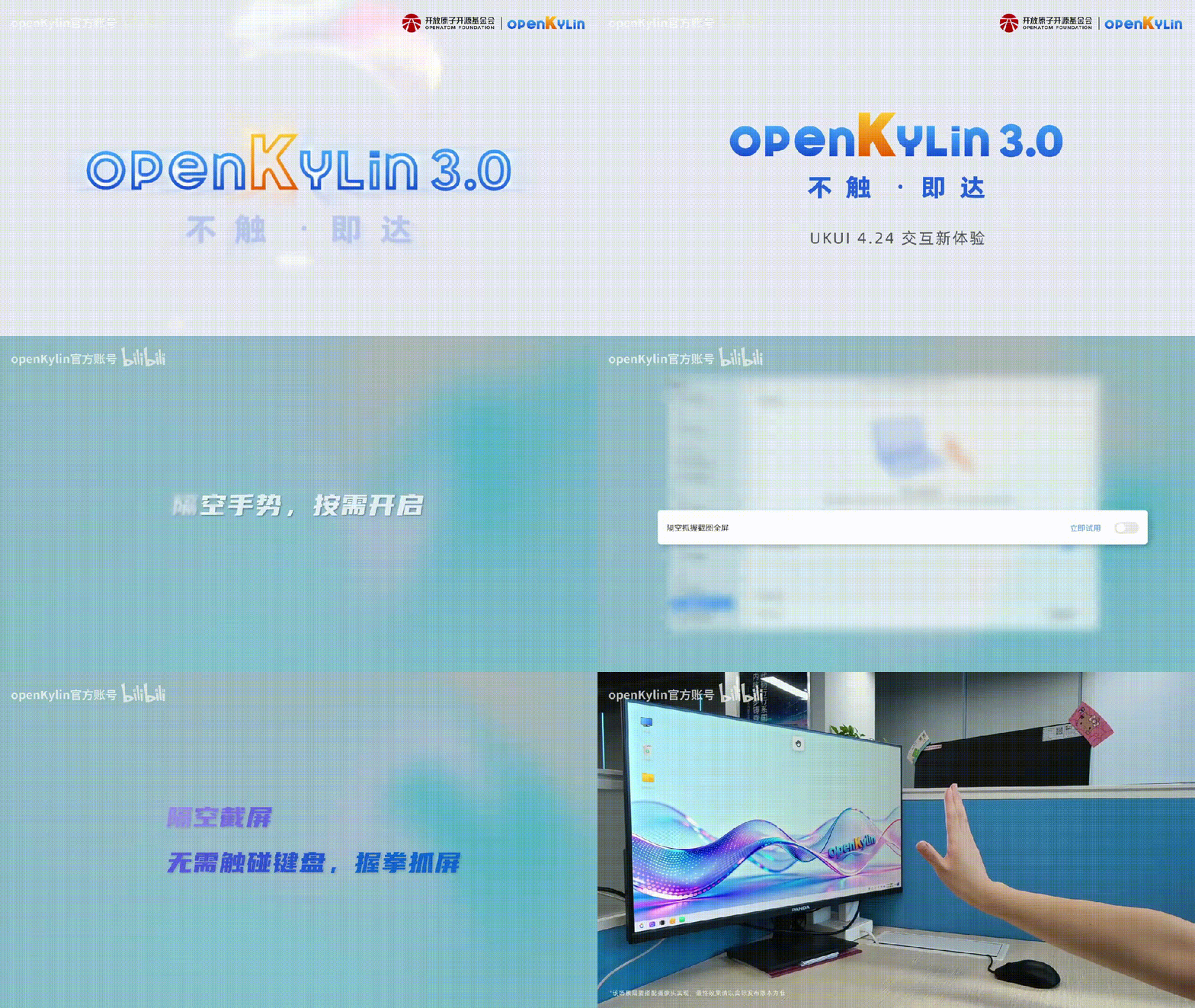
多了隔空手势,不用碰屏幕,挥挥手就可以截屏、翻页、调音量。还有屏幕朗读、动态壁纸等等。
公测只剩下三天的时间了,在这最后的时间里还可以安装并参加社区反馈抽奖活动,前10名可以获得 Polo 衫一份。但是更主要的是,你所看到的文章,大概就是目前全网最权威的一份避坑指南了。
二、安装前准备:不要着急去下载
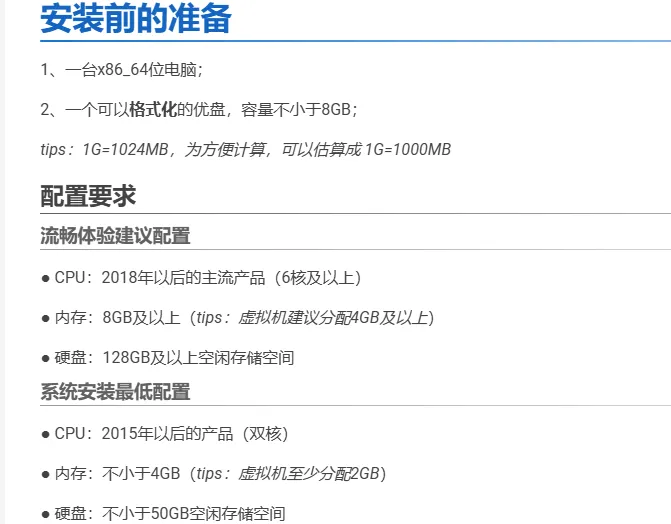
1、确认自己的电脑是否可以运行
openKylin 3.0 Beta目前只有X86版本,即AMD64,主流的Intel和AMD处理器都可以运行。
最低配置建议,在社区里面大家都是这样测试出来的:
内存要达到4GB以上,2GB也可以正常启动,但是打开多个网页就会出现卡顿的情况
硬盘要保留至少50G的空间
CPU为双核或者更高
特别注意的是,这是Beta公测版,官方自己说"有一些已知的问题正在修复中"。不要把主力机给占满了,建议先用虚拟机试一试,或者借用一台备用机来玩。
2. 下载镜像
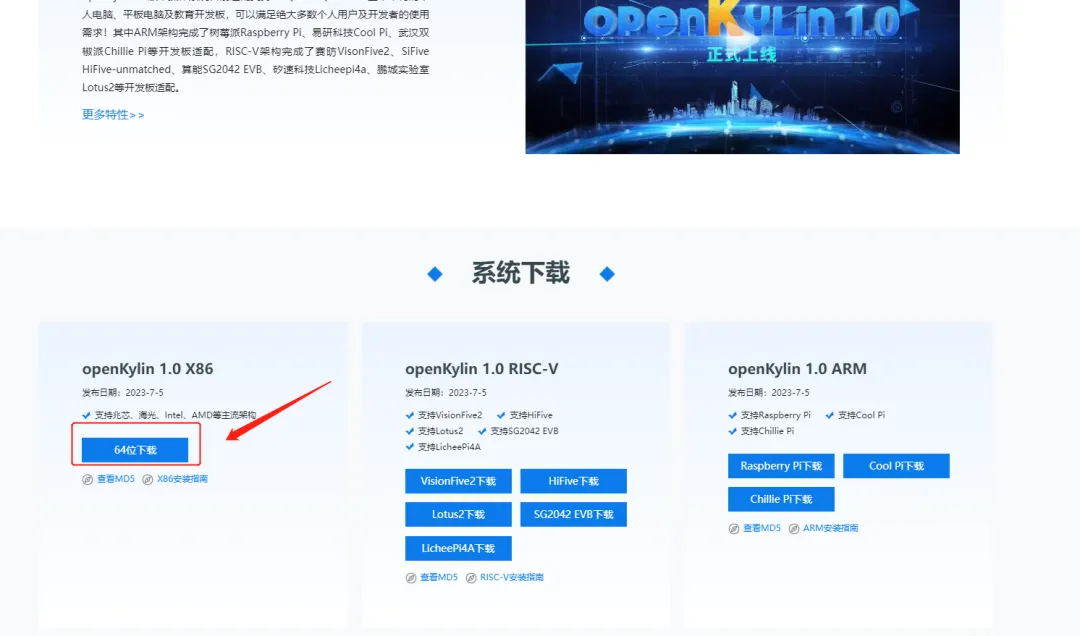
官网网址为:https://www.openkylin.top/downloads/
选择openKylin 3.0 Beta,然后选择AMD64(X86_64)版本。镜像大约在4到5GB之间,建议使用迅雷或者IDM下载,浏览器直接下载容易出问题。
做完之后要核对一下MD5值,在官网上可以查到,以免镜像出问题了装了一半就出错了。
三、安装流程对比:虚拟机和实体机
我用的是两个方法,一个是使用VMware虚拟机,另一个是把U盘装到实体机上。新手建议可以先使用虚拟机,这样就不存在任何风险了。
方案A:使用VMware虚拟机进行安装(适合新手)
步骤一:创建虚拟机
打开VMware Workstation之后,在里面新建一个虚拟机。
选择"自定义"进行安装。
硬件兼容性的设置就默认好了。
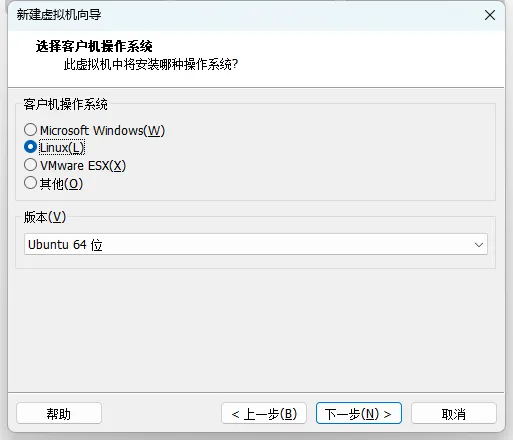
最关键的一环就是选择操作系统的Linux系统,具体到Ubuntu 64位版,openKylin底层基于Ubuntu,所以选择这个版本可以保证最大的兼容性。
处理器要支持2核或者更多的情况。
内存要达到4GB以上,2GB也可以运行,但是切换应用程序会比较慢。
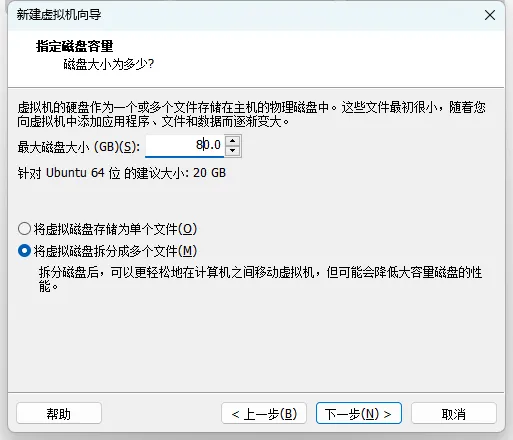
硬盘容量大于50G,选择"把虚拟磁盘分割成多个文件"。
第二步是挂载镜像
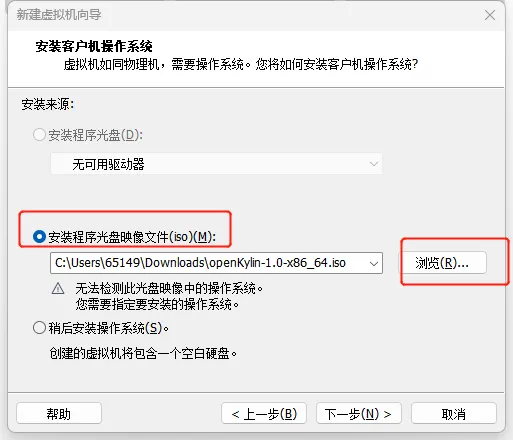
编辑虚拟机设置,在CD/DVD选项中选择"使用ISO映像文件",之后再选择自己下载好的镜像文件。
第三步就是开始安装了
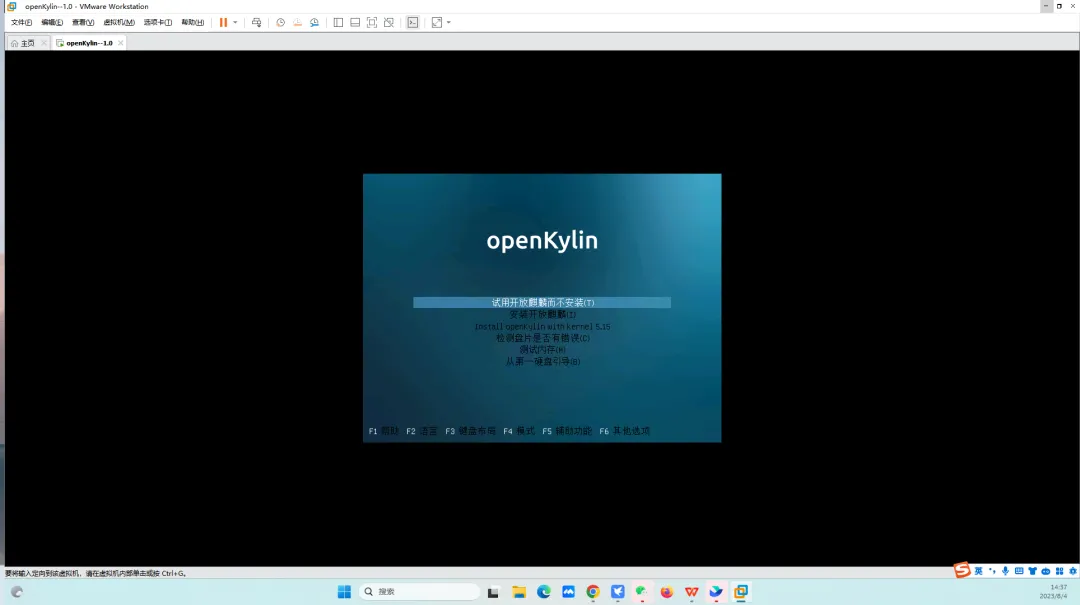
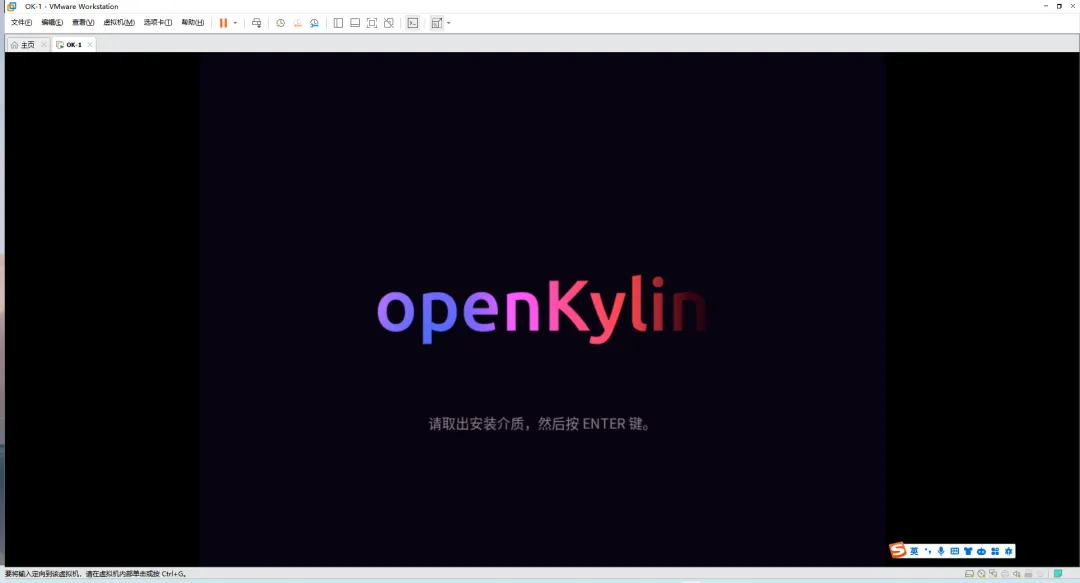
开机后可以看见启动菜单,用键盘上、下键选择"安装开放麒麟"之后再按回车键进入。
后面基本上就是傻瓜式:
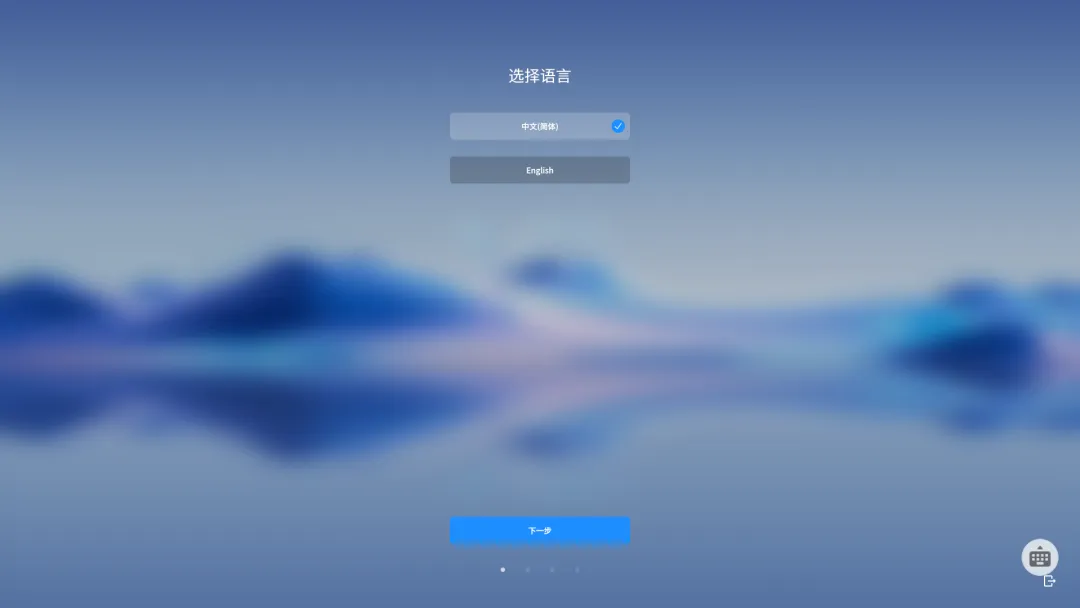
选择语言,默认为简体中文
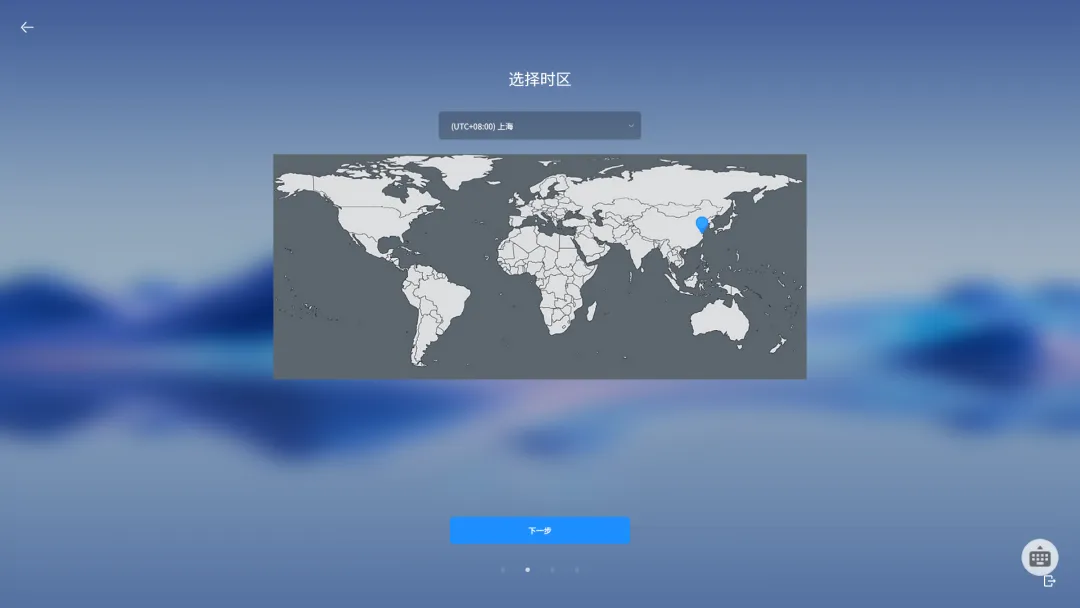
选择时区,默认为北京时间
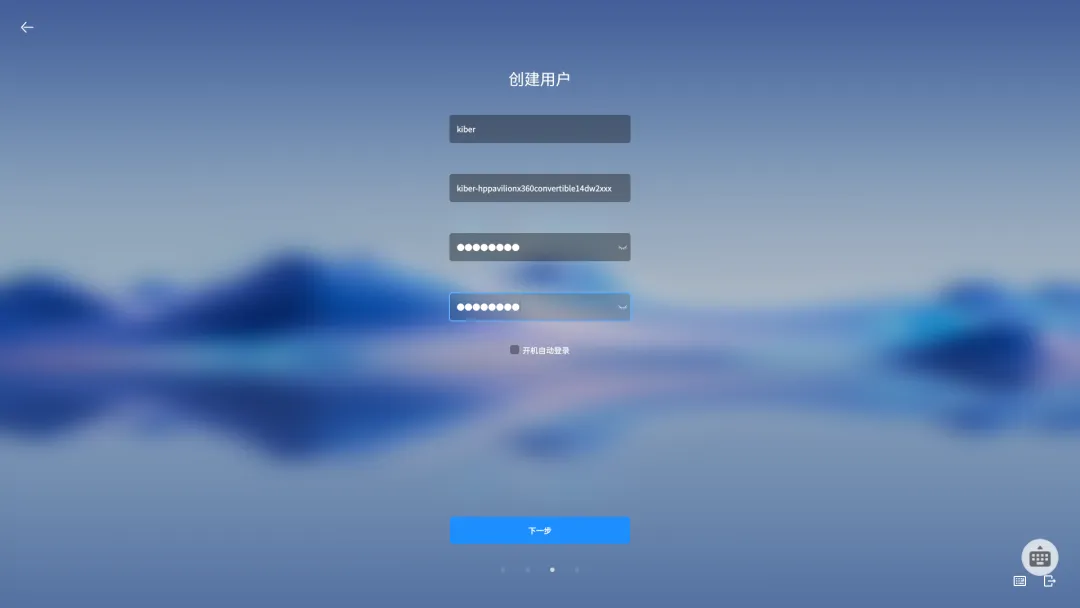
创建用户时,用户名最好使用英文,密码要设置得比较复杂一些
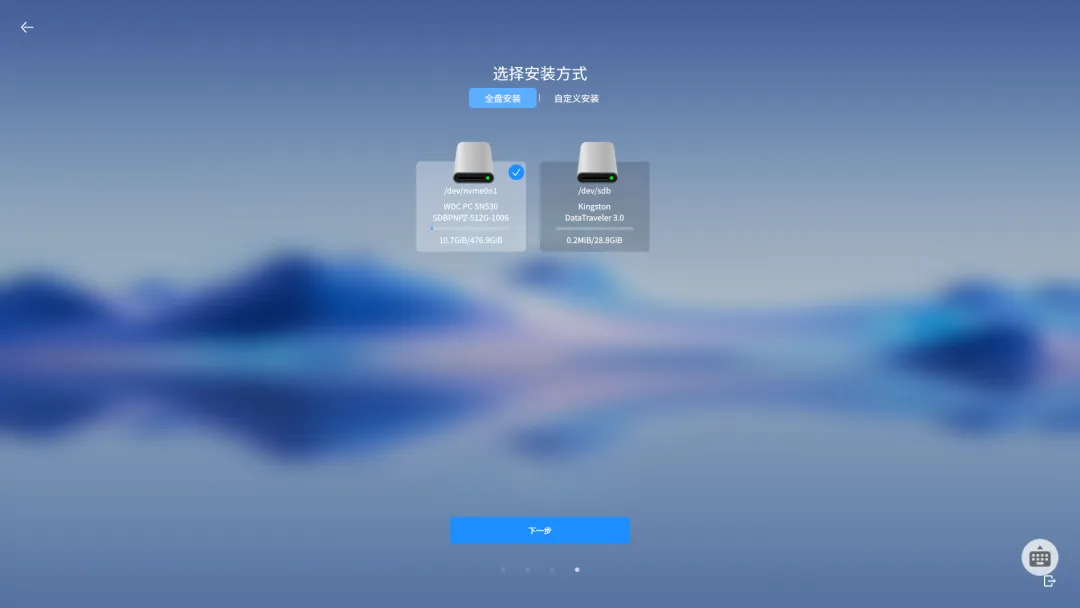
选择安装方式,新手可以直接点击"全盘安装",系统会自动进行分区;要想安装两个系统的话,选择"自定义安装"
勾选"格式化整个磁盘",点击开始安装
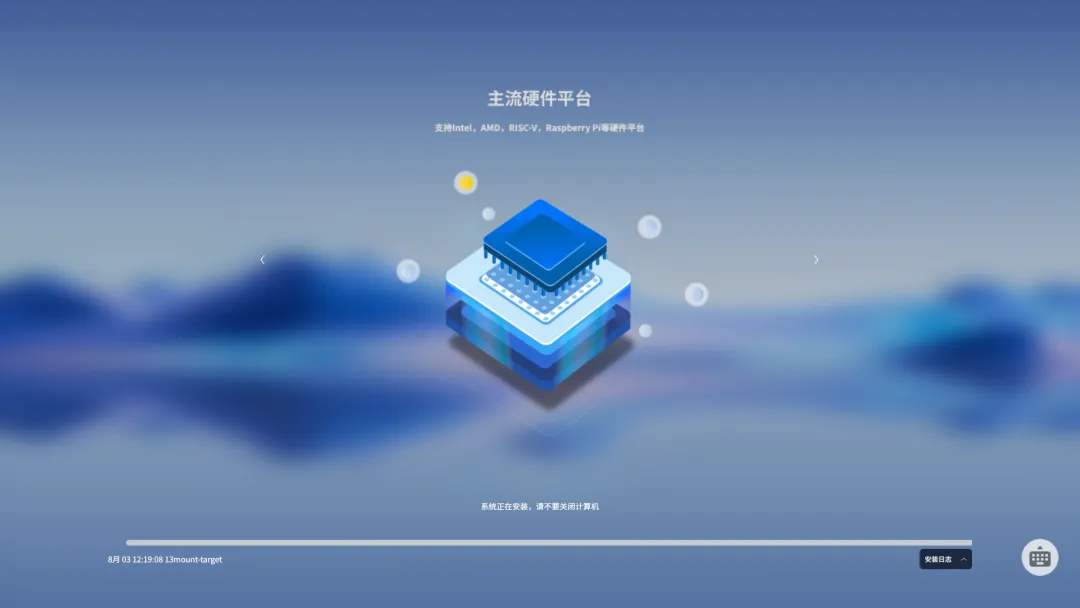
安装时间方面,虚拟机大约需要10到15分钟左右的时间来完成安装,而实体机使用SSD的话则只需要8到10分钟左右就可以完成安装。
第四步是重启进入系统
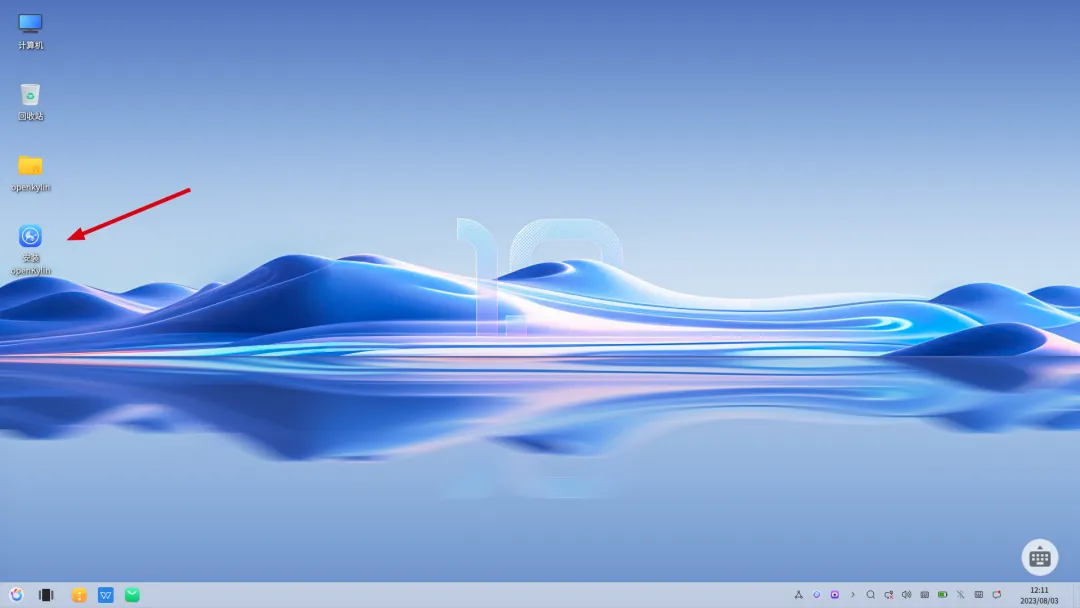
安装完毕之后点击"现在重启",按照提示操作一次Enter键,然后取出安装介质。之后就可以看到UKUI 4.24的登录页面了。
方案B:实体机U盘安装
想要在实体机上进行测试的话,需要准备一个8G以上容量的U盘。
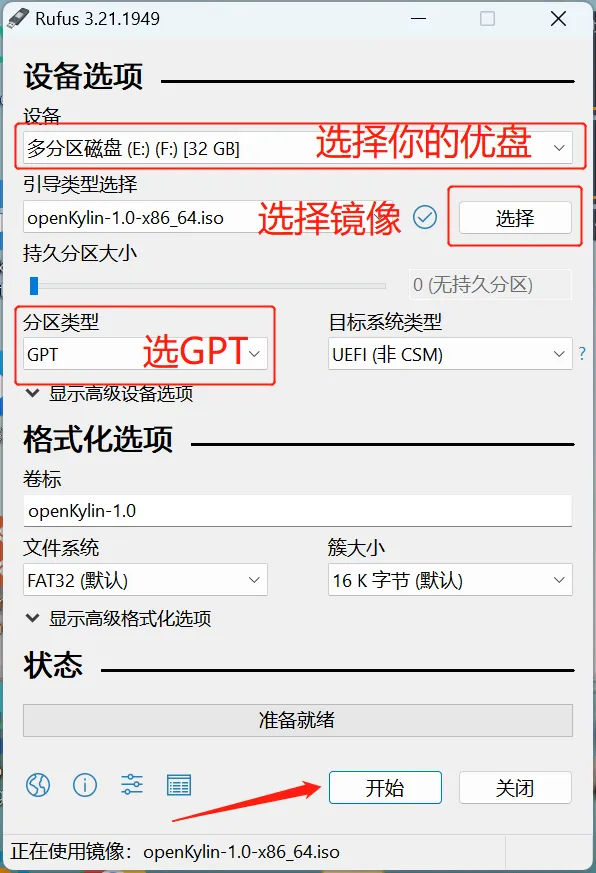
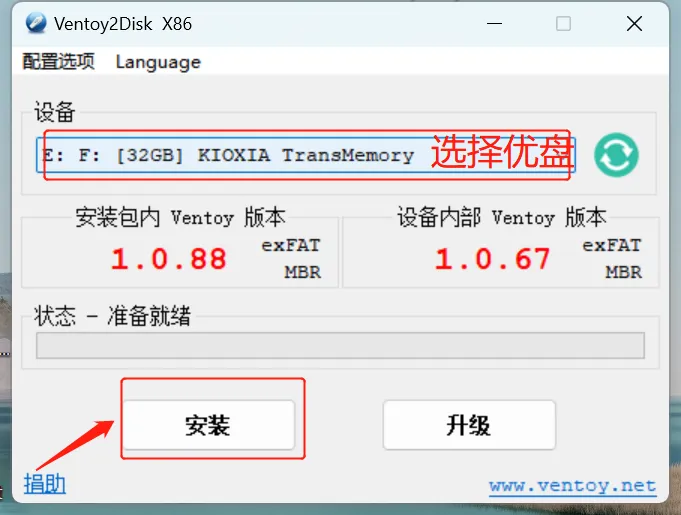
使用Ventoy(推荐)、Rufus将ISO文件写入U盘。Ventoy的优点是可以把多个系统的镜像文件存放在一个U盘中,不需要反复格式化。
开机的时候狂按F12(联想),F2(华硕),或者Del(技嘉)进入启动菜单。
选择U盘作为启动方式,有的电脑在启动的时候要关闭Secure Boot功能。
后面的安装步骤和虚拟机会完全一样。
双系统注意:如果想要保留Windows的话,在安装的时候一定要选择"自定义安装",给openKylin留出至少50GB的未分配空间。千万不要点击"全盘安装",否则Windows就会被删除。
四、UKUI 4.24深度体验:这几个功能让我"哇"了一声
安装好系统之后,我花了整整一天的时间去各个地方点击。UKUI 4.24相比上一代,进步还是很大的。
隔空手势:屏幕真的"看见"了你的手
令我吃惊的是,在带有摄像头的设备中,打开设置中的"隔空手势",不用接触键盘和鼠标,挥挥手就可以截屏、翻页、调节音量。
我去过一些光线很好的地方,在这些地方识别率比较高,响应时间大约为0.3秒。但是暗光环境下就会失效了,并且目前只支持五种固定的隔空手势。
大白话说就是和Xbox的Kinect、苹果Vision Pro的手势识别类似,但是openKylin直接把手势识别功能集成到了桌面系统中,并不需要再购买其他的硬件设备,普通的摄像头就可以用了。
2、AI助手5.0:除了聊天之外还可以帮助你操作电脑
桌面上右下方有一个AI助手图标,点击之后就可以:
使用自然语言搜索文件,例如"请帮我查找上周下载的PDF文件"
用语音来控制打开应用程序,例如"打开计算器"
询问系统的设置,例如"如何改变分辨率"
更厉害的是KylinBot智能体,系统自带的,可以跨应用执行任务。例如你输入"把桌面截图发到微信",它就会自动截屏、打开微信、发送出去。
但是要提醒的是,目前KylinBot的自动化水平还比较低级,复杂的任务很容易卡一半。并且要连网,在离线状态下AI基本上不能使用了。
3、触摸板和触摸屏优化
用笔记本的话,UKUI 4.24触摸板好用了很多:
三指上滑为多任务视图
三指下滑回桌面
两个手指收拢在文件管理器或者浏览器里面都可以使用
触摸屏设备的文件列表滚动也顺畅了,并不像以前使用国产系统时那样拖沓。
4、动态壁纸、屏幕朗读
动态壁纸可以使用视频格式,我试了试一个4K星空视频,CPU占用大约为5%,比Windows 11的动态壁纸还要省电。
对于视力不佳的人来说,屏幕朗读非常友好,它读中文的语调比较自然,并不像机器人在念经。
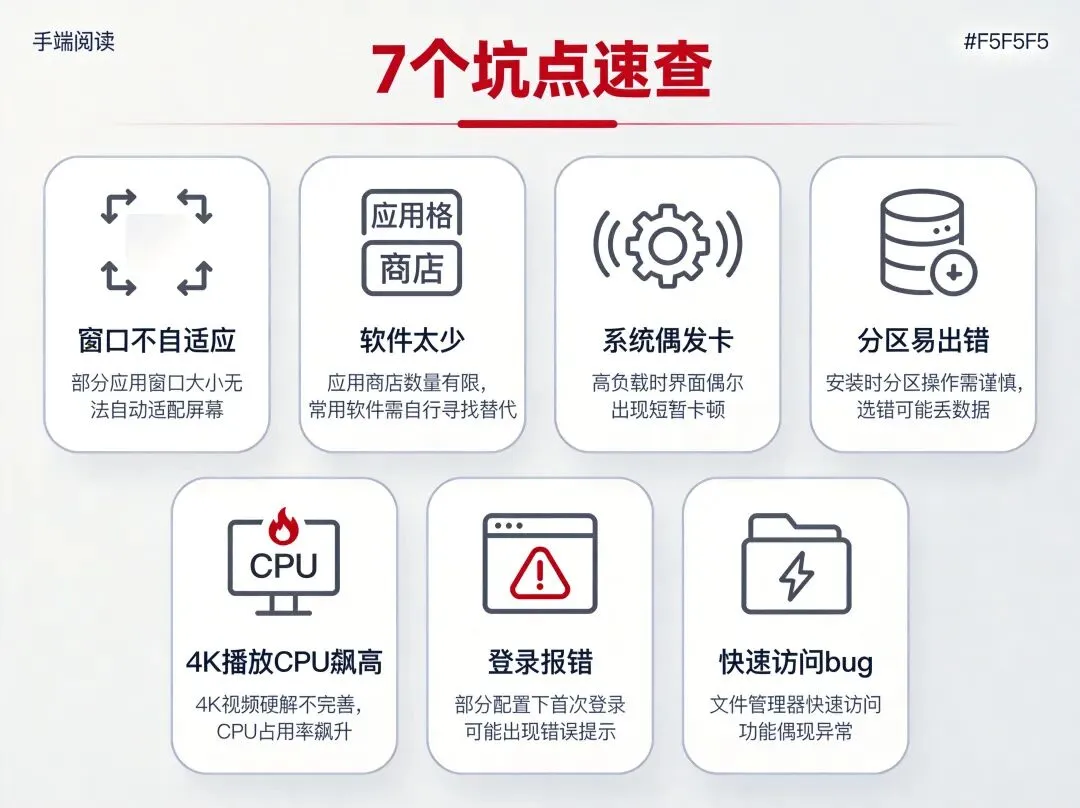
五、七个真实的陷阱:我已经踩过这些雷了,不要再踩了
夸完了之后再说一些实际的东西。下面这七个坑是我真的装的时候踩到的,在社区里大家也反馈过一些问题,所以建议对照着看。
坑一:虚拟机装好之后窗口不能自动调整
现象:安装了VMware Tools之后,窗口仍然不能全屏。
解决方法:在显示设置中调整分辨率,或者重启VMware Tools服务。一些用户表示要升级到VMware 17.5以上。
坑二:应用商店里的软件很少
现象:想要找微信、QQ、钉钉等应用程序,在应用商店中是找不到的。
事实是,在社区论坛上已经有好多网友在吐槽了。目前国产Linux通用的解决方案是:
微信使用的是网页版,或者是通过Wine来运行Windows版
QQ也有Linux原生版,在官网下载
钉钉也有了Linux版
我的建议是,如果在工作中离不开微信的话,那么openKylin 3.0 Beta目前还不适合用作主力系统。
坑三:系统有时候会出现卡顿的情况
现象:一开机就非常流畅,运行了两个小时左右之后,点击开始菜单就会出现延迟的情况。
原因:社区中有用户反映,可能和内存管理有关。
缓解方法:打开系统监视器,将不常用的应用程序设置为"效率模式",或者定期重启该应用程序。
坑四:自定义安装分区很容易出现错误
现象:在手动分区时,"用户数据分区"会出现多余的冗余部分,从而造成安装失败。
新手可以直接选择"全盘安装",不要去折腾自定义分区。
坑五:FFmpeg不支持QSV硬件加速
现象:使用自带播放器观看4K视频时,CPU占用率会飙升,风扇也会加速运转。
原因:社区中有用户查过,3.0 Beta自带的FFmpeg版本为8.0.1-ok4.1,并且该版本不支持Intel QSV硬件解码。
缓解方法:安装VLC播放器,或者等到社区进行更新的时候再做处理。
坑六:登录的时候会偶尔出现错误
现象:打开电脑输入密码之后,出现"unable to open database file"的错误,并且停留在登录页面上。
解决方法:强制重启一次一般可以恢复。经常出现的话可以去社区提交issue。
坑七:文件管理器"快速访问"出现BUG
现象:文件管理器左边的"快速访问"点一下没有反应或者显示不正常。
解决方法:目前可以使用地址栏手动输入路径,或者等到之后打补丁。
六、Rust化改造是怎样的?把三个专业的术语用通俗的语言解释出来
在体验的过程中,你会看到"系统组件Rust化改造"的字样。不要着急,我会用简单的语言来为你解释。
1.Rust化就是把系统的代码换成更加坚固的"建筑材料"
以前操作系统的内核基本上都是用C语言写的,C语言运行效率高,但是很容易出现内存泄漏、缓冲区溢出等bug,黑客就会喜欢上这样的漏洞。
Rust是新一代的语言,它的设计理念就是为了做到"和C一样快,但是比C更安全"。Linux 7.0内核正式把Rust从实验室搬进了生产线,openKylin 3.0 Beta是国内第一个跟进的桌面系统。
对你产生的影响:从理论上讲,系统会更加稳定、安全,但是短时间之内你不会感觉到,这是底层的东西。
2.MCP协议=人工智能与桌面程序之间的"通用翻译官"
MCP是Anthropic公司推出的一种开放标准,简单来说就是为了让AI助手可以和各种桌面程序进行"对话"的一个统一接口。
以前每个软件想要接入人工智能的时候,都需要自己去开发接口。有了MCP之后,就和USB把各种外设统一起来一样,AI助手就可以一次"学会"与多个软件进行配合。
3、PREEMPT_LAZY=让电脑"该快的时候快,该省的时候省"
这是Linux 7.0内核中的一种新的调度策略。以前的系统要么一直紧张(耗电),要么反应慢(卡顿)。
PREEMPT_LAZY的做法是:普通的任务让它慢慢运行,不用急于抢占CPU;但是当你打开游戏或者剪辑视频的时候,就会马上全力去应对。
对你产生的影响:笔记本的续航能力会有所提高,在进行重度任务的时候也会更加顺畅。
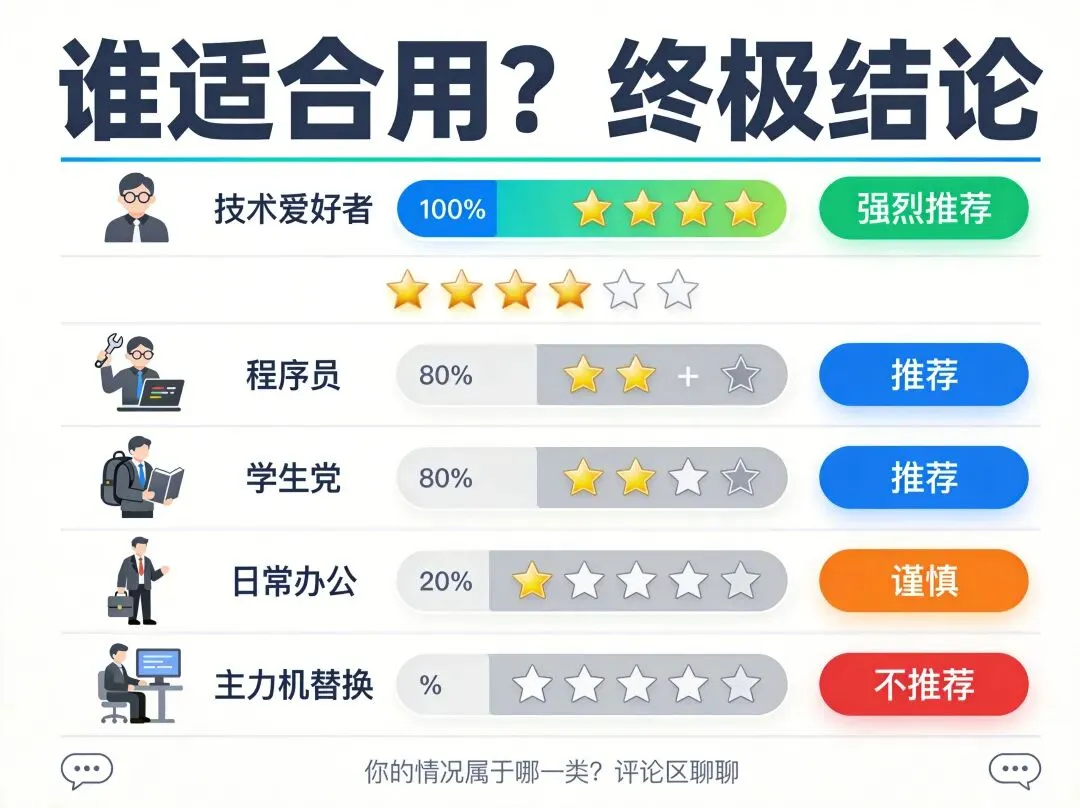
第七条 最终结论:值不值得装?
openKylin 3.0 Beta给我印象最深的,并不是哪一个具体的功能,而是一种"完成度"。
以前用国产Linux给我留下的印象就是界面模仿Windows,使用起来处处不顺心。本次3.0 Beta版的UKUI 4.24,在触摸板手势、隔空操作等方面都有所改进,在AI助手和系统动画方面也有了自己的特色,不再一味地模仿。
但是距离"完美"还有很大的差距。应用生态差,有时候会出现卡顿的情况,部分硬件的兼容性存在问题,这些都是存在的问题。
但是要记得的是,这是一款Beta版,并不是正式版。公测版已经做到如此程度了,那么正式版自然也可以期待一下。
八、写在最后
公测从8月10日开始,到8月25日结束。想要尝试新鲜事物的话,建议这个周末就可以使用虚拟机来安装一个,亲自体验一下。
最后再问一个问题:
如果国产操作系统可以达到Windows八成以上的体验,你还会考虑更换吗?
本文的技术细节是根据2026年8月22日以前公开的信息来核实的。openKylin 3.0 Beta为公测版,在安装前要先备份重要的数据。