宝子们是不是也有这种困扰?想给程序加个炫酷内嵌卡片、做个专属封面代码,却被“不懂编程”卡住脚🙅♀️ 找程序员定制又贵又费时间,自己学又怕太复杂?
别愁!今天给大家安利字节跳动出品的Trae——真正能代替程序员写代码的AI神器🌟 不管是零基础小白还是手残党博主,只要会打字就能用!这篇2000字详细攻略,从入门准备到避坑技巧全拆解,还有可直接套用的专属案例,跟着走就能轻松拿捏代码自由~
一、入门准备:2分钟搞定多端上手,零门槛开干📱💻
(一)多端入口:手机电脑都能玩,找对地方就成功一半!
Trae支持手机APP和电脑端双平台使用,适配不同场景需求,具体入口和安装步骤直接抄作业:
手机端(APP测试中,优先体验):打开手机应用商店,搜索「Trae AI」下载官方测试版;安装完成后用手机号或掘金账号登录,首页点击「AI代码生成」图标,直接进入创作界面,适合出门在外应急创作;
电脑端(即将上线,功能更全):浏览器搜索「Trae官网」(国内版地址:www.trae.com.cn/),提前注册账号并完成实名认证,即可预约电脑端使用资格;电脑端支持项目级代码生成、多文件协调等高级功能,适合复杂代码创作;
小提醒:目前核心的代码生成、优化功能在手机测试版已稳定运行,电脑端预计2026年初正式上线,宝子们可以先从手机端上手熟悉操作~
(二)核心逻辑:提示词=给Trae的“精准需求单”,说清才会做对!
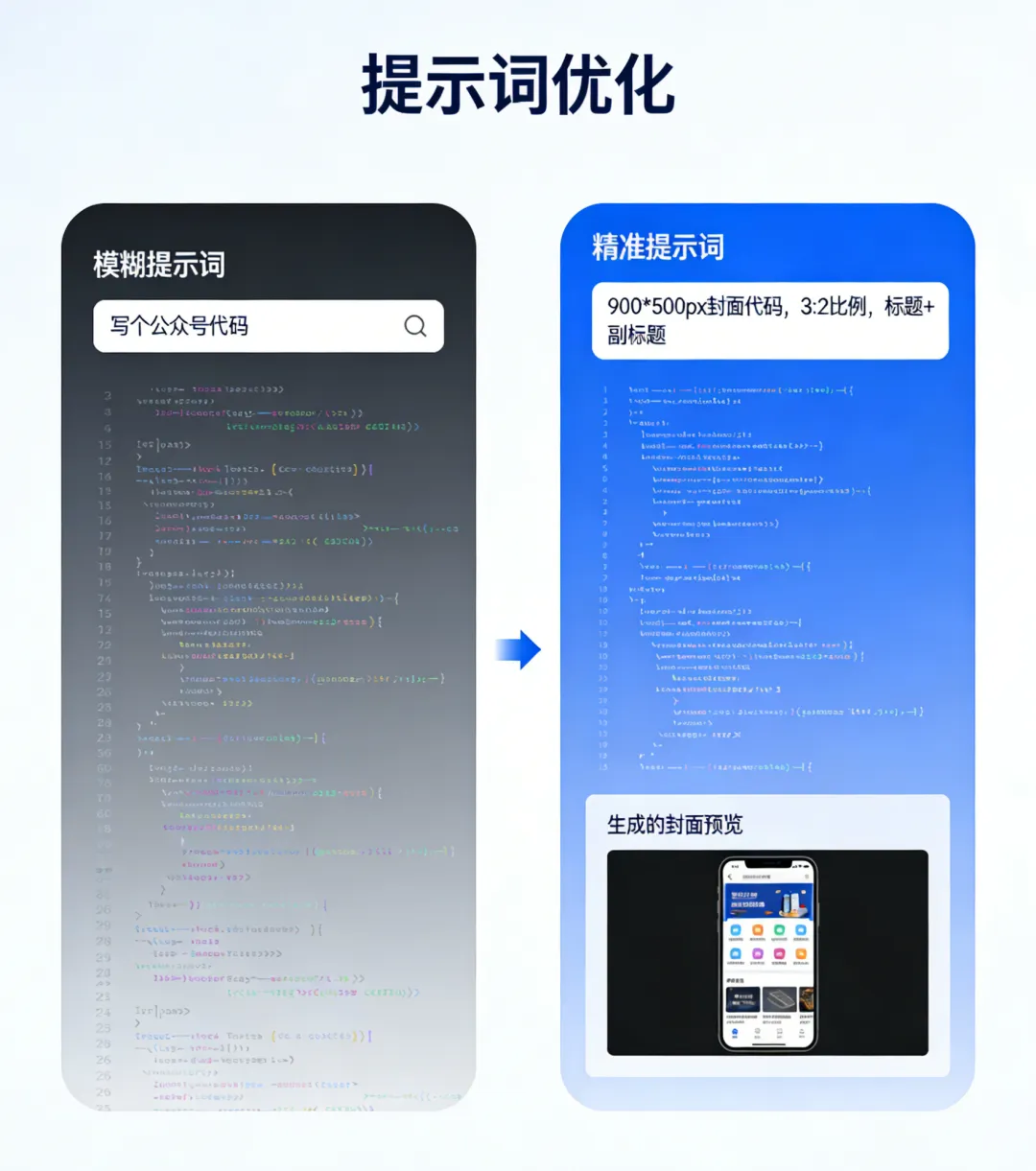
敲黑板划重点!Trae代写代码全靠「提示词」驱动,就像给程序员下达需求一样,你说得越具体,生成的代码就越贴合预期~ 新手最容易踩的坑就是需求模糊!
比如想做公众号封面代码,只说“写一个公众号封面代码”,Trae根本不知道尺寸、风格、内容;但你要是说“写一个公众号封面HTML代码,尺寸900*500px(3:2比例),包含标题文字和简约装饰,适配微信编辑器”,Trae直接精准get需求,生成的代码复制就能用!
二、核心步骤:三步搞定代码生成,新手零失误✅
(一)第一步:套提示词模板,小白也能说清需求!
打开输入框别乱敲字!给大家整理了「主体功能+细节要求+使用场景+风格设定」的万能模板,直接填空就能用,以公众号常用的“内嵌留言卡片”为例拆解:
主体功能:“写一个微信公众号文章内嵌留言卡片代码”;
细节要求:“支持用户输入姓名和留言内容,有提交、重置按钮,按钮颜色为浅蓝色,字体用微软雅黑”;
使用场景:“适配手机端竖屏阅读,兼容微信内置浏览器,代码可直接复制到公众号编辑器”;
风格设定:“整体风格简约干净,无多余装饰,留言框有轻微阴影效果”。
小技巧:如果需要生成特定尺寸的代码(比如公众号封面),直接在提示词末尾加「适配尺寸:900*500px(公众号封面专用)」「比例3:2」,Trae会自动优化适配性~
(二)第二步:点击生成,坐等Trae出成品!
提示词写好后,点击界面中的「生成代码」按钮,稍等3-5秒,Trae就会生成完整代码,还贴心附带代码说明和使用步骤~ 生成后先检查3点:代码是否完整、功能是否符合预期、有没有标注可修改部分,确认没问题再进行下一步。
要是觉得有小瑕疵,不用重新生成,后续优化功能就能搞定,超省心!
(三)第三步:优化微调+复制使用,轻松落地!
生成代码后,页面下方3个实用功能帮你快速落地,新手也能轻松操作:
代码优化:如果想补充功能(比如“给留言卡片加个留言时间显示”),点击「优化」按钮,输入补充提示词,Trae会在原有代码基础上修改,不用从头生成;
格式整理:支持一键调整代码缩进、添加注释,让代码更整洁,后续想修改也能快速找到对应部分;
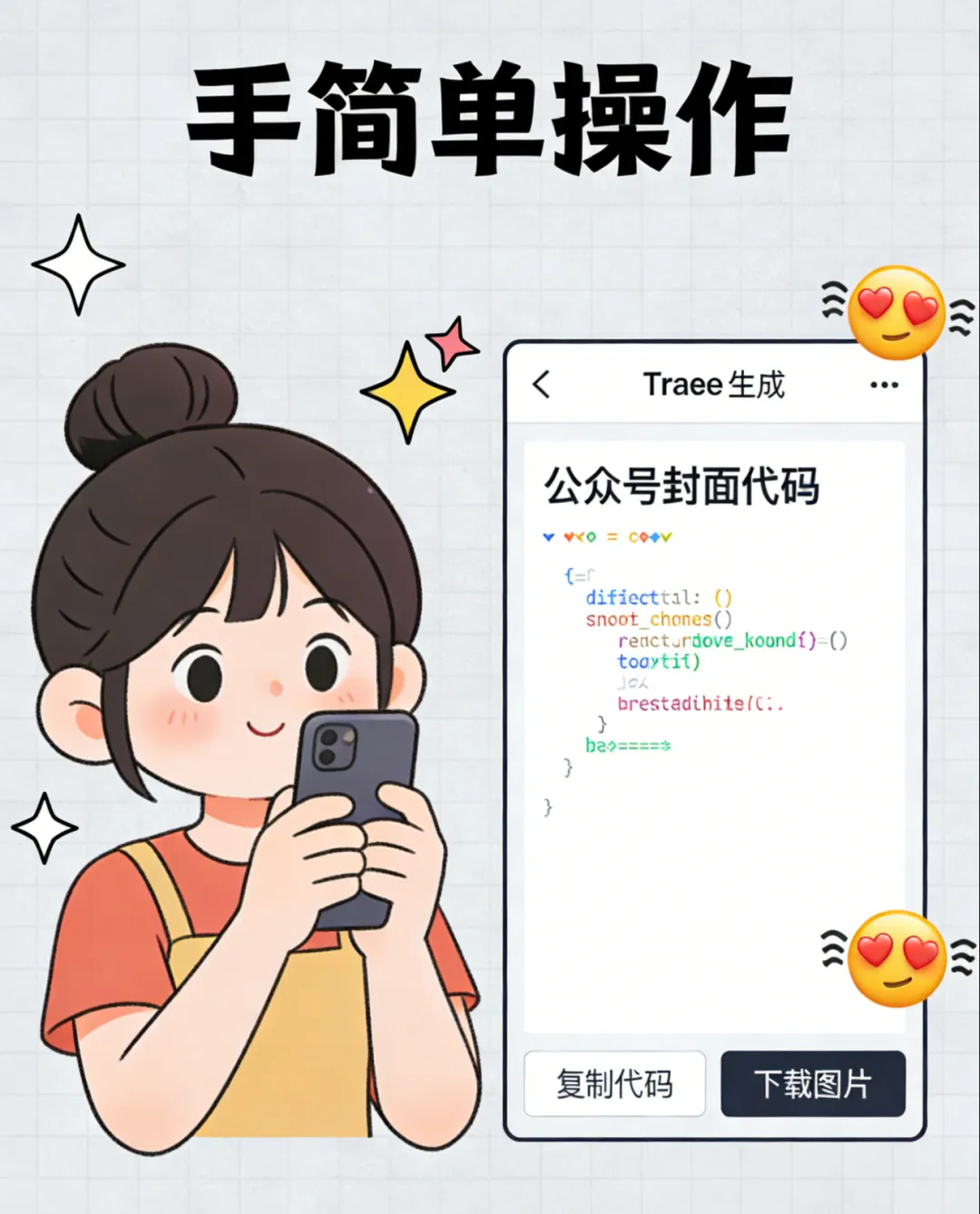
复制使用:点击「复制代码」,把代码粘贴到公众号编辑器、H5制作工具等平台,跟着Trae给的使用说明操作,很快就能看到效果啦~
三、进阶技巧:加“专业标签”,代码质感秒升级🌟
(一)提示词进阶:这些标签让代码更专业!
想让生成的代码更适配具体场景、更专业?在基础提示词外加点“专业标签”就行!整理了3类新手常用的,直接抄作业:
语言/框架类:如「用HTML+CSS+JavaScript编写」「基于Vue框架」,明确代码语言,避免生成不符合预期的代码;
适配性类:如「响应式布局」「适配移动端和PC端」「兼容微信内置浏览器」,减少后续修改麻烦;
安全性类:如「添加输入验证功能」「防止恶意输入」,适合有用户交互的功能(如留言板、登录界面);
示例:完整提示词可以写「用HTML+CSS+JavaScript写一个响应式公众号导航栏代码,适配移动端和PC端,兼容微信内置浏览器,包含首页、文章、关于我们3个栏目,添加输入验证功能,附带详细使用说明」,专业度直接拉满!
(二)专属案例:2个高频代码模板,直接套用!
针对公众号博主常见需求,整理了2个专属代码案例,提示词和使用方法都写好了,复制粘贴到Trae就能出成品:
案例一:公众号通用封面代码(适配900*500px)
提示词:「写一个微信公众号封面HTML代码,尺寸严格遵循900*500px(3:2比例),包含主标题区域和副标题区域,主标题字体大小36px、加粗,副标题字体大小18px,整体布局居中对齐,使用Tailwind CSS优化样式,代码可直接运行,附带图片下载按钮,点击能下载封面图片,适配微信公众号发布要求」
使用方法:生成代码后,替换代码中标注的“主标题文本”“副标题文本”,复制到浏览器打开,点击下载按钮获取封面图;也可直接将代码复制到公众号编辑器的代码视图,切换后就能看到效果~
案例二:公众号内嵌图文卡片代码
提示词:「写一个微信公众号文章内嵌图文卡片代码,卡片尺寸300px*200px(适配手机端),左侧显示图片区域,右侧显示标题和简短描述,标题字体16px、描述字体12px,卡片有轻微圆角效果,鼠标悬浮时卡片有轻微缩放动画,用HTML+CSS编写,标注图片链接替换位置,确保适配微信内置浏览器」
使用方法:替换代码中的图片链接、标题和描述文本,复制到公众号编辑器代码视图,切换回可视化视图即可正常显示,无需额外调试~
四、避坑指南:新手必看,少走99%的弯路❌
(一)生成的代码不符合预期?这样改!
核心原因是提示词不够具体!解决办法:按前面的模板补全需求,明确功能、细节、场景;如果一次生成不满意,用「优化」功能补充提示词(比如“把按钮颜色改成红色,增加圆角效果”),Trae会精准调整。
(二)代码有版权吗?可以商用吗?
宝子们放心!Trae生成的代码版权归用户所有,个人使用、公众号商用都没问题~ 但要注意:不能让Trae生成模仿知名平台核心代码、包含他人版权素材的代码;如果需要使用品牌元素,一定要提前拿到授权,避免版权纠纷。
(三)手机和电脑端生成的代码有差异吗?
完全没有差异!Trae采用云端计算,手机和电脑用的是同一套算法模型,生成的代码质量、完整性都一样。区别只在操作体验:手机端适合快速生成简单代码、应急使用;电脑端支持多文件协调、项目级开发,适合复杂需求。
(四)代码不会用?别慌!
Trae生成代码时会附带超详细使用说明,包括代码粘贴位置、可修改部分标注、常见问题排查方法。要是还是看不懂,点击生成页面的「客服咨询」,有专业客服一对一解答,新手也能轻松落地~
五、结语+互动时间💬
以前觉得写代码是程序员的专属技能,现在有了Trae,零基础小白也能轻松拿捏!不管是公众号封面、内嵌卡片,还是简单的H5页面代码,只要把需求写成提示词,Trae就能帮你实现,再也不用为代码发愁~
现在就打开Trae,输入你的第一个代码需求,开启无代码创作之旅吧!
互动话题来啦!💡 你最想用Trae生成哪种代码?是公众号相关的,还是个人网站、其他功能的?评论区分享你的需求,点赞最高的宝子,我直接给你定制专属提示词模板,帮你精准生成想要的代码!

 10个月宝宝每天需要喝多少奶粉?