Ubuntu Linux更新别弄坏显卡驱动
- 2026-08-23 09:10:25
Ubuntu Linux更新别弄坏显卡驱动显卡驱动是Linux使用时候的一个重要组件,尤其是在使用Linux桌面版的时候。当然这不仅仅是对于Linux,Windows一样如此。一个没有显卡驱动的电脑,在Windows上也许是显示分辨率不好。但是到了运行着Linux系统的电脑上,可能就是直接黑屏不显示,或者桌面卡住不能做任何的操作。 尤其是独立显卡的驱动,比如nvidia显卡,这种显卡一方面用于显示,另一方面还可被用在大数据运算和人工智能内模型的生成和校验工作。这就意味着不管是Linux桌面版还是Linux服务器版,都需要注意驱动的问题。 但是在使用Linux的时候,特别是更新系统比如: 直接将系统更新了,或者显卡驱动更新了,导致桌面操作出现问题,普通用户特别是新手,面对黑乎乎的显示器,不知道怎么办,如果电脑上有重要资料或者关键的程序在运行,就更加焦急。 这里在Ubuntu Linux的官方源中有DKMS(Dynamic Kernel Module Support)版本的驱动,这个软件包的驱动和Linux内核形成了依赖设置。 在安装升级内核或者驱动时,会自动下载对应版本的内核或驱动,从而避免出现驱动和内核不一致,导致的黑屏和驱动错误的情况了。 在Ubuntu、Debian、Linux Mint这些发行版,安装nvidia的dkms驱动: 其实在Arch Linux 也有这样的驱动软件包: 假如源中的dkms版本驱动,无法满足现实中的使用需求。你可能仍然需要安装下载.run的独立驱动包。这对于特殊的显卡型号,或者机器学习库,是比较常见的。 这时候,既然显卡驱动的版本确定了,就要注意内核版本的匹配,手动安装指定版本的内核以及对应的header文件,这些Linux内核在Ubuntu Linux的官方网站上,可以轻松找到。 手动安装这些Linux内核之前可以尝试安装,如果不能直接安装再手动安装: 完成了显卡驱动的安装之后,正常使用是没有问题的,会出现问题的情况往往就是dkms的驱动被更新改动的情况。尤其是非显示场景下的使用。 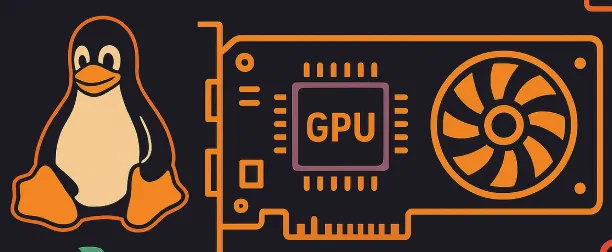
在Linux桌面的使用时,显卡驱动出现问题很容易发现。但是在数据运算场景下的显卡驱动变更的影响不能被直接发现,也许是运行的某个运算从几个小时变成了十几个小时,也许是运算的结果出现了较大误差。 这些都是不能被实验或工作所接受的,那么在Ubuntu Linux上将在用的软件包保持住就好了。 当不需要保持,可以升级的时候使用 以上主要说的是nivdia的独立显卡驱动。至于amd和intel的显卡驱动,则不必大费周章,因为这些去掉往往是开源的,被默认集成到了Linux系统内核中。每次升级系统内核,驱动就随之自动更新升级了。 总的来说,Ubuntu Linux上有在用的独立显卡驱动,执行更新等操作的时候,不想太费事就采取一些办法,避免一次更新反而影响了正常使用。 相关阅读: Ubuntu Linux 两种招式驾驭新内核 感谢点击下方名片关注
sudo apt upgrade -ysudo apt install nvidia-dkms-550sudo pacman -S nvidia-dkmssudo apt install linux-headers-版本号sudo apt-mark hold nivdia-driver-550sudo apt-mark unhold nivdia-driver-550
本文来自网友投稿或网络内容,如有侵犯您的权益请联系我们删除,联系邮箱:596563534@qq.com 。
随机文章
-
 10个月宝宝每天需要喝多少奶粉?
- 【要闻关注】山东公布最新行政区划代码 看看你的家乡是什么数字
- AI编程大佬claudecode13条技巧,建议收藏
- 零代码也能做工业大屏?FUXA 小部件全解析,让 SCADA 界面“活”起来!
- 江阴电脑CAD数控编程SW三维UG培训班
- 一个被淘汰的36岁程序员,复盘 AI 编程狂飙的2025年
- 硬核女CEO站上千亿新赛道,让“一亿行代码上天”
- 喜 报——我校学子在南京市信息素养(创意编程)、创客大赛中再获佳绩!
- 附件:四大时光轮显示系统网页程序代码
- 以好奇为翼,向未来启航——图灵编程 2025年度颁奖典礼圆满落幕
- 一篇打尽!学术、生活、代码都能搜,2026 最新免费 AI 浏览器/搜索引擎汇总.