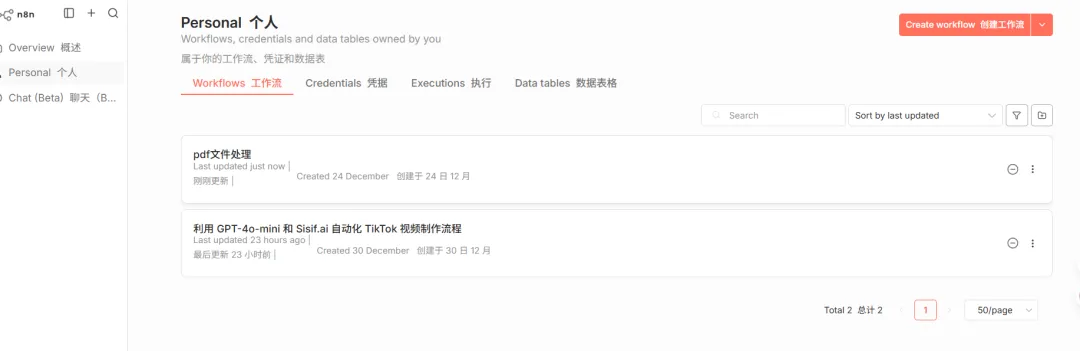
告别复杂流程,30分钟搞定你的第一个自动化工作流!
大家好,我是AI胡工笔记,今天带来一篇超详细的n8n部署教程。无论你是技术小白还是有一定基础的用户,都能跟着一步步成功部署这个强大的开源自动化工具。
一、什么是n8n?为什么你需要它?
想象一下,你有一个24小时不眠不休的智能助理:
它能在深夜2点自动备份你的重要数据
能在微信收到消息时自动调用AI生成回复
能在电商订单生成时同步更新到表格和财务系统
能把你每天刷的公众号好文自动收藏到笔记软件
这一切,不需要你写一行代码,只需要像搭积木一样拖拽连接——这就是 n8n 的神奇之处!
主要优势:
✅ 完全免费开源(自部署)✅ 可视化操作,无需代码基础✅ 支持700+应用和服务✅ 强大的数据处理能力✅ 可在本地运行,数据更安全
二、部署前的准备工作
Windows用户:
安装 Docker Desktop访问官网:https://www.docker.com/products/docker-desktop/下载Docker Desktop for Windows
安装 Git for Windows
macOS用户:
# 安装Homebrew(如果未安装)/bin/bash -c "$(curl -fsSL https://raw.githubusercontent.com/Homebrew/install/HEAD/install.sh)"# 安装Docker和Gitbrew install --cask dockerbrew install git
Linux用户(Ubuntu为例):
# 安装Dockersudo apt updatesudo apt install docker.io docker-compose# 安装Gitsudo apt install git
三、三种部署方式详解
方式一:Docker部署(最简单推荐)
第一步:启动n8n容器
打开终端或命令提示符,执行以下命令:
# 基础启动命令docker run -it \ --name n8n \ -p 5678:5678 \ -v ~/.n8n:/home/node/.n8n \ n8nio/n8n
第二步:配置环境变量(可选但建议)
创建更完整的启动配置:
# 创建配置文件目录mkdir -p ~/n8n-config# 使用docker-compose(推荐)cat > ~/n8n-config/docker-compose.yml << EOFversion: '3.8'services: n8n: image: n8nio/n8n container_name: n8n restart: unless-stopped ports: - "5678:5678" environment: - N8N_BASIC_AUTH_ACTIVE=true - N8N_BASIC_AUTH_USER=admin - N8N_BASIC_AUTH_PASSWORD=你的密码 - N8N_HOST=localhost - N8N_PORT=5678 - N8N_PROTOCOL=http - NODE_ENV=production - WEBHOOK_URL=http://localhost:5678/ volumes: - ~/.n8n:/home/node/.n8nEOF# 启动服务cd ~/n8n-configdocker-compose up -d
第三步:访问n8n
在浏览器中打开:http://localhost:5678
如果设置了基础认证,使用:
方式二:npm直接安装(适合开发者)
#检查Node.js版本(需要v16以上)#如果未安装,访问 https://nodejs.org/ 下载LTS版node --version# 使用npm全局安装npm install n8n -g# 或者使用npx(无需安装)npx n8n# 直接启动n8n start# 带配置启动n8n start --tunnel
四、首次登录配置指南
1. 基础设置
首次登录后,按照向导完成:
选择数据库类型 → 推荐使用SQLite(默认)
配置管理员账号 → 设置安全的用户名和密码
设置实例名称 → 给你的n8n实例起个名字
五、防踩坑指南(常见问题解决)
🚨 坑点1:端口被占用
问题: 启动时提示 Port 5678 is already in use
解决方案:
# 查看占用端口的进程# Windows:netstat -ano | findstr :5678# macOS/Linux:lsof -i :5678# 方法1:停止占用进程# 方法2:更换n8n端口docker run -p 5679:5678 ... # 改为5679端口
🚨 坑点2:Docker权限问题
问题:Permission denied 或 Cannot connect to Docker
解决方案:
Linux用户:
# 将用户加入docker组sudo usermod -aG docker $USER# 重启docker服务sudo systemctl restart docker# 重新登录使更改生效newgrp docker
Windows/macOS: 确保Docker Desktop正在运行
🚨 坑点3:无法保存工作流
问题: 工作流无法保存或频繁丢失
解决方案:
检查挂载卷权限以及磁盘使用情况:
# 确保目录可写chmod 777 ~/.n8n# 查看磁盘使用情况df -h
🚨 坑点4:Webhook无法访问
问题: 外部服务无法调用n8n的webhook
解决方案:
配置隧道(推荐):
# 启动时添加隧道n8n start --tunnel# 或docker启动时设置-eN8N_HOST=your-public-url.com
使用反向代理(高级):
# Nginx配置示例location / { proxy_pass http://localhost:5678; proxy_http_version 1.1; proxy_set_header Upgrade $http_upgrade; proxy_set_header Connection 'upgrade'; proxy_set_header Host $host; proxy_cache_bypass $http_upgrade;}
六、写在最后
部署过程中遇到任何问题,欢迎在公众号后台留言,我会尽力解答!
重要提示:
🔵 1. 生产环境务必使用HTTPS🔵 2. 定期更新到最新版本🔵 3. 重要工作流一定要备份
如果觉得本教程有帮助,欢迎分享给更多需要的朋友!
公众号:AI胡工笔记专注AI与自动化技术分享下期预告: 《分享常用的n8n工作流模板,让你的效率提升300%》