【Mixly编程入门】第8课 Mixly(米思齐)蜂鸣器播放简单声音音律
- 2026-10-31 11:27:39
【Mixly编程入门】第8课 Mixly(米思齐)蜂鸣器播放简单声音音律一、项目介绍 这节课我们将使用无源蜂鸣器制作一个简单有趣的声音音律播放项目。通过Mixly编程实现无源蜂鸣器播放简单声音音律的效果。 二、所需器材
三、蜂鸣器及工作原理 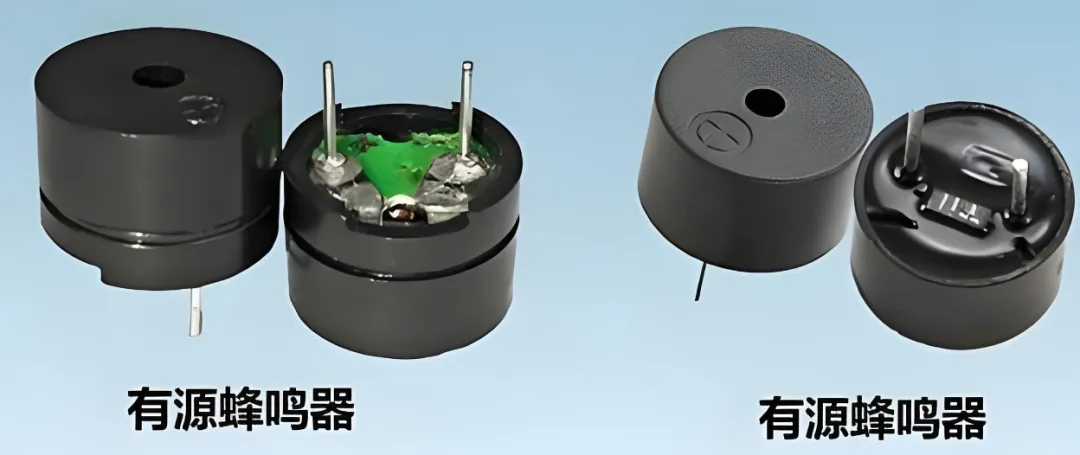
无源蜂鸣器是一种利用电磁感应现象的发声装置,其核心原理为线圈接入交变电流后形成的电磁铁与永磁铁相互作用,通过吸合或排斥推动振动膜振动发声。 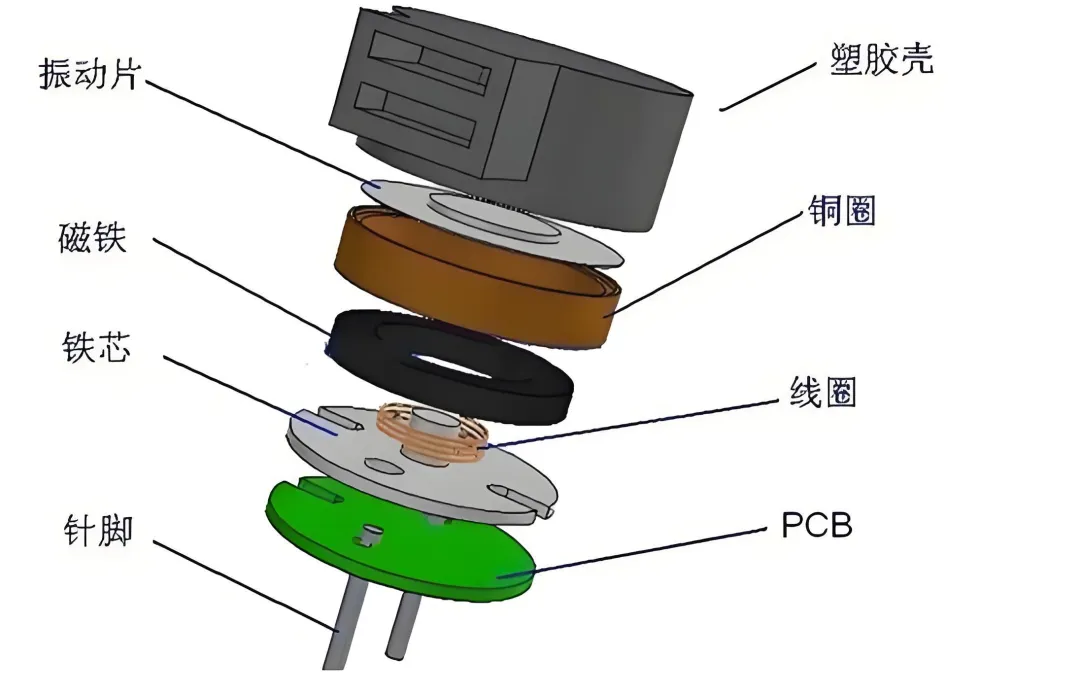
四、电路连接 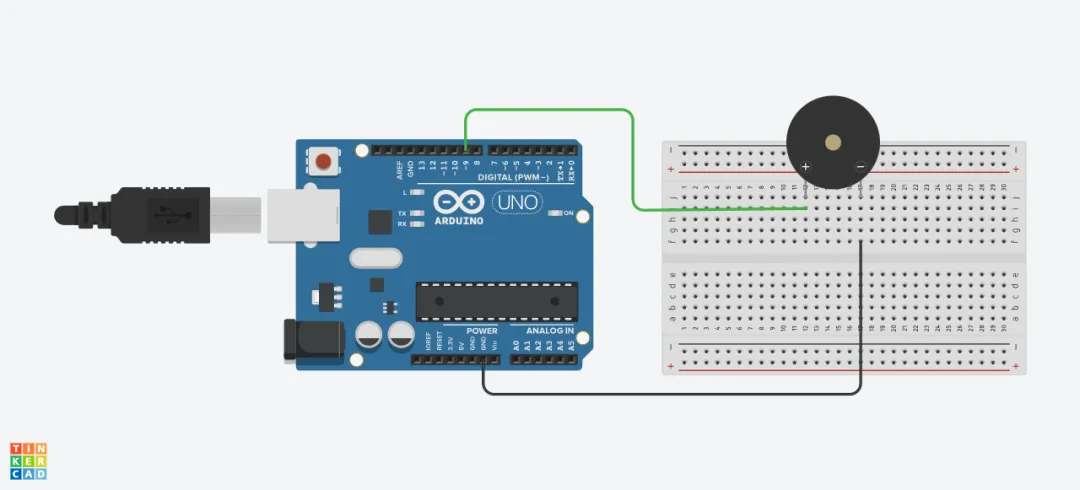
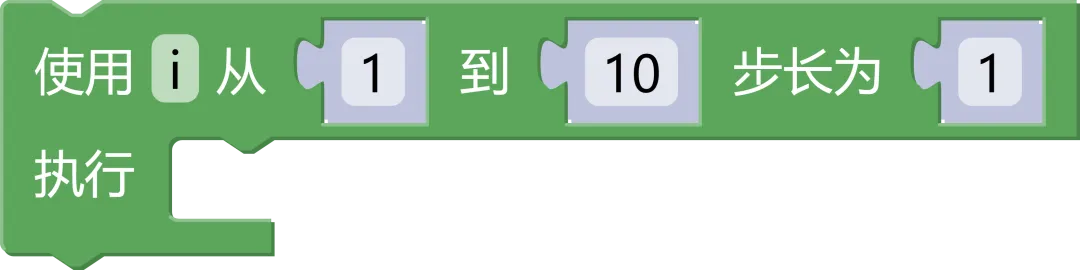
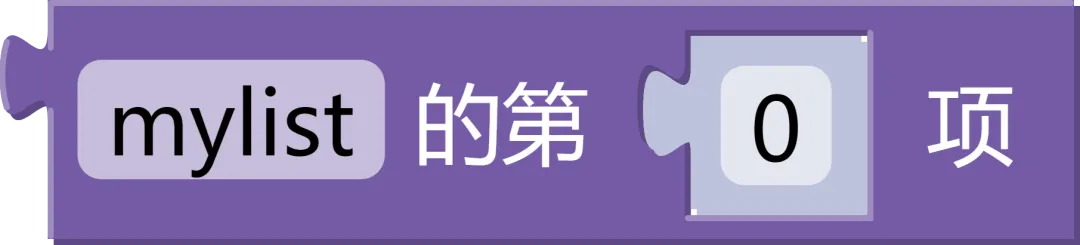
五、编程实践 这节课我们将继续使用初始化程序指令来初始化程序设置;使用[整数][mylist]从字符串"0,0,0"创建数组程序指令创建数组;使用有限循环程序指令设置程序循环次数;使用播放声音管脚#[0]频率[NOTE_C3]程序指令设置蜂鸣器的声音频率等。
项目程序如下图所示: 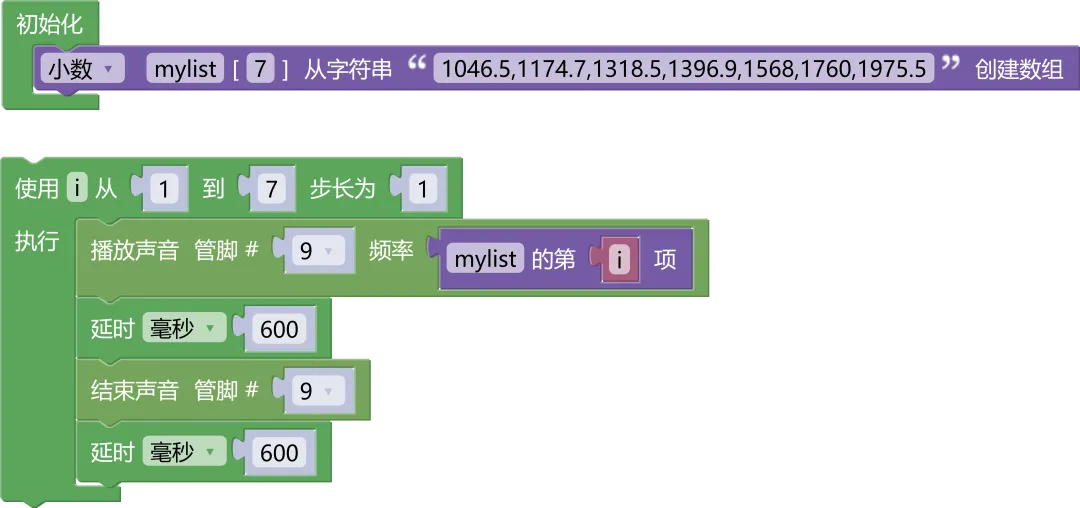
六、烧录上传 Step1:用 USB 数据线将你的Arduino Uno开发板连接到电脑。 Step2:在菜单栏开发板选项中选择[Arduino/Genuino UNO]型号开发板。 
Step3:选择开发板对应的端口号(COM X)。 
Step4:选好端口后,可以点击编译按钮进行程序编译。 
Step5:编译完成之后,可以点击上传按钮进行烧录上传。 
七、结果展示 编译上传完成之后,可以听到无源蜂鸣器发出的音律声音效果! 八、往期内容回顾 【Mixly编程入门】第0课 Mixly(米思齐)软件安装教程 【Mixly编程入门】第1课 Mixly(米思齐)LED闪烁灯 【Mixly编程入门】第2课 Mixly(米思齐)开关灯 【Mixly编程入门】第3课 Mixly(米思齐)调光灯 【Mixly编程入门】第4课 Mixly(米思齐)流水灯 【Mixly编程入门】第5课 Mixly(米思齐)多功能按键 【Mixly编程入门】Mixly(米思齐)简单定时器 【Mixly编程入门】第7课 Mixly(米思齐)七彩灯光(图形化篇)
无源蜂鸣器与有源蜂鸣器的区别:
无源蜂鸣器:需要外部驱动信号才能发声,可以通过改变频率产生不同音调;
有源蜂鸣器:内部有振荡电路,接通电源即可发声,但音调固定。
将无源蜂鸣器的正极(通常标有"+"或较长的引脚)连接到 Arduino 的数字引脚 9;将无源蜂鸣器的负极连接到 GND。
 | |
 | |
 | |
 | |
 | |
 | |
 |
已关注
关注
重播 分享 赞
本文来自网友投稿或网络内容,如有侵犯您的权益请联系我们删除,联系邮箱:596563534@qq.com 。
随机文章
-
 10个月宝宝每天需要喝多少奶粉?
- 【第35期】21天养成编程习惯:C++刷题第09天
- 从“写代码”到“造系统”:AI重构软件工程,谷歌如何引领产业范式革命?
- 定延春:破译抗衰源代码,让逆龄成为可编程现实
- AI 生成攻击代码时代,为什么网站建设的安全问题必须被重新重视?
- aardio零基础编程学习-12(实战手搓拼图软件)
- 没学编程,只和GPT聊了两轮:我零代码做出了财务自由规划工具
- 三行代码将deepmd/raw转化为其他结构文件
- 第二次编程大比拼圆满落幕!小选手火力全开,夯实基础向未来!
- 零代码基础!Claude Code安装指南,用AI来安装AI工具
- 还在为代码重复和效率低下烦恼吗?这个AI编程助手帮你轻松搞定!