在Windows桌面应用开发中,状态栏是提升用户体验的重要元素。你是否注意到,几乎所有专业软件底部都有一个状态栏,实时显示程序状态、进度信息或操作提示?但Tkinter并没有提供原生的StatusBar组件,这让很多Python开发者感到困惑。
本文将带你从零开始,掌握Tkinter状态栏的设计与实现。我们不仅会解决"如何创建状态栏"的问题,还会深入探讨多分区显示、动态更新、进度条集成等高级特性。无论你是在开发数据采集上位机、自动化测试工具,还是桌面管理系统,这些技巧都能让你的应用界面更加专业。
🤔 为什么需要状态栏?
在深入代码之前,我们先理解状态栏的核心价值:
1. 实时反馈:后台任务执行进度、数据处理状态2. 信息提示:操作成功/失败提示、快捷键说明3. 状态显示:连接状态、系统时间、资源占用
典型应用场景包括:
🔧 基础实现:创建第一个状态栏
Tkinter中的状态栏本质上是一个特殊样式的Frame或Label,通过布局管理器固定在窗口底部。
📌 最简单的状态栏
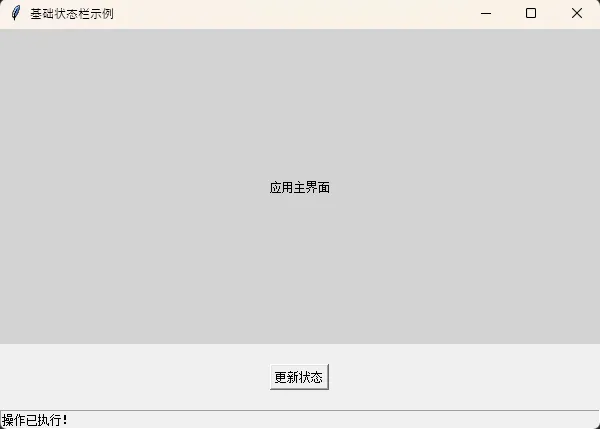
import tkinter as tkfrom tkinter import ttkclassSimpleStatusBar:def__init__(self, master):self.master = masterself.master.title("基础状态栏示例")self.master. geometry("600x400")# 主内容区域 content = tk.Label(master, text="应用主界面", bg="lightgray") content.pack(fill=tk.BOTH, expand=True)# 状态栏(使用Label实现)self.status_bar = tk.Label( master, text="就绪", bd=1, # 边框宽度 relief=tk. SUNKEN, # 凹陷效果 anchor=tk.W # 左对齐 )self.status_bar.pack(side=tk.BOTTOM, fill=tk.X)# 测试按钮 btn = tk.Button(master, text="更新状态", command=lambda: self.update_status("操作已执行!")) btn.pack(pady=20)defupdate_status(self, message):"""更新状态栏文本"""self.status_bar.config(text=message)if __name__ == "__main__": root = tk.Tk() app = SimpleStatusBar(root) root.mainloop()
关键点解析:
- •
relief=tk.SUNKEN:创建视觉上的"嵌入"效果 - •
anchor=tk.W:文本左对齐(W代表West西方) - •
pack(side=tk.BOTTOM, fill=tk.X):固定在底部并横向填充
🎨 进阶设计:多分区状态栏
专业应用往往需要在状态栏显示多类信息,比如左侧显示操作提示,右侧显示时间和连接状态。
📊 三分区状态栏实现
import tkinter as tkfrom datetime import datetimeimport threadingclassMultiSectionStatusBar:def__init__(self, master):self.master = masterself. master.title("多分区状态栏")self.master.geometry("800x500")# 主内容区 tk.Label(master, text="主工作区", font=("Arial", 16)).pack( expand=True, fill=tk. BOTH )# 状态栏容器(Frame) status_frame = tk.Frame(master, bd=1, relief=tk. SUNKEN) status_frame.pack(side=tk. BOTTOM, fill=tk.X)# 左侧:操作提示(占70%宽度)self.left_label = tk.Label( status_frame, text="就绪", anchor=tk.W, padx=10 )self.left_label.pack(side=tk. LEFT, fill=tk.X, expand=True)# 分隔符 sep1 = tk.Frame(status_frame, width=2, bd=1, relief=tk. SUNKEN) sep1.pack(side=tk.LEFT, fill=tk.Y, padx=2)# 中间:连接状态self.middle_label = tk.Label( status_frame, text="● 未连接", fg="red", width=12 )self.middle_label.pack(side=tk.LEFT)# 分隔符 sep2 = tk.Frame(status_frame, width=2, bd=1, relief=tk.SUNKEN) sep2.pack(side=tk.LEFT, fill=tk.Y, padx=2)# 右侧:时间显示self.right_label = tk.Label( status_frame, text=self. get_time(), width=20, anchor=tk.E, padx=10 )self.right_label.pack(side=tk. RIGHT)# 启动时间更新线程self.update_time()# 测试按钮 btn_frame = tk.Frame(master) btn_frame.pack(pady=20) tk.Button(btn_frame, text="模拟操作", command=lambda: self.set_message("正在处理数据...")).pack(side=tk.LEFT, padx=5) tk.Button(btn_frame, text="切换连接", command=self.toggle_connection).pack(side=tk.LEFT, padx=5)defget_time(self):"""获取格式化时间"""return datetime.now().strftime("%Y-%m-%d %H:%M:%S")defupdate_time(self):"""每秒更新时间"""self.right_label.config(text=self.get_time())self.master.after(1000, self.update_time)defset_message(self, msg):"""更新左侧消息"""self.left_label.config(text=msg)deftoggle_connection(self):"""切换连接状态""" current = self.middle_label.cget("text")if"未连接"in current:self.middle_label.config(text="● 已连接", fg="green")else:self.middle_label. config(text="● 未连接", fg="red")if __name__ == "__main__": root = tk. Tk() app = MultiSectionStatusBar(root) root.mainloop()
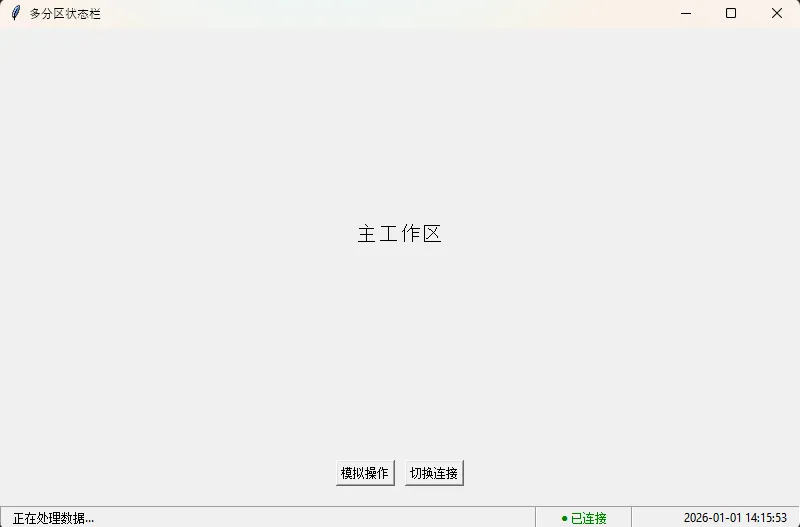
设计亮点:
- • Frame容器:用Frame而非Label作为容器,便于管理多个子组件
- • 分隔符技巧:使用宽度为2的Frame模拟垂直分隔线
- • 动态宽度:左侧区域使用
expand=True自动填充剩余空间
🚀 高级应用:集成进度条
在处理耗时任务时,状态栏集成进度条能极大提升用户体验。
📈 带进度条的状态栏
import tkinter as tkfrom tkinter import ttkimport threadingimport timeclassProgressStatusBar:def__init__(self, master):self.master = masterself.master.title("进度状态栏")self.master.geometry("700x450")# 主内容 tk.Label(master, text="数据处理工具", font=("Arial", 18)).pack(pady=50)# 控制按钮 tk.Button(master, text="开始任务", command=self.start_task, width=15).pack()# 状态栏Frameself.status_frame = tk.Frame(master, bd=1, relief=tk.SUNKEN)self.status_frame.pack(side=tk. BOTTOM, fill=tk.X)# 状态文本self.status_text = tk.Label(self.status_frame, text="等待任务...", anchor=tk.W, padx=10 )self.status_text.pack(side=tk. LEFT, fill=tk.X, expand=True)# 进度条(初始隐藏)self. progress = ttk.Progressbar(self.status_frame, length=200, mode='determinate' )# 百分比标签self.percent_label = tk.Label(self.status_frame, text="", width=8)defstart_task(self):"""启动模拟任务"""# 显示进度组件self.progress.pack(side=tk.RIGHT, padx=10)self.percent_label.pack(side=tk.RIGHT)# 在新线程中执行任务(避免阻塞UI) thread = threading.Thread(target=self.run_task) thread.daemon = True thread.start()defrun_task(self):"""模拟耗时任务""" total = 100for i inrange(total + 1):# 更新进度(必须在主线程中更新UI)self.master.after(0, self.update_progress, i, total) time.sleep(0.05) # 模拟处理时间# 任务完成后隐藏进度条self.master.after(0, self.task_complete)defupdate_progress(self, current, total):"""更新进度显示""" percent = int((current / total) * 100)self.progress['value'] = percentself.percent_label.config(text=f"{percent}%")self.status_text.config(text=f"正在处理:{current}/{total} 项")deftask_complete(self):"""任务完成处理"""self.status_text.config(text="✓ 任务完成!")self.progress.pack_forget() # 隐藏进度条self.percent_label.pack_forget()# 3秒后恢复初始状态self.master.after(3000, self. reset_status)defreset_status(self):"""重置状态栏"""self.status_text.config(text="等待任务...")if __name__ == "__main__": root = tk. Tk() app = ProgressStatusBar(root) root.mainloop()
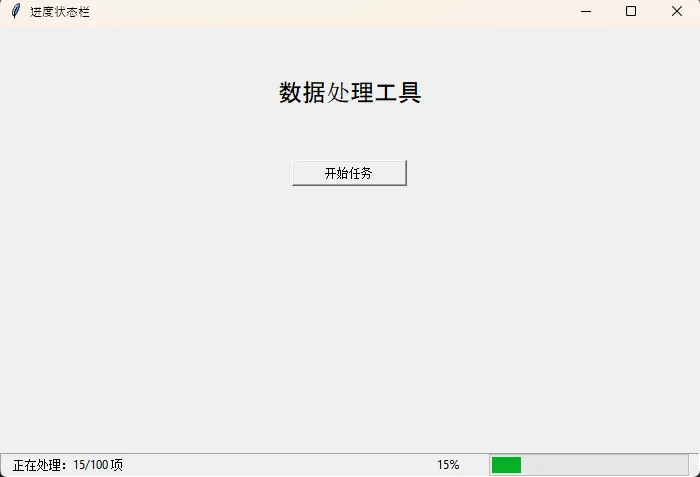
核心技术点:
- 1. 线程安全更新:使用
after(0, callback)确保UI更新在主线程执行 - 2. 动态显示/隐藏:通过
pack()和pack_forget()控制组件显示 - 3. 进度反馈三要素:文字描述 + 进度条 + 百分比数字
💎 实战封装:可复用的StatusBar类
为了在多个项目中快速使用,我们将状态栏封装成独立组件。
import tkinter as tkfrom tkinter import ttkfrom datetime import datetimeclassStatusBar(tk.Frame):""" 可复用的状态栏组件 特性: - 支持多分区显示 - 内置进度条 - 自动时间更新 - 链式调用API """def__init__(self, master, show_time=True, show_progress=False):super().__init__(master, bd=1, relief=tk. SUNKEN)self.pack(side=tk.BOTTOM, fill=tk.X)# 主消息区self.message_label = tk.Label(self, text="就绪", anchor=tk.W, padx=10 )self.message_label.pack(side=tk. LEFT, fill=tk.X, expand=True)# 进度条(可选)if show_progress:self.progress = ttk.Progressbar(self, length=150, mode='determinate')self.progress.pack(side=tk.RIGHT, padx=10)self.progress_visible = Falseelse:self.progress = None# 时间显示(可选)if show_time:self._add_separator()self.time_label = tk.Label(self, width=20, anchor=tk.E, padx=10)self.time_label.pack(side=tk.RIGHT)self._update_time()else:self.time_label = Nonedef_add_separator(self):"""添加分隔符""" sep = tk.Frame(self, width=2, bd=1, relief=tk.SUNKEN) sep.pack(side=tk. RIGHT, fill=tk.Y, padx=2)def_update_time(self):"""更新时间显示"""ifself.time_label:self.time_label.config( text=datetime.now().strftime("%Y-%m-%d %H:%M:%S") )self.after(1000, self._update_time)defset_message(self, text, color="black"):"""设置状态消息(支持链式调用)"""self.message_label.config(text=text, fg=color)returnselfdefset_success(self, text):"""设置成功消息"""returnself.set_message(f"✓ {text}", "green")defset_error(self, text):"""设置错误消息"""returnself.set_message(f"✗ {text}", "red")defset_warning(self, text):"""设置警告消息"""returnself.set_message(f"⚠ {text}", "orange")defshow_progress(self, value=0):"""显示并设置进度"""ifself.progress:ifnotself.progress_visible:self.progress. pack(side=tk.RIGHT, padx=10, before=self.time_label ifself.time_label elseNone)self.progress_visible = Trueself.progress['value'] = valuereturnselfdefhide_progress(self):"""隐藏进度条"""ifself.progress andself.progress_visible:self.progress.pack_forget()self.progress_visible = Falsereturnselfdefreset(self):"""重置为初始状态"""self.set_message("就绪")self.hide_progress()returnself# 使用示例classDemoApp:def__init__(self, master):self.master = master master.title("StatusBar组件演示") master.geometry("700x400")# 创建状态栏self.status = StatusBar(master, show_time=True, show_progress=True)# 测试按钮 frame = tk.Frame(master) frame.pack(expand=True) tk.Button(frame, text="成功消息", width=15, command=lambda: self.status.set_success("数据保存成功")).grid(row=0, column=0, padx=5, pady=5) tk.Button(frame, text="错误消息", width=15, command=lambda: self.status.set_error("连接失败")).grid(row=0, column=1, padx=5, pady=5) tk.Button(frame, text="警告消息", width=15, command=lambda: self.status.set_warning("磁盘空间不足")).grid(row=0, column=2, padx=5, pady=5) tk.Button(frame, text="显示进度50%", width=15, command=lambda: self.status.set_message("处理中...").show_progress(50)).grid(row=1, column=0, padx=5, pady=5) tk.Button(frame, text="完成并隐藏", width=15, command=lambda: self.status.set_success("完成").hide_progress()).grid(row=1, column=1, padx=5, pady=5) tk.Button(frame, text="重置", width=15, command=self.status.reset).grid(row=1, column=2, padx=5, pady=5)if __name__ == "__main__": root = tk. Tk() app = DemoApp(root) root.mainloop()
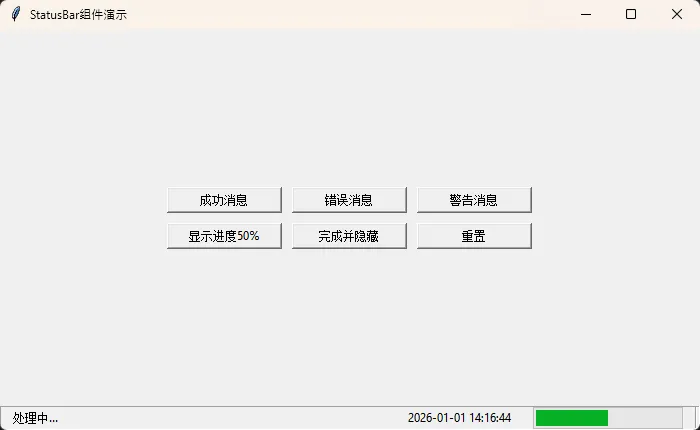
封装优势:
✅ 开箱即用:一行代码创建完整状态栏✅ 链式调用:status.set_message("处理中").show_progress(30)✅ 语义化方法:set_success() / set_error() / set_warning()✅ 灵活配置:通过参数控制是否显示时间/进度条
🎯 最佳实践建议
1️⃣ 性能优化
# ❌ 避免频繁更新(每次循环都更新)for i inrange(10000): status.set_message(f"处理 {i}")# ✅ 按比例更新(每100次更新一次)for i inrange(10000):if i % 100 == 0: status.set_message(f"处理 {i}/10000")
2️⃣ 用户体验
- • 即时反馈:用户操作后立即更新状态(不超过100ms)
defdebounce_update(self, message, delay=500):"""防抖更新(延迟执行)"""ifhasattr(self, '_update_timer'):self.after_cancel(self._update_timer)self._update_timer = self.after(delay, lambda: self. set_message(message))
3️⃣ 国际化支持
MESSAGES = {'zh_CN': {'ready': '就绪', 'processing': '处理中... '},'en_US': {'ready': 'Ready', 'processing': 'Processing...'}}status.set_message(MESSAGES[current_lang]['ready'])
📚 扩展学习方向
完成本文学习后,你可以继续探索:
- 1. ttk. Statusbar样式定制:使用ttk.Style创建现代化外观
- 2. 异步任务管理:结合asyncio实现非阻塞进度更新
- 3. 日志系统集成:将logging模块输出重定向到状态栏
相关技术关键词:Python GUI开发、Tkinter高级组件、上位机界面设计、桌面应用优化
✨ 总结
通过本文的系统学习,我们掌握了Tkinter状态栏设计的完整技能链:
🔑 三个核心要点:
- 1. 基础实现:用Label或Frame + 布局管理器创建状态栏
- 3. 组件化封装:开发可复用的StatusBar类提升开发效率
状态栏虽小,却是专业应用的重要标志。无论你是开发串口调试助手、数据采集工具,还是自动化测试平台,一个设计良好的状态栏都能让用户感受到应用的"细节用心"。
现在,打开你的Python IDE,将这些代码整合到项目中,让你的桌面应用立刻专业起来!在实际应用中遇到问题,欢迎交流讨论,共同进步。
💡 实用提示:建议将封装的StatusBar类保存为独立模块(如widgets/statusbar.py),在多个项目中直接导入使用,这是Python开发中提升效率的重要习惯。