因公众号更改推送规则,请将 程序视点 设为星标,精品文章第一时间阅读
大家好!欢迎来到程序视点,我是你们的老朋友.安戈👋
前言
先说一句:如果你现在正在纠结要不要试一下Cursor开发工具,别急着判断。让我把真实体验讲给你听,带着问题来,带着答案走。
读完你会有两种可能:立刻去试,或者在下班回家路上默默点开下载页。哈哈~
Cursor体验感
第一印象:怀疑→好奇→上手
第一次听到 Cursor,我和很多人一样有防备:又是一个 AI 编程噱头?
但作为每天要和代码搏斗八小时的人,我愿意用“试试看”换取可能的时间回报。
设置只要一分钟:基于 VS Code 的体验让上手门槛几乎为零。打开Cursor Setting,登陆Cursor账号,你就知道“有人”在旁边准备帮忙了。
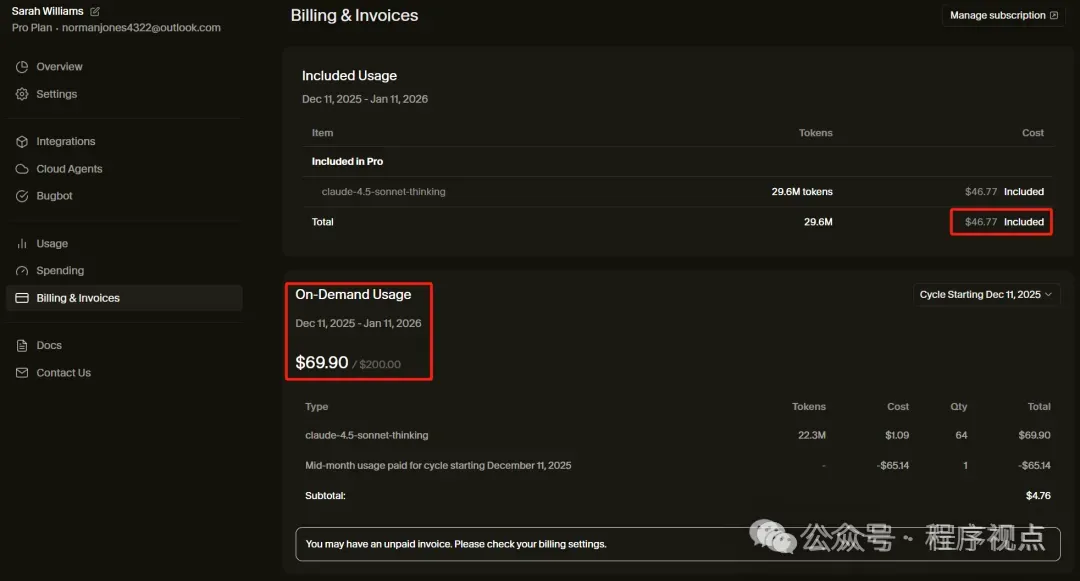
如果你还没有优惠的Cursor激活,请关注微信公众号【程序视点】,回复cursor,立即获取优惠激活。
三分钟掌握高频操作(能立即用的那种)
下面这几个场景,是我每天都会用到的。学会它们,你的工作流会立刻顺畅许多。
智能编辑 —— 不只是补全
示例:把这个函数选中,按下打开指令的快捷键,然后说“添加折扣计算,如果总价超过100打九折”。
// 选中下面这个函数,按Cmd+K
function calculateTotal(items) {
let total = 0;
for (let item of items) {
    total += item.price;
  }
return total;
}
Cursor 会在保持你代码风格的前提下,添加折扣逻辑,并理解“折扣”作为业务概念,而不是单纯插入几行语法。
对话式编程 —— 像请教资深同事
遇到不熟悉的 API,不用在文档和代码之间来回切换。直接问。
例如:“如何使用 Node.js 的 fs.promises 递归复制目录?”
你会得到完整示例、关键点说明,甚至可以追问边缘情况,讨论感受就像站在白板前和同事讨论方案。
代码诊断 —— 超过“看懂报错”
粘贴错误信息太原始了,也太Low了。把出问题的代码块和你观察到的症状一并发过去。
“这个 React 组件为什么每次输入都重新渲染?”
Cursor 会指出依赖数组或状态管理的问题、给出修复建议并解释渲染机制。修复和学习同时发生——这点对我帮助极大。
工作流提升:快捷键与习惯
掌握三个快捷键,能让你手不离键盘、思路顺畅。效率要提起来。
- Cmd/Ctrl+K:打开 AI 指令框(最常用)
我的常用流程:看到需要改动 → Cmd/Ctrl+L 选中 → Cmd/Ctrl+K 输入指令 → 审查结果 → 接受或微调。整个过程通常不到 30 秒。
项目级理解:让它真正懂你的代码库
Cursor 的一大亮点是能遵守你的项目规范。建议在项目根目录放一个 .cursorrules,例如:
本项目使用 TypeScript 严格模式
组件优先函数式组件
API 调用封装在 hooks/api
...
配置后,Cursor 的建议会尽量符合这些规则,减少来回修改。对大型代码库或多人协作尤其有用,能把“风格争论”前置到工具层面。
真实案例
上周我需要在一个 React 应用里加入国际化(i18n)。传统流程常常半天起步:查文档、试库、手工提取文本。
用 Cursor:
1,提问“React 应用国际化最佳实践?” → 建议选择 i18next 2,让 Cursor 选中文件并添加基础配置 3,请求它把现有文本提取到翻译文件 4,生成语言切换UI组件
整套流程不到一小时。最重要的是:我参与并理解了每一步为什么这样做。省下的不仅是时间,还有踩坑的经验。
调试加速:从错误到修复的捷径
要高效调试,不要只粘贴错误信息,应该连同期望行为和相关代码一起发过去。
一个异步 bug(我曾卡了好几天的)被 Cursor 在十分钟里指出原因并给出测试建议。效率确实感人。
个性化与成长:把它调成“你的风格”
Cursor 会随着使用频率越来越懂你。我常用的几条指令:
久而久之,它给出的建议会越来越贴近我的编码习惯,像个熟悉的搭档。 局限与使用原则(别被工具“惯坏”)
小结
工具再好,还是人的思路决定质量。
Cursor 会过度设计简单场景,或者建议不存在的 API。因此:始终审查生成代码,就像审查同事的 PR。
把 Cursor 当成工具,不是替你承担全部责任。尤其是安全、性能和边缘场景,必须人工把关。
刚开始用Cursor,你可能会有不信任感,给它一点时间;两周后你会发现自己第一个反应是“让我让 Cursor 看看”。
把 Cursor 当成“能听懂你意图的同事”,既能提高效率,也能带来持续学习的回报。
最后


 10个月宝宝每天需要喝多少奶粉?

