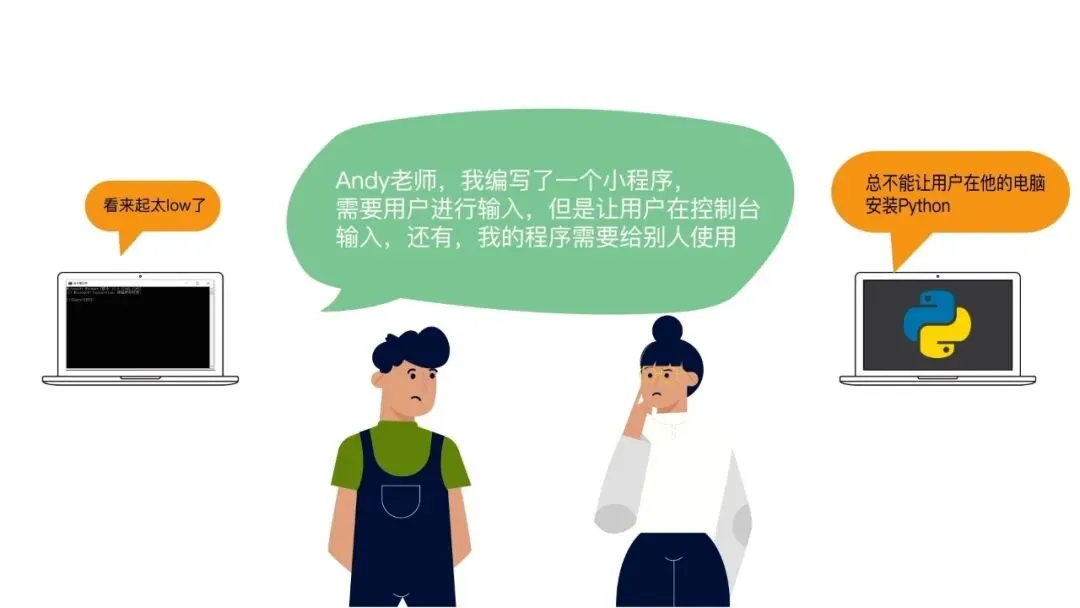
花费一下午写好了一个功能强大的 Python 脚本,兴致勃勃地发给不懂技术的同事或朋友,结果对方盯着黑乎乎的终端窗口(Terminal)一脸茫然:“这……我要点哪里?怎么输入?为什么光标在闪却不动?”
这时候,你可能会意识到一个尴尬的现实:对于开发者来说,命令行(CLI)是高效的利器;但对于普通用户来说,那简直是劝退的深渊。
别让你的代码“裸奔”
试想一下,你写了一个自动处理 Excel 表格的小工具。
在命令行模式下:用户需要打开终端,输入 python process_excel.py,然后根据一行行枯燥的提示文字输入文件路径。如果不小心输错了一个字符,程序直接报错退出,体验极差。
在图形界面(GUI)模式下:用户双击打开一个漂亮的窗口,点击“选择文件”按钮,弹出一个熟悉的文件选择框。选好文件后,点击“开始处理”,还有一个进度条显示当前进度。处理完成后,弹窗提示“搞定!”。
这就叫体验。
还有更重要的一点:如果你的程序是给别人用的,你总不能要求对方电脑上先装个 Python,再配个环境变量,最后学会用 pip 安装依赖吧?
核心判断:给代码一张“脸”
这里我们要建立一个核心认知:
GUI(图形用户界面)不仅仅是给代码加个壳,它是连接你的逻辑与用户之间的桥梁。
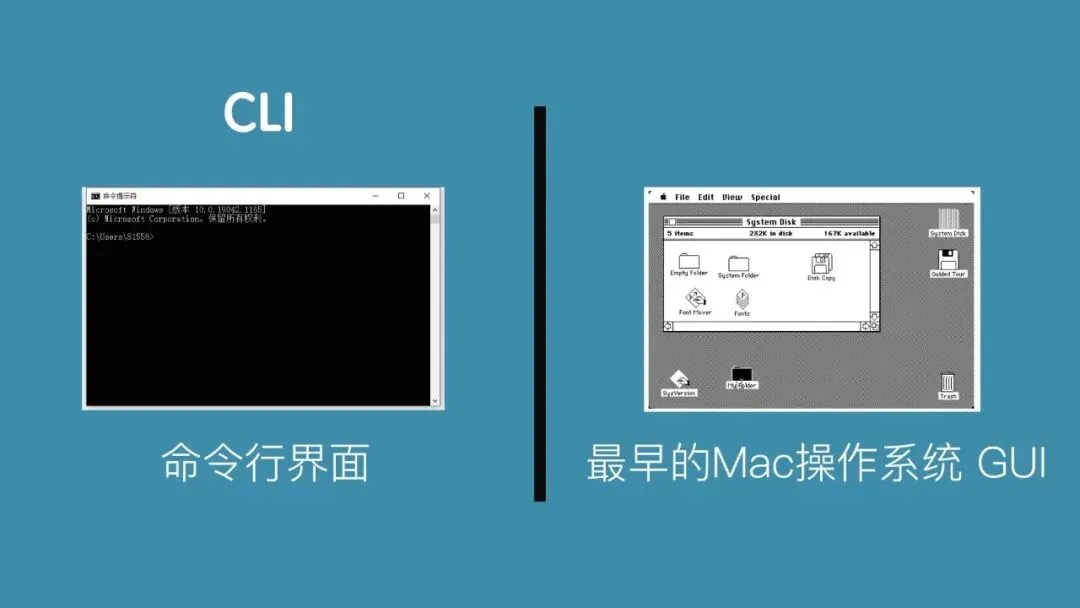
- **CLI (Command Line Interface)**:命令行界面。由古老的 DOS 演变而来,高效、硬核,适合程序员和服务器。
- **GUI (Graphical User Interface)**:图形用户界面。我们在 Windows、macOS 上看到的窗口、按钮、菜单,都是 GUI。它直观、易用,是现代软件的标配。
我们学习 PyQt6 的目的,就是为了给你的 Python 代码赋予一张现代化的“脸”。
PyQt6 能做什么?
本系列文章,我们将带你从零开始学习 PyQt6——Python 领域最强大的 GUI 开发框架之一。
我们将不再局限于黑底白字的控制台,而是要像开发商业软件一样:
- 打包发布:将你的代码打包成
.exe (Windows) 或 .apk (macOS) 文件。
想象一下,你发给同事的不再是一个脚本文件,而是一个安装包。对方双击安装,像使用 Word 或 Chrome 一样使用你的工具。
这才是 Python 进阶的正确打开方式。
学习后的收获
当你学完本系列课程,你将能够:
- 随手写出一个带界面的小工具,解决工作中的繁琐流程。
- 理解软件背后的交互逻辑,不再只是“写代码”,而是在“做产品”。
- 彻底告别“黑框框”,让你的 Python 技能在视觉上提升一个维度。
准备好了吗?让我们开始这场 GUI 之旅。
 10个月宝宝每天需要喝多少奶粉?

