目标:
让本地电脑可以“免密码、安全地”访问 GitHub(clone / push / pull)
一、确认 Git 是否安装成功
1️⃣ 查看 Git 版本
✅ 正确结果示例:
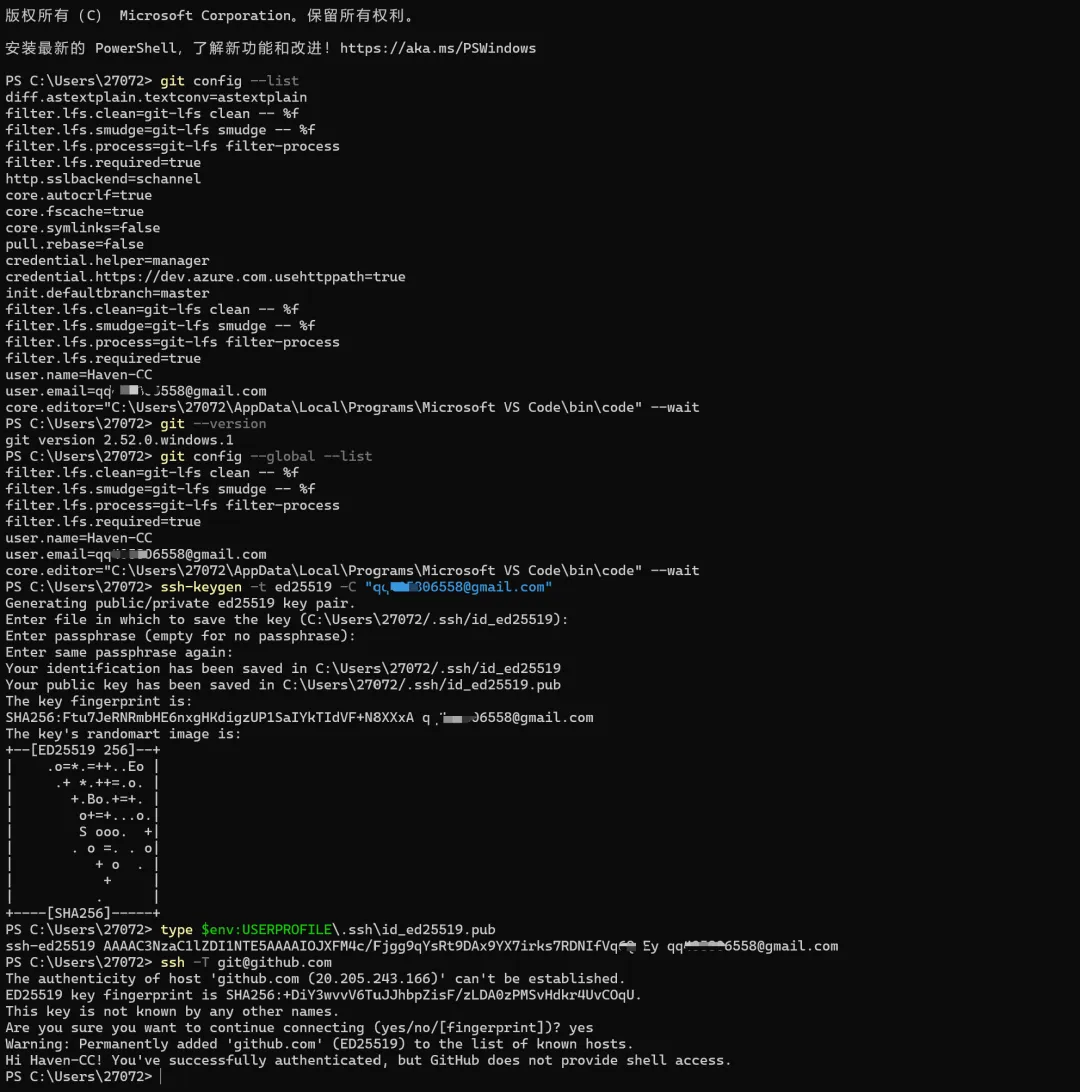
git version 2.xx.x.windows.x
如果提示不是命令 → 说明 Git 没装或没加 PATH。
二、配置 Git 的用户名和邮箱(用于提交记录)
这一步不影响 SSH 是否能连,但必须做,否则以后 commit 会报错。
2️⃣ 设置用户名
git config --global user.name "你的GitHub用户名"
3️⃣ 设置邮箱(建议和 GitHub 一致)
git config --global user.email "你的邮箱@gmail.com"
4️⃣ 检查是否配置成功
git config --global --list
user.name=xxx
user.email=xxx
即成功。
三、生成 SSH Key(最关键的一步)
SSH Key = 本地电脑的“身份证”
GitHub 用它来识别你是谁
5️⃣ 生成 ed25519 类型的 SSH Key(推荐)
ssh-keygen-t ed25519 -C"你的邮箱@gmail.com"
接下来会有 3 个提示:
Enter file in which to save the key:
👉 直接回车(用默认路径)
👉 直接回车(新手可先不设密码)
Enter same passphrase again:
👉 再回车
6️⃣ 成功标志
看到类似:
Your identification has been saved in C:\Users\xxx\.ssh\id_ed25519Your public key has been saved in C:\Users\xxx\.ssh\id_ed25519.pub
说明 SSH Key 已成功生成。
四、复制 SSH 公钥(⚠️ 只能复制 .pub)
7️⃣ 查看并复制公钥
type$env:USERPROFILE\.ssh\id_ed25519.pub
输出一整行,类似:
ssh-ed25519 AAAAC3NzaC1lZDI1NTE5AAAAI... your@email.com
👉 整行复制(不要多、不要少)
五、把 SSH Key 添加到 GitHub
8️⃣ GitHub 操作路径
GitHub → 右上角头像
Settings
SSH and GPG keys
点击 New SSH key
9️⃣ 填写
看到 Key 出现在列表中 → 成功。
六、测试 SSH 是否真的打通(非常重要)
🔟 测试连接
第一次连接会看到:
Are you sure you want to continue connecting (yes/no)?
👉 输入:
✅ 正确的最终成功标志
Hi Haven-CC! You've successfully authenticated, but GitHub does not provide shell access.
看到这句话 = SSH 完全打通(100%)
七、之后如何使用(你现在已经具备的能力)
✅ 用 SSH clone 项目
git clone git@github.com:用户名/仓库名.git
例如:
git clone git@github.com:punkpeye/awesome-mcp-servers.git
以后你可以:
clone 任意开源项目
push 自己的修改
做 AI 编程二次创作
不再需要输账号密码。
如果对你有帮助可以点点爱心,你的支持是我最大动力,也欢迎加我一起交流



 10个月宝宝每天需要喝多少奶粉?

